


Thay vì copy/paste URL dài, gửi nhầm link, hoặc lo người nhận gõ sai ký tự, bạn có thể chia sẻ liên kết bằng mã QR ngay trên điện thoại Android. Chỉ cần một thao tác tạo QR (từ Chrome, Google Photos/Lens hoặc ứng dụng tạo QR), sau đó người khác quét là mở đúng trang ngay lập tức. Bài viết dưới đây hướng dẫn chi tiết các cách phổ biến, kèm mẹo bảo mật và xử lý lỗi thường gặp để bạn dùng QR cho việc chia sẻ link nhanh, gọn và chuyên nghiệp.
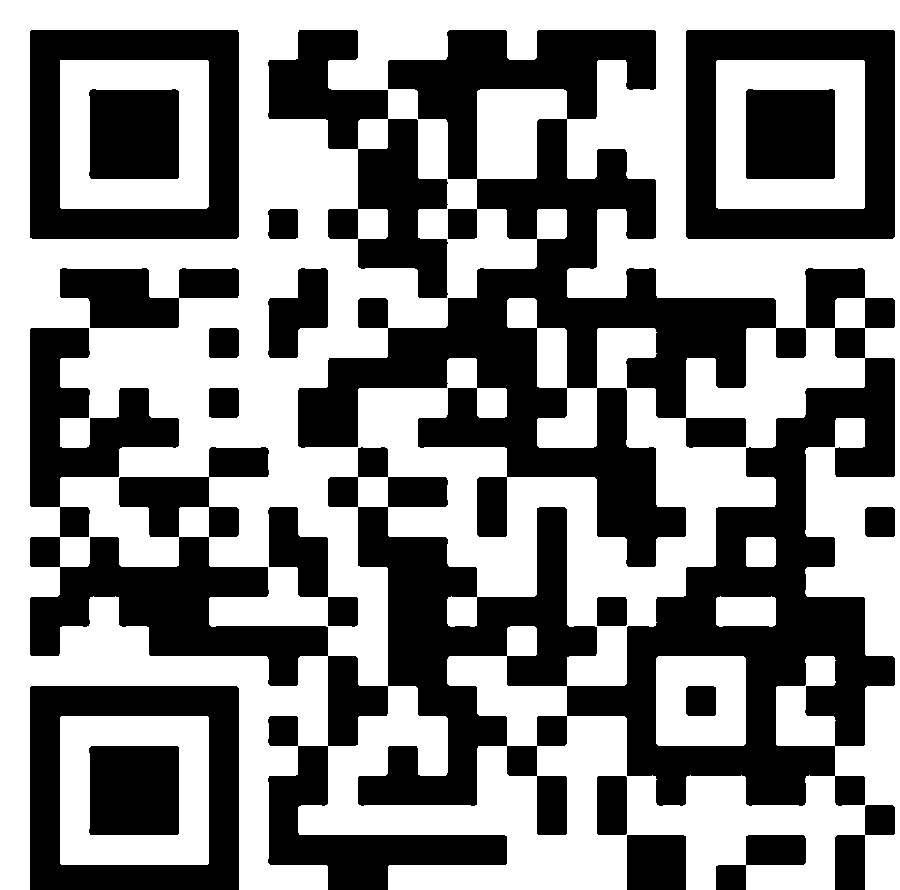
Vì sao nên chia sẻ liên kết bằng QR trên Android?
Chia sẻ URL bằng QR phù hợp với cả tình huống online lẫn offline: gửi link cho khách hàng tại quầy, chia sẻ nhóm Zalo/Telegram trong lớp học, đưa link menu/website lên poster, hoặc chuyển nhanh liên kết giữa 2 thiết bị. So với gửi link dạng văn bản, QR có các lợi ích nổi bật:
- Nhanh: quét phát mở luôn, không phải gõ hay copy dài.
- Giảm sai sót: tránh lỗi thiếu ký tự, dính dấu chấm, thiếu “https://”.
- Trình bày đẹp: phù hợp in ấn, dán lên bảng thông báo, share trong slide.
- Dễ kiểm soát: có thể rút gọn link trước khi tạo QR để dễ quản lý và đo lường.
Chuẩn bị trước khi tạo mã QR cho liên kết
Để chia sẻ mượt và tránh lỗi, bạn nên kiểm tra nhanh các điểm sau:
- Đảm bảo link có https:// và truy cập bình thường trên máy bạn.
- Nếu link quá dài (UTM, mã theo dõi…), cân nhắc rút gọn để QR “dễ quét” hơn.
- Ưu tiên dùng QR tĩnh cho link cố định; nếu cần đổi đích sau này, hãy dùng dịch vụ hỗ trợ QR động.
- Người nhận nên có camera/Google Lens hoặc app quét QR sẵn (đa số Android đều có).
Cách tạo mã QR cho liên kết ngay trên Android (không cần cài thêm)
Cách 1: Tạo QR từ Google Chrome (nhanh và phổ biến nhất)
Trên nhiều máy Android, Chrome hỗ trợ chia sẻ trang web bằng QR trực tiếp:
- Mở Chrome và truy cập trang bạn muốn chia sẻ.
- Nhấn biểu tượng Chia sẻ (Share) hoặc menu ⋮ → Chia sẻ.
- Chọn Mã QR (QR code) / Chia sẻ bằng mã QR (tùy phiên bản).
- Màn hình sẽ hiện mã QR. Bạn có thể chụp màn hình hoặc chọn Tải xuống (nếu có).
- Gửi ảnh QR qua Zalo, Messenger, Email… hoặc đưa người khác quét trực tiếp trên màn hình.
Lưu ý: Nếu bạn không thấy tùy chọn QR, hãy cập nhật Chrome lên phiên bản mới hoặc dùng Google Lens/ứng dụng tạo QR ở các cách bên dưới.
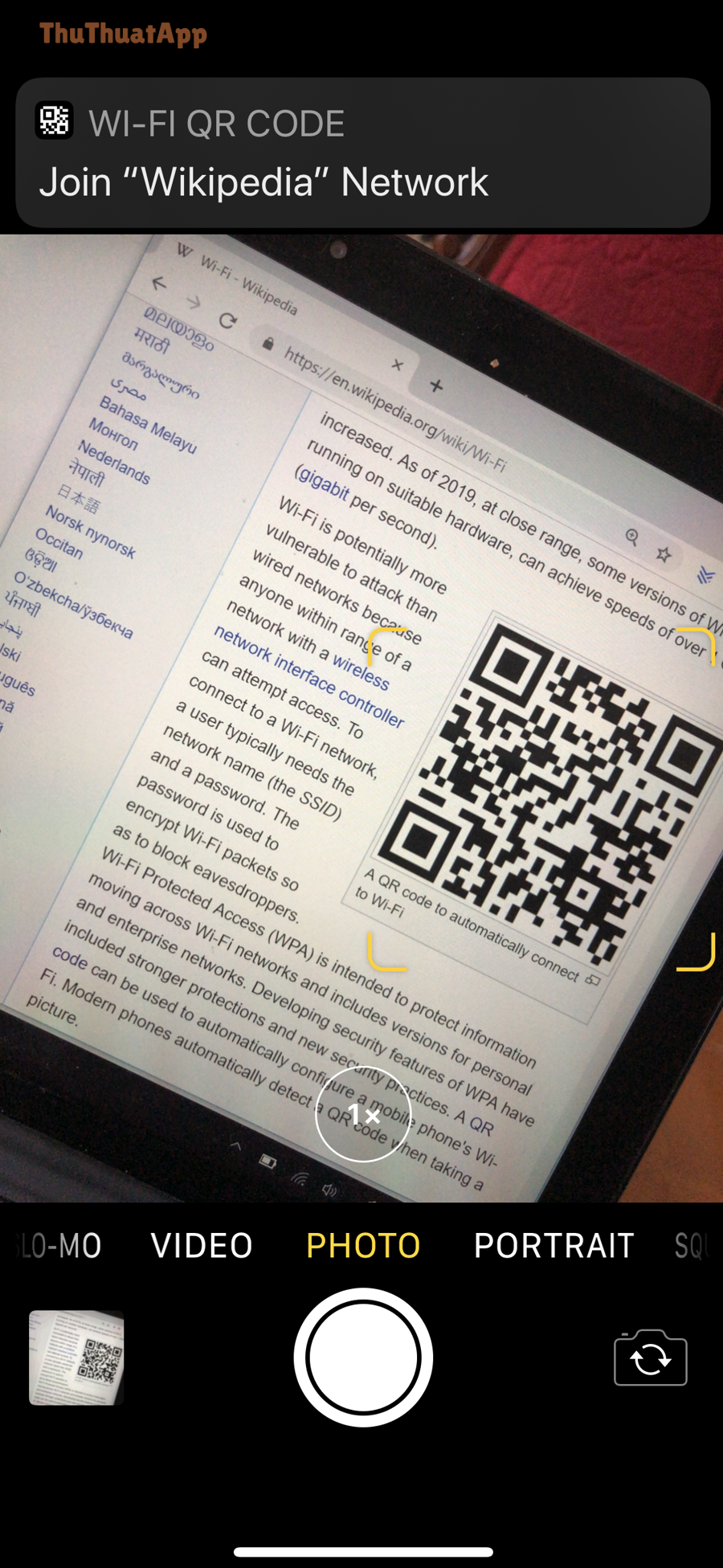
Cách 2: Tạo QR từ Google Photos/Google Lens (linh hoạt với mọi link)
Google Lens không chỉ quét QR mà còn giúp bạn xử lý nhanh ảnh QR hoặc tìm liên kết trên màn hình. Quy trình tham khảo:
- Với link cần chia sẻ: bạn có thể tạo QR bằng Chrome (nếu có) hoặc dùng app tạo QR (xem Cách 4).
- Khi đã có ảnh QR: mở Google Photos → chọn ảnh → chạm Lens.
- Lens sẽ nhận diện nội dung và hiển thị nút mở liên kết/ sao chép.
Cách này đặc biệt hữu ích khi bạn nhận QR dưới dạng ảnh và muốn kiểm tra nhanh link bên trong trước khi mở.
Cách 3: Dùng Quick Share/Nearby Share để gửi ảnh QR “siêu nhanh”
Nếu bạn đang chia sẻ link cho người ở gần (cùng phòng), cách tối ưu là: tạo/ chụp ảnh mã QR → gửi ảnh qua Quick Share (Samsung) hoặc Nearby Share (Android). Lợi ích là tốc độ cao và ít phụ thuộc vào mạng xã hội.
- Tạo QR (Cách 1 hoặc Cách 4) → lưu ảnh QR vào máy.
- Mở ảnh → nhấn Chia sẻ → chọn Quick Share/Nearby Share.
- Người nhận mở ảnh QR và quét để vào link.
Cách tạo mã QR cho liên kết bằng ứng dụng (nhiều tùy chọn, dễ tùy biến)
Cách 4: Dùng ứng dụng tạo QR (có logo, màu sắc, lịch sử quản lý)
Nếu bạn thường xuyên chia sẻ link (menu, landing page, form đăng ký…), dùng app tạo QR sẽ tiện hơn vì có lịch sử, chỉnh thiết kế và xuất file rõ ràng. Các bước nhìn chung tương tự nhau:
- Cài ứng dụng tạo QR từ Google Play (tìm các app uy tín, nhiều lượt tải).
- Chọn chức năng Create QR / Generate → loại URL.
- Dán liên kết → nhấn Create.
- Chọn Save để lưu PNG hoặc Share để gửi trực tiếp.
Mẹo: Nếu QR dùng cho in ấn, hãy xuất file chất lượng cao (kích thước lớn), giữ nền tương phản rõ (đen-trắng) để dễ quét.
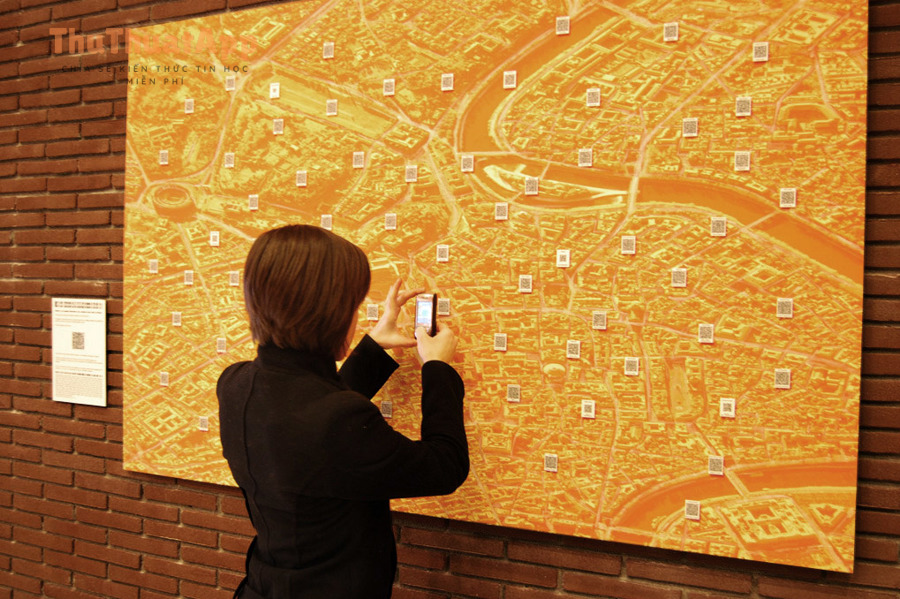
Cách người nhận mở link từ QR trên Android
Với hầu hết điện thoại hiện nay, người nhận chỉ cần dùng camera là đủ. Nếu bạn đang hướng dẫn khách/đồng nghiệp, có thể nói ngắn gọn: “Mở camera, đưa vào QR, chạm thông báo để mở”. Trường hợp camera không tự nhận, hãy hướng dẫn theo hướng cách quét QR bằng camera Android thông qua Google Lens trong camera hoặc cài app quét QR từ Play Store.
Mẹo bảo mật khi chia sẻ link bằng QR
QR chỉ là “cách đóng gói” liên kết; rủi ro nằm ở chỗ người dùng không nhìn thấy URL trước khi mở. Để an toàn hơn:
- Luôn ưu tiên https và tên miền rõ ràng.
- Tránh tạo QR dẫn tới trang yêu cầu đăng nhập nếu không cần thiết.
- Nếu dùng link rút gọn, hãy chọn dịch vụ uy tín và có thể xem trước URL.
- Với link quan trọng (thanh toán/đăng nhập), nhắc người nhận kiểm tra domain trước khi nhập thông tin.
Tạo QR cho link trên máy tính rồi chuyển sang Android (phù hợp in ấn)
Nhiều trường hợp bạn thiết kế poster/standee trên PC, sau đó mới mang QR lên điện thoại để gửi hoặc kiểm tra. Bạn có thể tạo QR trên web, tải về PNG/SVG, rồi gửi qua email/Drive/Zalo để lấy về Android. Quy trình này vừa phù hợp làm ấn phẩm, vừa là một thủ thuật máy tính hữu ích nếu bạn cần file QR sắc nét cho in ấn.
Video hướng dẫn tạo mã QR cho link trên Android
Nếu bạn muốn xem thao tác trực quan, có thể tham khảo video hướng dẫn sau (các bước tương tự cho nhiều dòng máy):
Câu hỏi thường gặp
Vì sao tạo QR xong quét không ra link?
- Link dán vào bị thiếu “https://” hoặc có ký tự lạ.
- Mã QR bị mờ/độ tương phản thấp (đặc biệt khi chụp lại từ màn hình).
- Ảnh QR quá nhỏ hoặc bị nén khi gửi qua ứng dụng chat.
Khắc phục: tạo lại QR với nền trắng/đen rõ, xuất ảnh lớn hơn, và gửi dưới dạng “tệp/ảnh gốc” nếu ứng dụng chat hay nén ảnh.
QR có hết hạn không?
QR “tĩnh” không tự hết hạn; nó chỉ chứa link. Nếu link còn hoạt động thì quét vẫn mở được. QR “động” phụ thuộc dịch vụ quản lý, có thể đổi đích hoặc hết hạn theo gói.
Có thể tạo QR cho nhiều link trong một mã không?
Không theo cách thông thường. Một QR thường trỏ tới một URL. Nếu muốn nhiều lựa chọn, bạn có thể tạo QR trỏ tới một landing page (ví dụ trang “Link-in-bio”) chứa nhiều nút.
Kết luận
Chỉ với vài thao tác, bạn đã có thể tạo và chia sẻ liên kết nhanh bằng QR trên Android: dùng Chrome để tạo QR, lưu thành ảnh, gửi qua ứng dụng chat hoặc cho người khác quét trực tiếp. Khi áp dụng đúng mẹo xuất ảnh rõ nét và kiểm tra link trước khi chia sẻ, QR sẽ trở thành cách truyền tải URL cực kỳ tiện lợi trong học tập, công việc lẫn kinh doanh. Ngoài ra, nếu bạn quan tâm các tiện ích khác trên Android như quản lý thẻ, bạn có thể tìm hiểu thêm về cách thêm thẻ vào Google Wallet trên Android để tối ưu trải nghiệm số hằng ngày. Đây là một Thủ thuật Android đáng thêm vào “bộ sưu tập” mẹo dùng điện thoại của bạn.