


Điện thoại Android bỗng sạc chậm là tình huống rất phổ biến: cắm sạc cả tiếng pin mới nhích vài phần trăm, máy nóng lên, thậm chí hiện cảnh báo “Charging slowly”. Tin vui là phần lớn nguyên nhân đến từ cáp/củ sạc, cổng sạc bẩn, nhiệt độ cao hoặc một vài cài đặt phần mềm—đều có thể tự xử lý tại nhà. Bài viết này tổng hợp quy trình kiểm tra theo thứ tự ưu tiên (từ dễ đến khó) để bạn khoanh vùng nguyên nhân và khắc phục hiệu quả, hạn chế tốn tiền thay linh kiện khi chưa cần thiết.
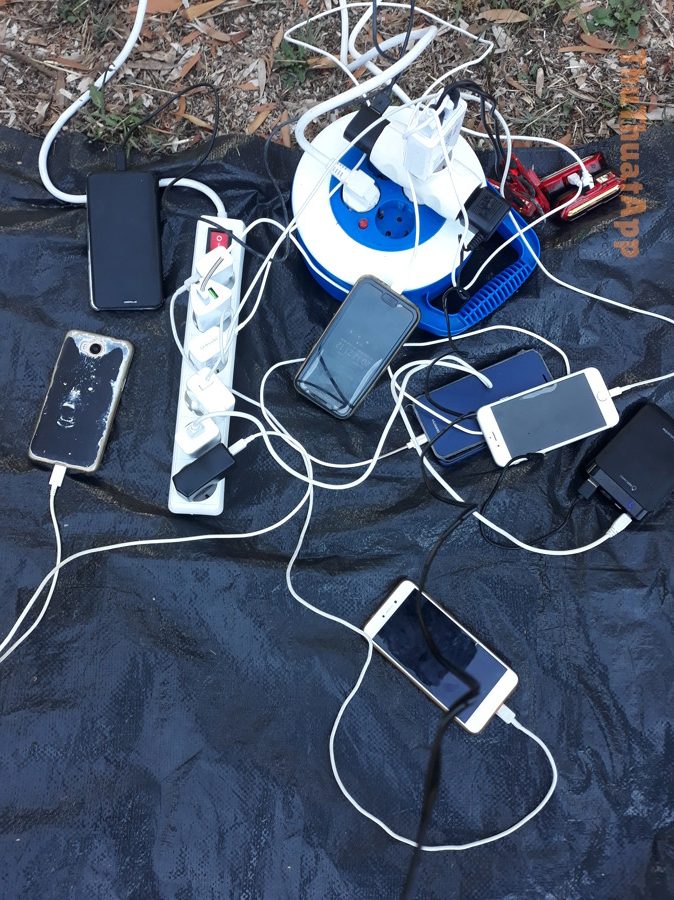
Dấu hiệu nhận biết Android đang sạc chậm (và khi nào nên lo lắng)
- Pin tăng rất chậm dù đã cắm sạc 15–30 phút.
- Máy báo “Charging slowly”, “Sạc chậm”, “Không sạc nhanh”.
- Thời gian sạc đầy tăng bất thường so với trước đây.
- Máy nóng khi sạc, vừa sạc vừa tụt pin nếu dùng ứng dụng nặng.
Nếu điện thoại vẫn vào pin nhưng chậm, khả năng cao là do phụ kiện/điều kiện sạc. Nếu cắm sạc không nhận, chập chờn, phải “lắc” dây mới sạc được, hãy ưu tiên kiểm tra cổng sạc và dây trước, vì đây là nhóm lỗi hay gặp nhất.
Nguyên nhân phổ biến khiến Android sạc chậm
- Cáp/củ sạc không phù hợp: công suất thấp, cáp kém chất lượng, cáp chỉ hỗ trợ truyền dữ liệu yếu.
- Ổ cắm/nguồn điện yếu: ổ kéo dài chia nhiều thiết bị, cổng USB trên PC cho dòng thấp.
- Cổng sạc bẩn/oxy hóa: bụi vải, mạt kim loại làm tiếp xúc kém.
- Nhiệt độ cao: hệ thống tự giới hạn tốc độ sạc để bảo vệ pin.
- Phần mềm & cài đặt: tối ưu sạc, giới hạn sạc, lỗi ứng dụng chạy nền, sạc qua đêm với chế độ bảo vệ pin.
- Pin chai/IC sạc: thường xảy ra sau thời gian dài, nhất là nếu sạc trong môi trường nóng hoặc dùng sạc không chuẩn.
Checklist 3 phút: khoanh vùng nhanh trước khi đi sâu
- Thử ổ cắm khác (tránh ổ kéo dài đang cắm nhiều thiết bị).
- Thử cáp khác (ưu tiên cáp theo máy hoặc cáp chuẩn PD/Quick Charge).
- Thử củ sạc khác (công suất cao hơn, chính hãng hoặc có chứng nhận).
- Tắt màn hình, bật chế độ máy bay 10 phút xem tốc độ pin tăng có cải thiện không.
Nếu đổi cáp/củ/ổ cắm mà sạc nhanh lại, bạn gần như đã tìm đúng nguyên nhân. Nếu vẫn chậm, hãy làm tiếp các bước dưới đây theo đúng thứ tự.
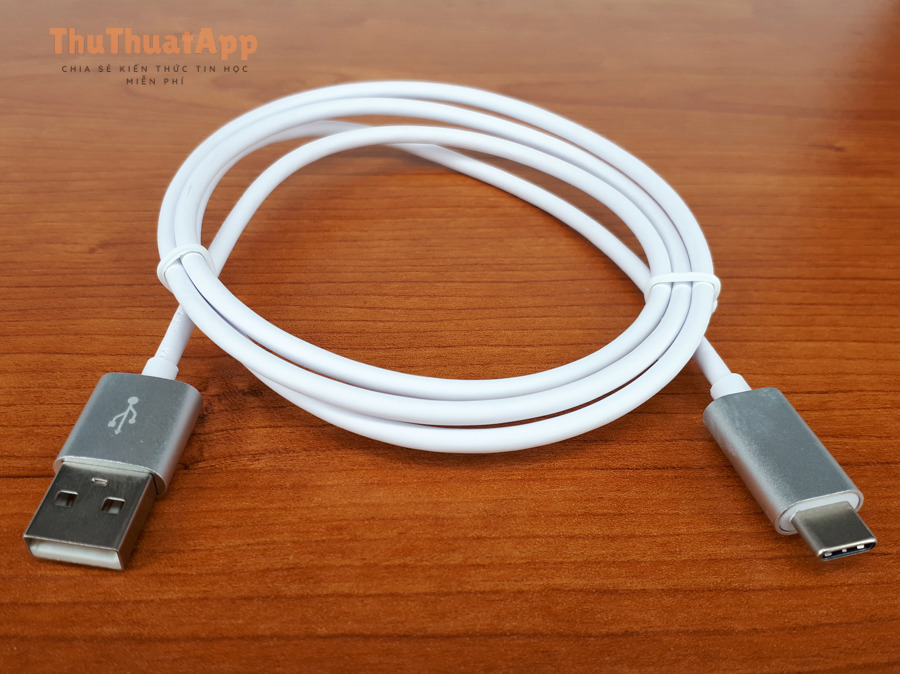
Bước 1: Kiểm tra phụ kiện sạc đúng chuẩn công suất
Phần lớn trường hợp “sạc chậm” đến từ cáp/củ không đáp ứng dòng sạc. Hãy kiểm tra lại công suất củ sạc (W) và chuẩn sạc nhanh mà máy hỗ trợ (PD, Quick Charge, Super Fast Charging…). Nếu bạn đang cần hướng dẫn chi tiết, hãy tham khảo đúng cụm chủ đề: cách kiểm tra cáp/củ sạc và “fast charging” trên Android.
Mẹo thực tế khi chọn cáp/củ sạc
- Ưu tiên cáp ngắn hơn (1m thay vì 2–3m) để giảm sụt áp.
- Chọn cáp có ghi 3A/5A, hỗ trợ PD/QC (đặc biệt với USB-C to USB-C).
- Tránh cáp “giá rẻ bất thường”; cáp kém có thể nóng, giảm tốc độ sạc và tiềm ẩn rủi ro.
- Nếu máy hỗ trợ sạc nhanh, củ sạc nên có công suất tương ứng (ví dụ 18W, 25W, 33W, 45W…).
Bước 2: Vệ sinh cổng sạc đúng cách (đừng làm hỏng chân tiếp xúc)
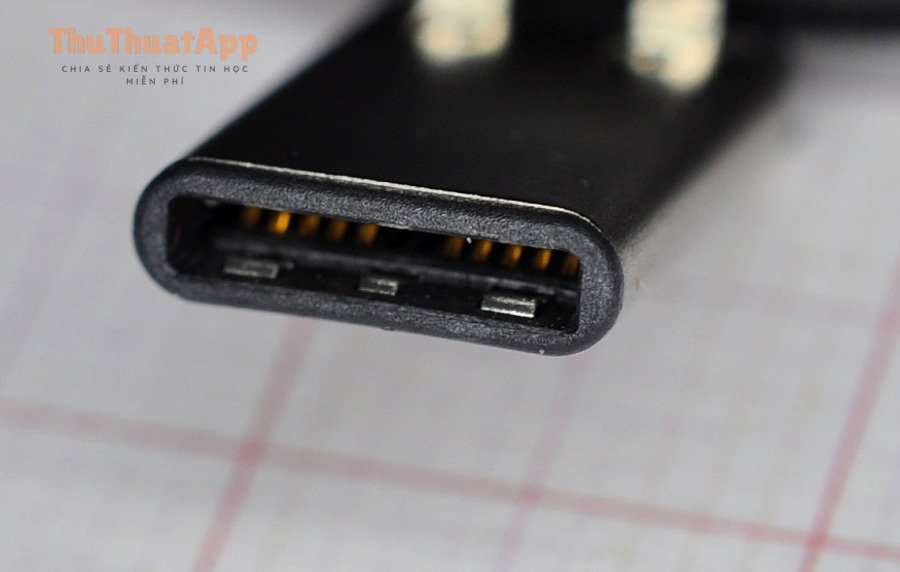
Cổng sạc bám bụi vải là “thủ phạm” âm thầm: nhìn ngoài vẫn sạch nhưng bên trong mạt bụi bị nén chặt khiến đầu cắm không vào hết, tiếp xúc yếu nên dòng sạc giảm mạnh. Bạn có thể xử lý an toàn theo gợi ý sau:
- Tắt nguồn trước khi vệ sinh.
- Dùng tăm gỗ hoặc que nhựa mảnh (không dùng kim loại) để gạt nhẹ bụi.
- Dùng khí nén thổi bụi (giữ khoảng cách, không thổi quá sát).
- Quan sát: nếu đầu cắm “khít” trở lại và không lỏng, tốc độ sạc thường cải thiện ngay.
Bước 3: Tránh các nguồn sạc “yếu” và thói quen làm tụt tốc độ sạc
Không sạc qua cổng USB máy tính khi cần sạc nhanh
Cổng USB trên PC/laptop thường cấp dòng thấp hơn củ sạc tường, nên dễ rơi vào trạng thái sạc chậm (nhất là khi vừa sạc vừa dùng). Nếu bắt buộc sạc qua PC, hãy tắt bớt ứng dụng và hạn chế bật dữ liệu/định vị.
Hạn chế vừa sạc vừa chơi game/định vị
Ứng dụng nặng làm máy tiêu thụ điện mạnh, dẫn đến “điện vào không đủ bù điện ra”. Khi cần sạc nhanh, hãy khóa màn hình hoặc bật chế độ máy bay 10–20 phút để “đẩy” tốc độ sạc lên cao nhất.
Bước 4: Kiểm soát nhiệt độ – yếu tố khiến Android tự bóp tốc độ sạc
Nhiệt độ cao khiến hệ thống tự giới hạn công suất sạc để bảo vệ pin, vì vậy bạn có thể thấy máy sạc rất chậm dù phụ kiện tốt. Một số cách đơn giản:
- Tháo ốp lưng dày khi sạc, đặt máy nơi thoáng mát.
- Không sạc dưới nắng, trong ô tô nóng hoặc trên chăn gối.
- Tắt màn hình, tạm dừng ứng dụng nặng.
Nếu bạn thường xuyên gặp tình trạng nóng khi sạc, hãy áp dụng thêm nội dung: cách giảm nhiệt điện thoại Android khi nóng máy để duy trì tốc độ sạc ổn định và kéo dài tuổi thọ pin.
Bước 5: Kiểm tra cài đặt “tối ưu sạc”/“bảo vệ pin” có đang giới hạn hay không
Nhiều hãng (Samsung, Xiaomi, Oppo, Pixel…) có tính năng bảo vệ pin như giới hạn sạc 80–85%, tối ưu sạc qua đêm, hoặc “sạc thích ứng”. Các chế độ này có thể làm bạn hiểu nhầm là sạc chậm.
- Vào Cài đặt > Pin (hoặc Chăm sóc thiết bị) để tìm các mục: Protect Battery / Battery protection / Optimized charging / Adaptive charging.
- Nếu cần sạc nhanh trong một thời điểm, có thể tạm tắt tối ưu sạc rồi bật lại sau.
- Kiểm tra mục Sạc nhanh (Fast charging / Super fast charging) có đang bật không (tùy máy).
Bước 6: Loại trừ lỗi ứng dụng chạy nền gây hao pin khi sạc
Khi sạc mà pin lên chậm, đôi khi không phải “điện vào ít” mà là “điện ra quá nhiều”. Hãy kiểm tra:
- Pin > Mức sử dụng pin để xem app nào hao bất thường.
- Tắt đồng bộ tạm thời (email, ảnh), tắt hotspot, tắt Bluetooth nếu không dùng.
- Thử sạc ở Chế độ an toàn (Safe Mode) để loại trừ app bên thứ ba.
Bước 7: Khi nào nên nghĩ đến pin chai hoặc lỗi phần cứng?
Nếu bạn đã đổi cáp/củ tốt, vệ sinh cổng sạc, sạc ở môi trường mát, tắt app nền mà vẫn chậm kéo dài, hãy cân nhắc các dấu hiệu phần cứng:
- Pin tụt nhanh, phần trăm “nhảy” bất thường.
- Máy nóng bất thường dù chỉ sạc nhẹ.
- Cổng sạc lỏng, cắm không chắc, dễ ngắt sạc.
- Đã sử dụng 2–3 năm, tần suất sạc nhiều mỗi ngày.
Trường hợp này, giải pháp bền vững thường là kiểm tra pin/cổng sạc tại trung tâm uy tín. Tránh thay linh kiện trôi nổi nếu bạn chưa xác định nguyên nhân.
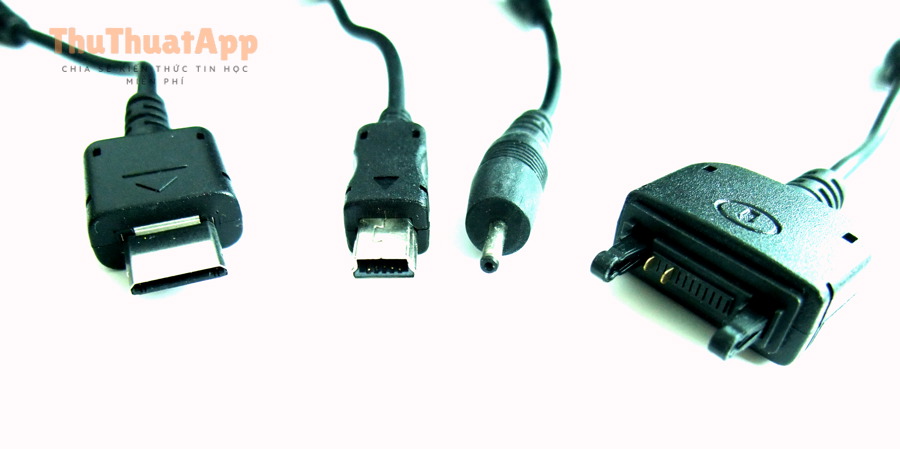
Một số mẹo tăng tốc sạc ngay lập tức (không cần cài app)
- Bật Chế độ máy bay 10–20 phút.
- Tắt màn hình, giảm sáng, tắt Always-on Display (nếu có).
- Không dùng sạc qua ổ kéo dài đang cắm nhiều thiết bị.
- Ưu tiên sạc ở nơi mát; tháo ốp khi máy nóng.
- Dùng cáp ngắn, củ sạc đủ công suất và đúng chuẩn máy hỗ trợ.
Đây là các Thủ thuật Android đơn giản nhưng hiệu quả, đặc biệt khi bạn cần “nạp pin nhanh” trước khi ra ngoài.
Video tham khảo: quy trình kiểm tra sạc chậm (từng bước)
Nếu bạn muốn xem cách kiểm tra trực quan theo trình tự, có thể tham khảo video dưới đây (nội dung tập trung vào các bước đổi phụ kiện, kiểm tra cài đặt và xử lý tình huống sạc chậm):
Câu hỏi thường gặp về lỗi Android sạc chậm
Vì sao sạc nhanh lúc đầu rồi chậm dần về sau?
Đây là hành vi bình thường: pin thường sạc nhanh ở mức thấp, sau đó giảm dần khi gần đầy để bảo vệ tuổi thọ pin và kiểm soát nhiệt.
Cáp vẫn sạc được, tại sao lại khiến sạc chậm?
Vì cáp kém chất lượng có thể gây sụt áp, lõi dây nhỏ, điện trở cao hoặc không hỗ trợ chuẩn sạc nhanh. Kết quả là máy vẫn “nhận sạc” nhưng dòng thấp.
Có nên dùng app “boost sạc nhanh” không?
Hầu hết không cần. Tốc độ sạc phụ thuộc vào phần cứng (củ/cáp/cổng) và điều kiện (nhiệt độ, app nền). App chỉ hỗ trợ tắt bớt tiến trình, đôi khi gây phiền và hao pin ngược.
Kết luận
Để sửa lỗi Android sạc chậm, hãy ưu tiên kiểm tra theo thứ tự: nguồn điện > cáp/củ sạc > vệ sinh cổng sạc > nhiệt độ > cài đặt tối ưu sạc > ứng dụng chạy nền > cuối cùng mới nghĩ đến pin và phần cứng. Làm đúng quy trình, bạn thường sẽ khôi phục được tốc độ sạc mà không cần thay máy hay tốn chi phí không đáng có. Nếu bạn cần thêm bài hướng dẫn thực hành theo từng dòng máy, có thể theo dõi thêm tại thuthuatapp.