


Không ít người dùng Android gặp tình huống “cùng một máy nhưng sạc lúc nhanh lúc chậm”, hoặc mua củ sạc công suất cao mà tốc độ vẫn ì ạch. Nguyên nhân thường không nằm ở một yếu tố duy nhất, mà là “chuỗi” gồm: chuẩn sạc nhanh của điện thoại, công suất/chuẩn của củ sạc, khả năng chịu dòng của cáp, chất lượng cổng sạc, và nhiệt độ khi sạc. Bài viết này hướng dẫn bạn kiểm tra từng mắt xích theo cách dễ làm tại nhà, đồng thời tối ưu để kích hoạt sạc nhanh đúng chuẩn và bền pin.
1) Hiểu nhanh “fast charging” trên Android: không chỉ là Watt
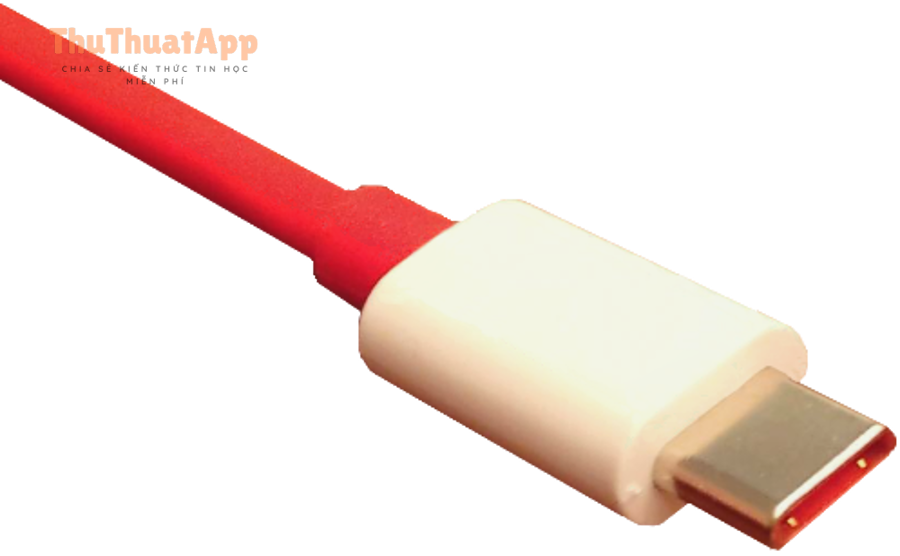
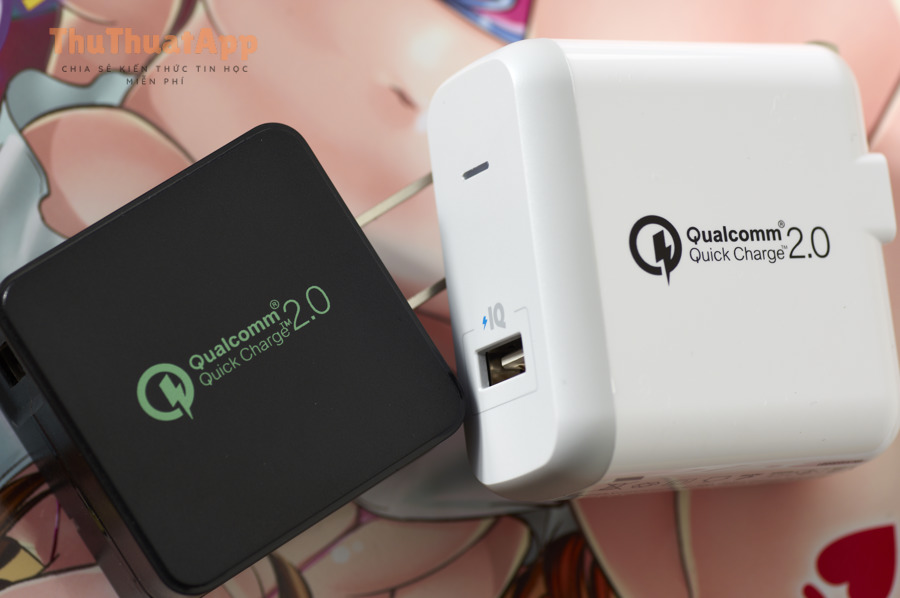
Sạc nhanh là quá trình điện thoại và củ sạc “đàm phán” để tăng công suất nạp. Công suất (W) được tính bằng điện áp (V) nhân dòng điện (A). Vì vậy, một bộ sạc 5V–3A (15W) có thể chậm hơn bộ 9V–2A (18W) dù dòng thấp hơn. Trên Android hiện nay, các chuẩn phổ biến gồm USB Power Delivery (PD), PD PPS (thường dùng cho “Super Fast Charging” trên một số máy), Qualcomm Quick Charge (QC), và một số chuẩn hãng (VOOC, HyperCharge…). Muốn sạc nhanh đạt tối đa, điện thoại – củ sạc – cáp phải tương thích cùng “ngôn ngữ” chuẩn sạc.
2) Bước 1: Kiểm tra điện thoại hỗ trợ sạc nhanh đến mức nào
2.1 Xem thông số sạc tối đa và chuẩn sạc
Trước khi “đổ lỗi” cho cáp/củ sạc, hãy xác định trần công suất của điện thoại. Bạn có thể:
- Xem trang thông số kỹ thuật (sạc tối đa bao nhiêu W) và chuẩn sạc (PD, PPS, QC…).
- Quan sát khi cắm sạc: một số máy hiện chữ “Charging rapidly”, “Fast charging”, “Super fast charging”, hoặc biểu tượng sét/đồng hồ thời gian đầy pin thay đổi rõ rệt.
- Nếu điện thoại chỉ hỗ trợ 18W, dùng củ 65W vẫn chỉ nhận tối đa quanh 18W (trừ khi có chuẩn tương thích và điện thoại cho phép).
2.2 Lưu ý: sạc nhanh có thể bị giới hạn theo điều kiện
Nhiều máy tự giảm tốc độ khi nhiệt độ cao, khi vừa chơi game/ghi hình, hoặc khi pin gần đầy (đặc biệt từ 80% trở lên). Do đó, hãy kiểm tra trong điều kiện “chuẩn”: màn hình tắt, nhiệt độ phòng mát, pin khoảng 10–60%.
3) Bước 2: Đọc đúng thông số trên củ sạc (adapter)
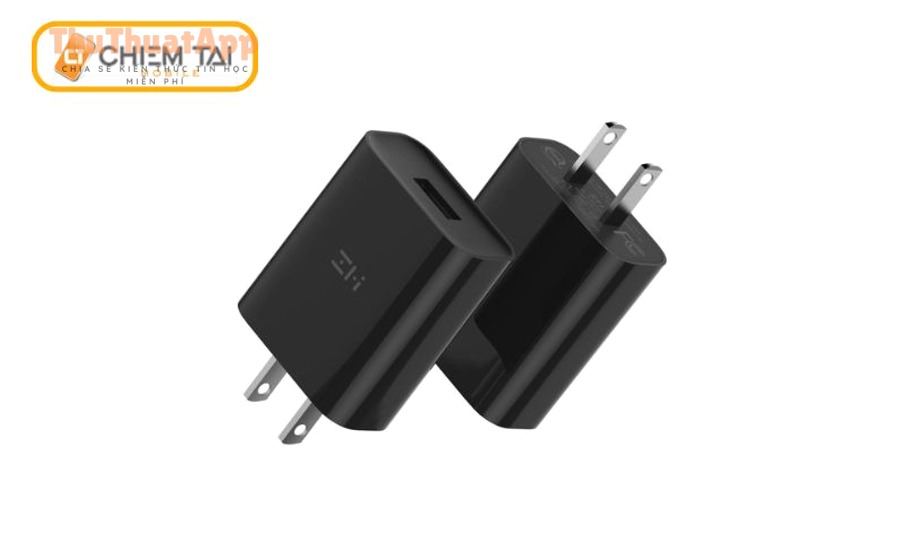
Trên thân củ sạc luôn có mục “Output”. Bạn cần quan tâm:
- Các mức điện áp/dòng: ví dụ 5V=3A; 9V=2A; 12V=1.5A…
- Dòng chữ PD/PPS/QC: nếu điện thoại cần PD/PPS mà củ chỉ có QC (hoặc ngược lại), tốc độ sẽ tụt về sạc thường.
- Số cổng và chia công suất: củ nhiều cổng có thể chia W, cắm 2 thiết bị cùng lúc khiến sạc chậm.
Mẹo nhanh: nếu bạn muốn “phủ rộng” nhiều máy, ưu tiên củ sạc chuẩn USB-PD, và nếu điện thoại hỗ trợ PPS thì chọn củ có PPS để tối ưu hiệu suất và nhiệt.
4) Bước 3: Kiểm tra cáp – “nút thắt cổ chai” phổ biến nhất
Cáp là phần hay bị đánh giá thấp. Một chiếc cáp kém có thể làm sụt áp, nóng đầu cắm, hoặc chỉ cho phép dòng thấp. Khi kiểm tra cáp, hãy chú ý:
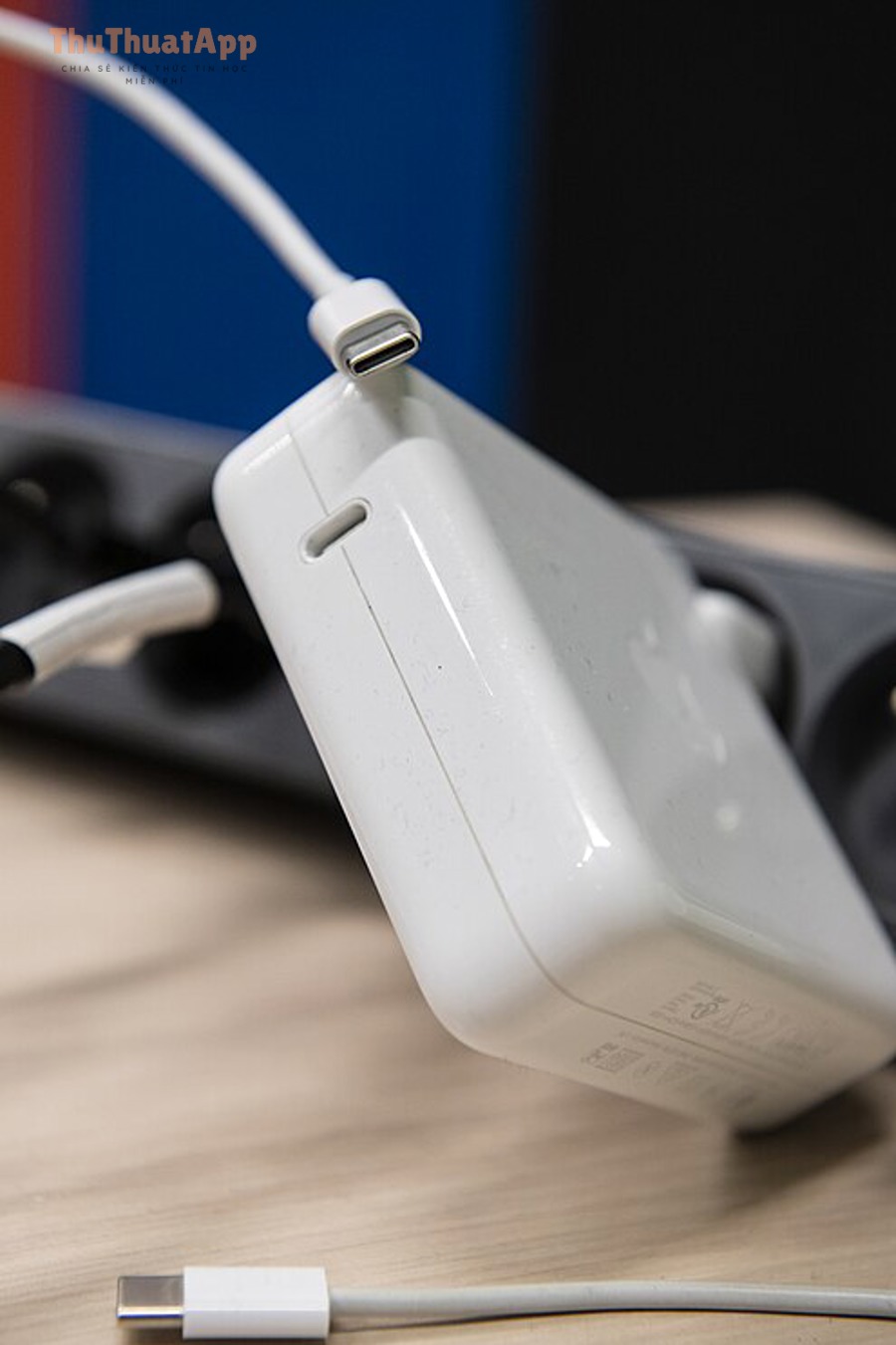
- Cáp USB-C to USB-C thường cần thiết để kích hoạt PD/PPS trên nhiều điện thoại. Dùng cáp USB-A to USB-C có thể vẫn sạc nhanh, nhưng tùy chuẩn củ sạc và giới hạn dòng.
- Khả năng chịu dòng: cáp 3A khác cáp 5A (thường cáp 5A có e-marker). Nếu điện thoại/củ sạc yêu cầu dòng cao, cáp yếu sẽ giới hạn tốc độ.
- Chiều dài: cáp càng dài càng dễ sụt áp, đặc biệt với cáp rẻ.
- Dấu hiệu xuống cấp: đầu cắm lỏng, oxy hóa, gãy ngầm, bề mặt cáp phồng/đứt, sạc chập chờn khi rung nhẹ.
5) Bước 4: Cách đo “sạc nhanh” có thật hay không (không đoán mò)
5.1 Dùng ứng dụng đo dòng/ước tính công suất
Bạn có thể dùng các app kiểu Ampere/AccuBattery để xem dòng nạp (mA) và xu hướng sạc. Lưu ý: số liệu app chỉ là ước tính, có sai số theo máy và điều kiện, nhưng rất hữu ích để so sánh “bộ A” với “bộ B” trong cùng điều kiện. Cách làm chuẩn:
- Để pin ở khoảng 20–50%, tắt các app nặng, tốt nhất khóa màn hình.
- Cắm bộ sạc cần thử, chờ 1–2 phút cho ổn định.
- Ghi lại dòng nạp trung bình. Thử lại với cáp/củ khác để đối chiếu.
5.2 Dùng USB power meter (khuyến nghị nếu bạn hay test nhiều phụ kiện)
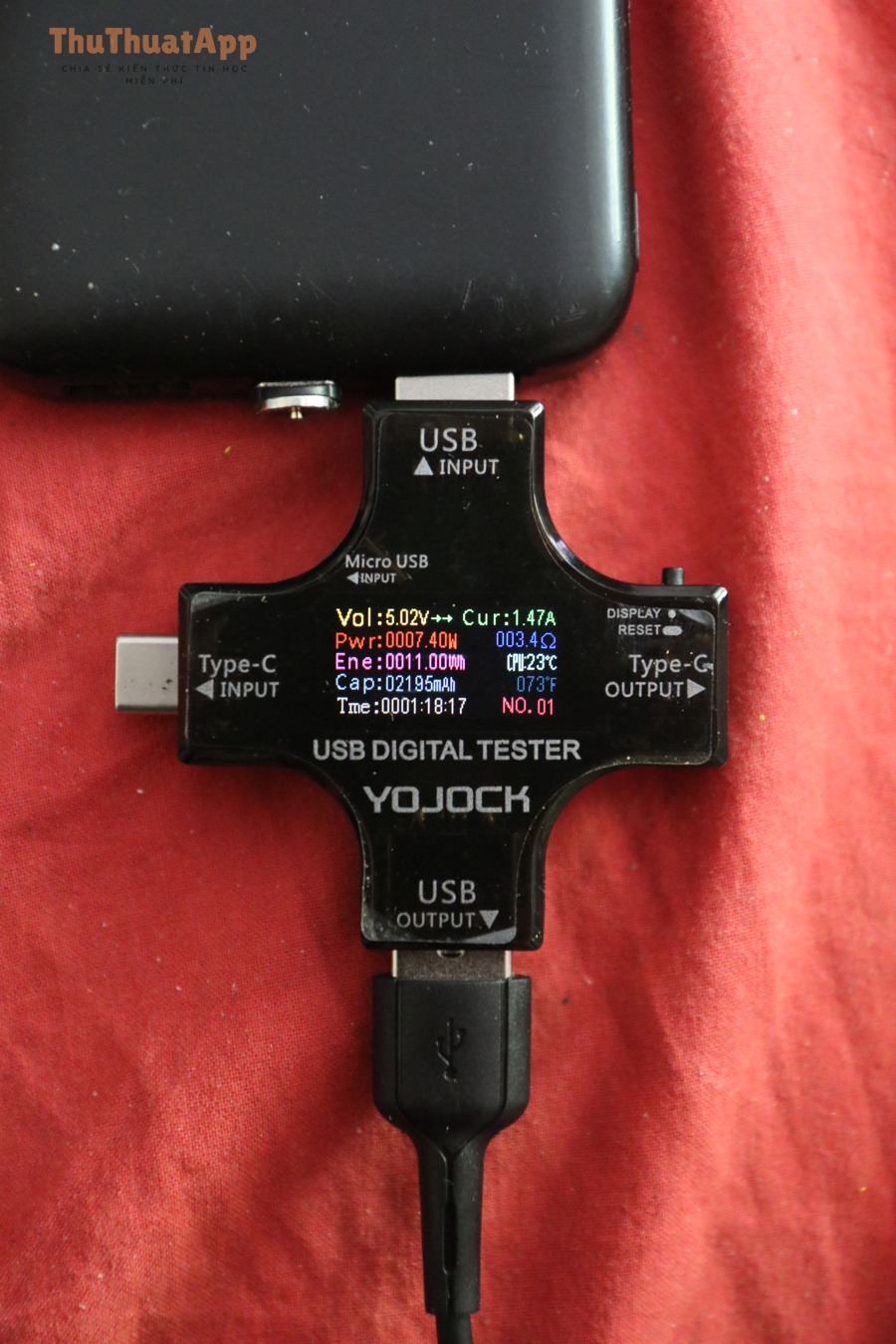
Thiết bị đo USB (đồng hồ đo V/A/W) là cách “thấy tận mắt” điện áp và dòng thực tế. Bạn cắm meter giữa củ sạc và cáp, rồi quan sát W khi sạc. Đây là phương án đáng tin hơn app, đặc biệt khi cần kết luận cáp nào giới hạn công suất.
6) Bước 5: Kiểm tra cổng sạc và vệ sinh đúng cách
Cổng sạc bẩn (bụi vải, mạt kim loại) là nguyên nhân thường gặp khiến sạc chập chờn hoặc chỉ nhận sạc thường. Bạn nên:
- Tắt máy hoặc ít nhất tháo sạc trước khi vệ sinh.
- Dùng tăm gỗ/nhựa nhỏ, khô, nhẹ tay để lấy bụi. Tránh vật kim loại dễ làm chạm chân tiếp xúc.
- Kiểm tra đầu cắm có “cắm sâu và chắc” không; nếu lỏng bất thường, có thể cổng đã mòn.
7) Tình huống thực tế: vì sao có củ/cáp “xịn” mà vẫn không sạc nhanh?
- Sai chuẩn sạc: máy cần PD/PPS nhưng củ chỉ QC (hoặc ngược lại).
- Cáp không đạt: cáp chỉ chịu 2A–3A, hoặc dây dài/rẻ gây sụt áp.
- Nhiệt độ cao: máy nóng sẽ giảm W để bảo vệ pin.
- Chia công suất: dùng củ nhiều cổng và đang sạc thêm thiết bị khác.
- Chế độ hệ thống giới hạn: một số máy có tùy chọn tắt sạc nhanh trong cài đặt pin.
8) Hướng dẫn xử lý khi sạc bị chậm (checklist 10 phút)
Nếu bạn đang cần cách sửa lỗi Android sạc chậm, hãy làm theo thứ tự ưu tiên dưới đây để khoanh vùng nhanh:
- Đổi ổ cắm/nguồn điện khác (loại trừ nguồn chập chờn).
- Thử cáp khác trước (rẻ nhất và hay lỗi nhất).
- Thử củ sạc khác có PD/PPS/QC phù hợp với máy.
- Vệ sinh cổng sạc, kiểm tra đầu cắm có lỏng không.
- Đo bằng app hoặc USB meter để so sánh khách quan.
- Để màn hình tắt 5–10 phút, kiểm tra W có tăng không (loại trừ tác vụ nền).
- Tháo ốp dày khi sạc nếu máy nóng.
9) Samsung One UI: bật/tắt sạc nhanh và bảo vệ pin đúng cách
Với máy Samsung, bạn có thể tùy chỉnh để cân bằng tốc độ và tuổi thọ pin, bao gồm cách bật sạc nhanh và bảo vệ pin (Battery protection) trên Android (Samsung) trong phần cài đặt pin. Thông thường, hãy bật sạc nhanh khi cần gấp, và ưu tiên giới hạn sạc đầy (80–85%) nếu bạn hay cắm sạc qua đêm hoặc dùng máy làm thiết bị phụ. Dù tên mục có thể khác nhau theo phiên bản One UI, nguyên tắc vẫn là: sạc nhanh để “giải quyết thời điểm”, bảo vệ pin để “bền lâu dài”.
10) Mẹo chọn phụ kiện sạc nhanh “đáng tiền” và an toàn
- Ưu tiên chứng nhận và thương hiệu rõ ràng: giảm rủi ro quá nhiệt, sai thông số.
- Chọn cáp đúng nhu cầu: nếu dùng PD/PPS công suất cao, chọn cáp USB-C to USB-C loại tốt, hỗ trợ dòng cao.
- Đừng chạy theo công suất quá lớn nếu không cần: điện thoại chỉ nhận tối đa theo thiết kế.
- Tránh vừa sạc vừa chơi game nặng: máy nóng sẽ tự giảm sạc nhanh và tăng hao mòn.
11) Video tham khảo: kiểm tra tốc độ sạc trên Android
Nếu bạn muốn xem thao tác trực quan về cách theo dõi tốc độ sạc và nhận biết sạc nhanh, bạn có thể tham khảo video dưới đây:
12) Kết luận
Kiểm tra sạc nhanh trên Android hiệu quả nhất khi bạn làm theo quy trình: xác định chuẩn sạc của máy → đọc đúng thông số củ sạc → chọn đúng cáp (đúng loại, đúng dòng) → vệ sinh cổng sạc → đo thực tế bằng app hoặc USB meter. Khi mọi “mắt xích” đồng bộ, sạc nhanh sẽ ổn định, ít nóng và an toàn hơn. Nếu bạn đang xây dựng series nội dung Thủ thuật Android cho blog, hãy ghi lại bộ “combo” tối ưu của từng dòng máy để người đọc có thể chọn mua phụ kiện nhanh chóng. Ngoài ra, bạn có thể gợi ý thêm các bài liên quan trên thuthuatapp để tăng liên kết nội bộ và giữ chân người đọc.