


Trong quá trình dùng điện thoại Android, bạn sẽ gặp những lúc Wi-Fi tự động kết nối sai mạng, nhập đúng mật khẩu nhưng vẫn báo lỗi, hoặc kết nối được mà tốc độ chập chờn. Khi đó, thao tác “Quên mạng” (Forget network) rồi kết nối lại từ đầu thường là cách xử lý nhanh, sạch và hiệu quả nhất vì nó xóa cấu hình cũ (mật khẩu, IP tĩnh, DNS tùy chỉnh, proxy…) đang gây xung đột.
Bài viết này hướng dẫn đầy đủ cách quên mạng Wi-Fi và kết nối lại trên Android theo từng dòng máy, đồng thời cung cấp checklist khắc phục nếu vẫn không vào được mạng sau khi kết nối lại.
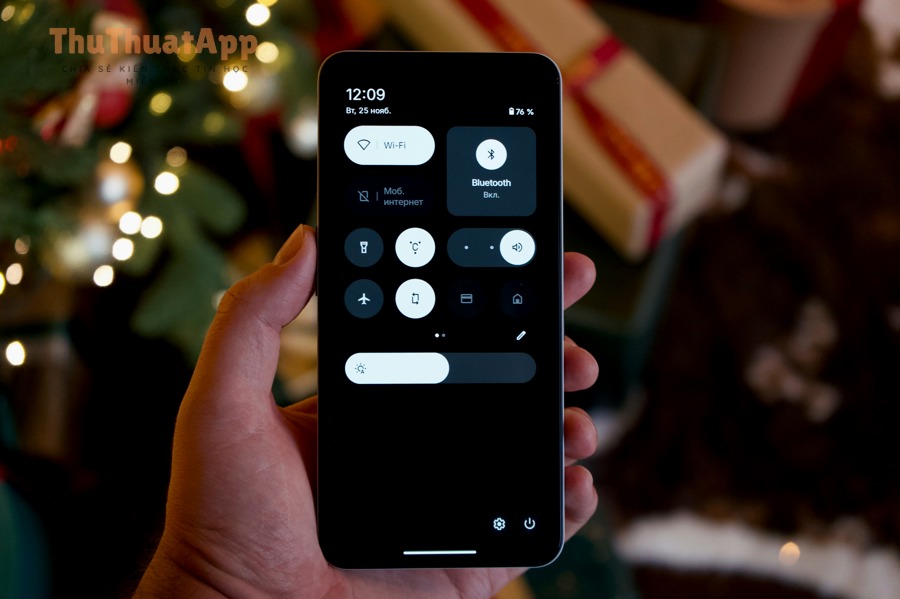
Khi nào bạn nên “quên” mạng Wi-Fi?
Không phải lúc nào cũng cần reset toàn bộ điện thoại. Chỉ riêng thao tác quên mạng đã đủ để xử lý nhiều tình huống phổ biến:
- Wi-Fi tự kết nối nhưng không dùng được: điện thoại cứ bám vào mạng yếu, hoặc điểm phát đã đổi mật khẩu.
- Nhập đúng mật khẩu vẫn không vào được: có thể do lưu sai cấu hình, IP tĩnh/DNS cũ hoặc lỗi xác thực.
- Kết nối đúng mạng nhưng tốc độ rất chậm: cấu hình proxy, DNS, hoặc xung đột cấp phát IP có thể khiến mạng “nghẽn”.
- Điện thoại cứ hiện “Đã lưu” nhưng không kết nối: quên mạng sẽ buộc thiết bị xin kết nối lại từ đầu.
- Chuyển nhà/đổi router: cùng tên Wi-Fi (SSID) nhưng router khác, cấu hình cũ dễ gây lỗi.
Cách quên mạng Wi-Fi trên Android (chuẩn nhất, dễ làm)
Cách 1: Quên mạng ngay trong phần Cài đặt Wi-Fi
- Mở Cài đặt (Settings) → Mạng & Internet (hoặc Kết nối trên Samsung).
- Chọn Wi-Fi → chạm vào tên mạng đang kết nối (hoặc biểu tượng bánh răng cạnh tên mạng).
- Nhấn Quên (Forget) / Xóa (Remove).
Sau bước này, mạng Wi-Fi sẽ biến mất khỏi danh sách “Đã lưu”, và bạn cần nhập lại mật khẩu khi kết nối lại.
Cách 2: Quên mạng từ bảng Cài đặt nhanh (Quick Settings)
- Kéo thanh thông báo xuống 1–2 lần để mở Cài đặt nhanh.
- Nhấn giữ vào biểu tượng Wi-Fi để vào màn hình Wi-Fi.
- Chạm vào mạng đang kết nối → chọn Quên.
Cách này nhanh, phù hợp khi bạn cần xử lý gấp mà không muốn vào sâu trong menu.
Cách 3: Quên Wi-Fi trên một số giao diện phổ biến
- Samsung (One UI): Cài đặt → Kết nối → Wi-Fi → chạm biểu tượng bánh răng cạnh tên mạng → Quên.
- Xiaomi (MIUI/HyperOS): Cài đặt → WLAN/Wi-Fi → chạm mũi tên/biểu tượng “i” cạnh mạng → Quên mạng.
- OPPO/realme (ColorOS/realme UI): Cài đặt → Wi-Fi → chọn mạng → Quên mạng.
Video hướng dẫn thao tác “Forget network” (tham khảo nhanh)
Nếu bạn muốn xem thao tác trực quan, có thể xem video minh họa dưới đây:
Cách kết nối lại Wi-Fi sau khi đã quên mạng
- Bật Wi-Fi và chờ danh sách mạng khả dụng hiện ra.
- Chọn đúng tên mạng (SSID) cần kết nối.
- Nhập lại mật khẩu → nhấn Kết nối.
- Nếu có tùy chọn Tự động kết nối, hãy bật để tránh phải nhập lại lần sau.
Nếu kết nối lại vẫn lỗi: checklist xử lý theo thứ tự ưu tiên
Trong nhiều trường hợp, quên mạng xong vẫn chưa “thông” vì nguyên nhân nằm ở router, cấu hình IP, hoặc chính mạng Internet. Hãy làm lần lượt các bước dưới đây để khoanh vùng lỗi.
1) Kiểm tra mật khẩu và giới hạn thiết bị
- Nhập lại mật khẩu thật chậm, chú ý chữ hoa/thường và ký tự đặc biệt.
- Nếu router có giới hạn số lượng thiết bị, hãy ngắt bớt thiết bị khác hoặc khởi động lại router.
2) Bật/tắt Chế độ máy bay và tắt VPN/Proxy
- Bật Chế độ máy bay 10 giây rồi tắt.
- Tắt VPN nếu đang dùng.
- Vào Wi-Fi → chi tiết mạng → đảm bảo Proxy đang để “Không” (None) trừ khi bạn thực sự cần.
3) Chuyển từ IP tĩnh về DHCP (tự động)
Nhiều người từng đặt IP tĩnh để dùng camera/thiết bị nội bộ, sau đó quên mất và gây xung đột. Hãy vào chi tiết mạng Wi-Fi và đặt:
- Cài đặt IP: chọn DHCP / Tự động.
- DNS: để mặc định (hoặc xóa DNS đã nhập tay).
4) Khởi động lại router/modem đúng cách
- Rút nguồn router/modem.
- Chờ 20–30 giây.
- Cắm lại và đợi thiết bị lên mạng hoàn toàn (thường 1–3 phút).
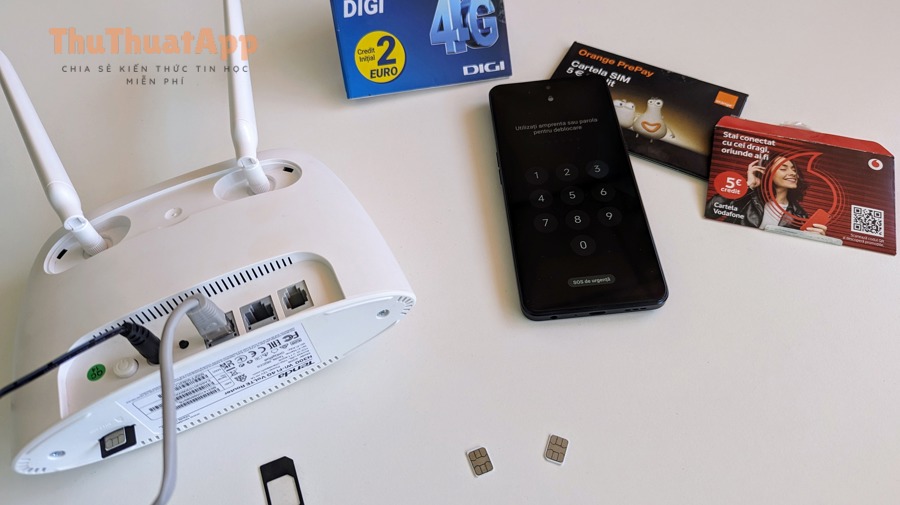
5) Đặt lại cài đặt mạng (Network reset) khi cần thiết
Nếu điện thoại bị lỗi cấu hình mạng sâu, bạn có thể reset riêng phần mạng (không xóa ảnh, ứng dụng):
- Cài đặt → Hệ thống (System) → Tùy chọn đặt lại (Reset options).
- Chọn Đặt lại Wi-Fi, dữ liệu di động & Bluetooth.
- Xác nhận và kết nối lại Wi-Fi từ đầu.
Lưu ý: thao tác này sẽ xóa toàn bộ mạng Wi-Fi đã lưu và các thiết bị Bluetooth đã ghép.
Mẹo lấy lại mật khẩu và chia sẻ Wi-Fi nhanh (không phải hỏi lại)
Nếu bạn quên mật khẩu Wi-Fi hoặc cần đưa cho người khác kết nối nhanh, hãy tận dụng tính năng chia sẻ bằng mã QR. Đây là cách chia sẻ Wi-Fi bằng mã QR trên Android mà nhiều người bỏ qua, nhưng cực hữu ích khi nhà có khách hoặc cần kết nối thiết bị mới.
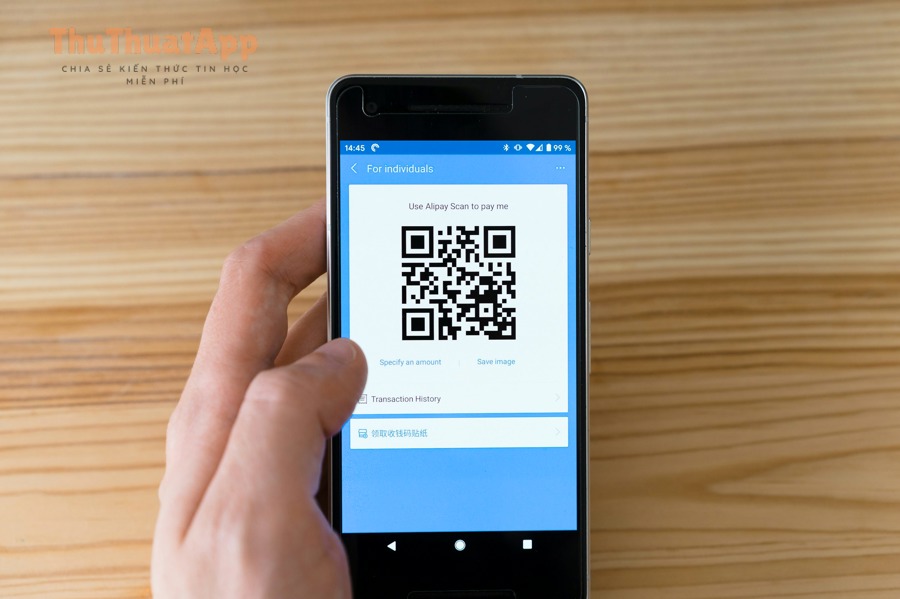
Cách dùng QR để chia sẻ Wi-Fi (tùy máy)
- Vào Cài đặt → Wi-Fi → chọn mạng đang kết nối → tìm nút Chia sẻ / QR Code.
- Xác thực bằng vân tay/mã PIN → đưa mã QR cho máy khác quét.
- Máy nhận mở Camera hoặc mục Quét QR trong Wi-Fi để quét và kết nối.
Giảm lỗi tái diễn sau khi kết nối lại
- Ưu tiên băng tần phù hợp: nếu ở xa router, 2.4GHz ổn định hơn; gần router, 5GHz thường nhanh hơn.
- Đổi tên Wi-Fi rõ ràng: tránh trùng SSID giữa router cũ/mới gây nhầm lẫn.
- Không lạm dụng DNS/Proxy lạ: chỉ cấu hình khi thật sự cần, và nhớ trả về mặc định nếu phát sinh lỗi.
- Nếu gặp tình trạng kết nối được nhưng trình duyệt không tải trang, bạn có thể tham khảo thêm chủ đề “cách sửa lỗi Wi-Fi Android kết nối nhưng không vào mạng” để kiểm tra DNS, captive portal và xung đột IP.
Câu hỏi thường gặp
Quên mạng Wi-Fi có làm mất dữ liệu trong điện thoại không?
Không. Thao tác này chỉ xóa cấu hình lưu của mạng đó (mật khẩu, IP/DNS tùy chỉnh…), không ảnh hưởng ảnh, video hay ứng dụng.
Tại sao cùng một Wi-Fi, điện thoại tôi vào được nhưng máy khác không vào được?
Có thể máy kia lưu cấu hình cũ (DNS/Proxy/IP tĩnh), hoặc router đang giới hạn thiết bị. Hãy thử quên mạng trên máy lỗi rồi kết nối lại và khởi động lại router nếu cần.
Kết nối lại rồi nhưng tốc độ vẫn chậm thì làm gì tiếp?
Hãy thử đổi vị trí gần router hơn, tắt VPN, kiểm tra băng tần 2.4/5GHz, và thử lại bằng một ứng dụng đo tốc độ. Nếu nhiều thiết bị cùng chậm, khả năng cao do đường truyền hoặc router.
Có nên “đặt lại cài đặt mạng” thường xuyên không?
Không nên làm thường xuyên vì sẽ xóa tất cả Wi-Fi đã lưu và Bluetooth đã ghép. Chỉ dùng khi bạn đã thử quên mạng, khởi động lại thiết bị/router mà vẫn không ổn.
Kết luận
Về bản chất, “quên mạng Wi-Fi” trên Android là thao tác làm sạch cấu hình kết nối, giúp loại bỏ các lỗi do lưu sai mật khẩu, DNS/Proxy không phù hợp hoặc xung đột IP. Chỉ cần thực hiện đúng các bước trong bài và áp dụng checklist khi cần, bạn sẽ xử lý được phần lớn sự cố Wi-Fi thường gặp một cách nhanh gọn. Nếu bạn quan tâm thêm các mẹo tối ưu điện thoại, hãy theo dõi chuyên mục Thủ thuật Android và đừng bỏ qua các hướng dẫn liên quan đến quản trị mạng trên thủ thuật máy tính khi cần xử lý router/modem chuyên sâu.