


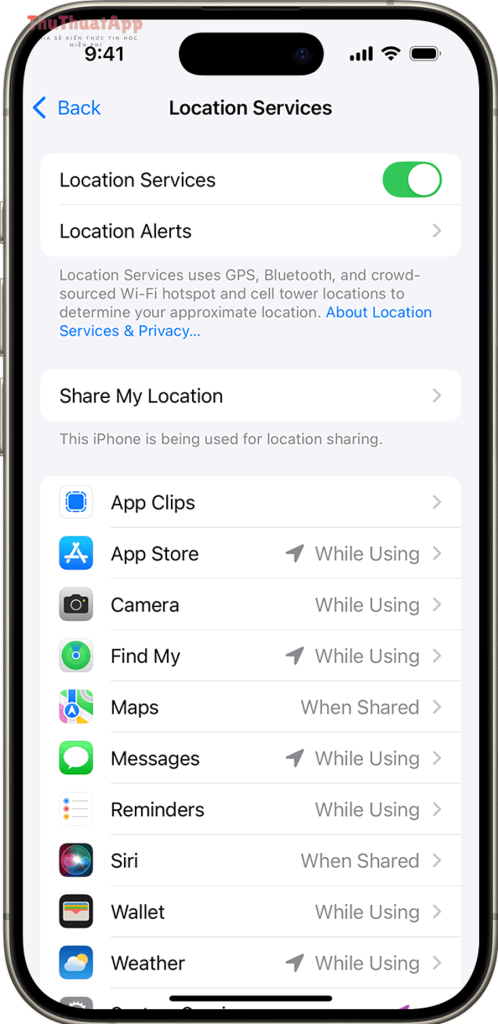
Nếu bạn muốn ngăn Google Maps truy cập vị trí trên iPhone, cách nhanh nhất là đổi quyền “Location Services” của ứng dụng sang Never hoặc While Using ngay trong Cài đặt iOS.
Tuy nhiên, tắt định vị không chỉ có một kiểu: bạn có thể tắt hoàn toàn cho Google Maps, hoặc vẫn cho phép dùng khi mở app nhưng chặn chạy nền để giảm theo dõi và tiết kiệm pin.
Ngoài ra, iPhone còn có tuỳ chọn Precise Location (vị trí chính xác) và các lớp thiết lập liên quan đến Lịch sử vị trí/Timeline, nên nếu bạn muốn “riêng tư thật sự” thì cần kết hợp đúng chỗ.
Giới thiệu ý mới: Dưới đây là các cách tắt định vị cho Google Maps trên iPhone theo từng mục tiêu (tắt hẳn, chỉ tắt nền, tắt vị trí chính xác, và kiểm tra các thiết lập Google liên quan) để bạn chọn đúng mà không làm hỏng trải nghiệm dẫn đường.
Làm sao tắt định vị cho Google Maps trên iPhone trong Cài đặt iOS?
Cách chuẩn nhất là vào Settings → Privacy & Security → Location Services, chọn Google Maps, rồi đặt quyền truy cập vị trí thành Never để ứng dụng không thể lấy vị trí của bạn.
Tiếp theo, để tránh “tắt nhầm” hoặc bị iOS hỏi lại liên tục, bạn nên hiểu rõ ý nghĩa từng tuỳ chọn quyền vị trí và khi nào nên dùng.
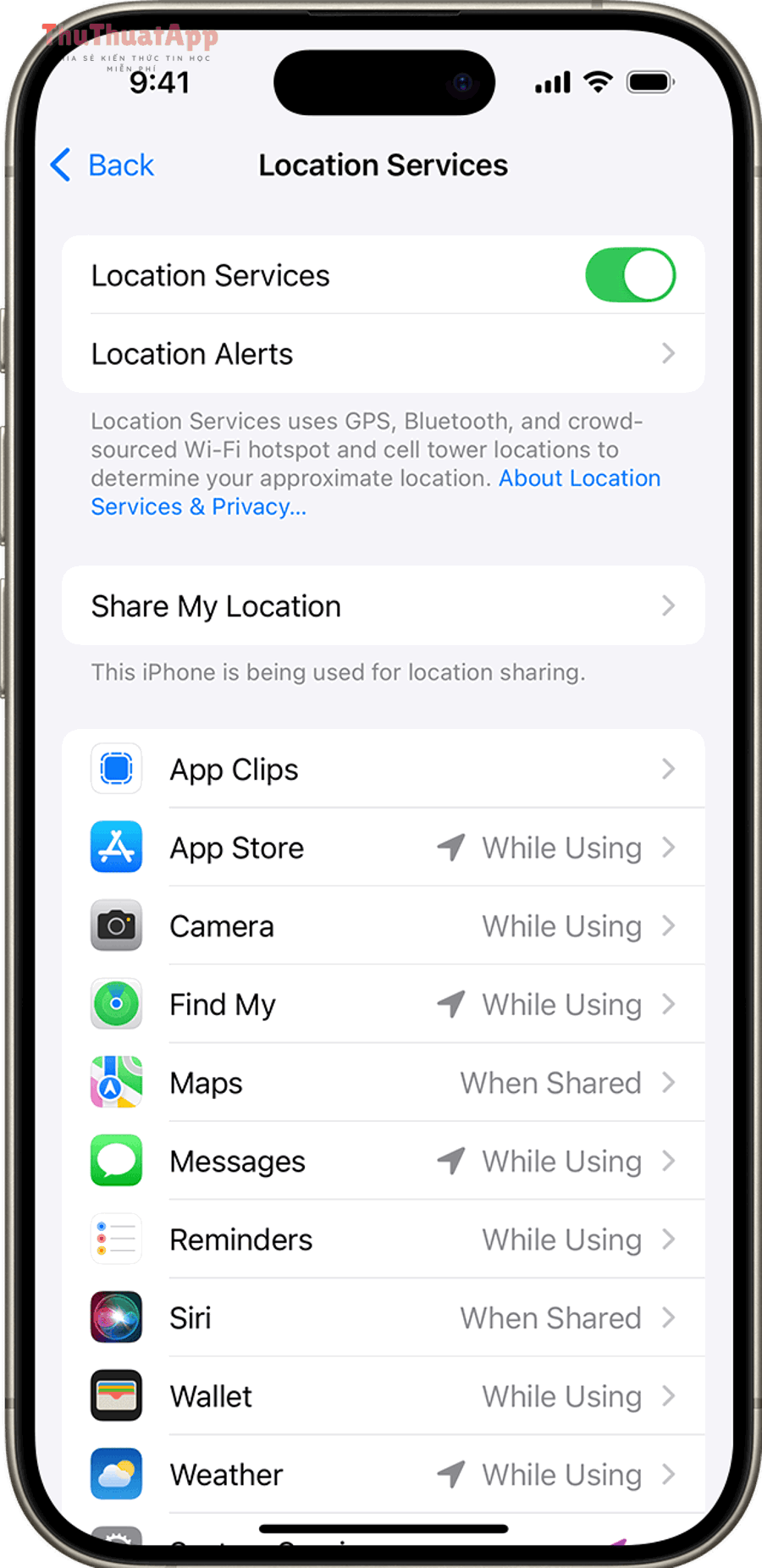
Các bước chi tiết (iOS 16/17/18 đều tương tự):
- Mở Settings (Cài đặt).
- Vào Privacy & Security (Quyền riêng tư & Bảo mật).
- Chọn Location Services (Dịch vụ định vị).
- Cuộn danh sách ứng dụng, chạm Google Maps.
- Chọn Never (Không bao giờ) để tắt định vị hoàn toàn cho Google Maps.
Lưu ý quan trọng: Nếu bạn đang cần dẫn đường theo thời gian thực, chọn Never sẽ khiến Google Maps không định vị được vị trí hiện tại, dẫn đến sai điểm xuất phát hoặc không thể “blue dot”. Khi đó, giải pháp hợp lý hơn là chuyển sang While Using the App (Chỉ khi dùng ứng dụng) để vẫn dùng được khi mở app nhưng không theo dõi nền.
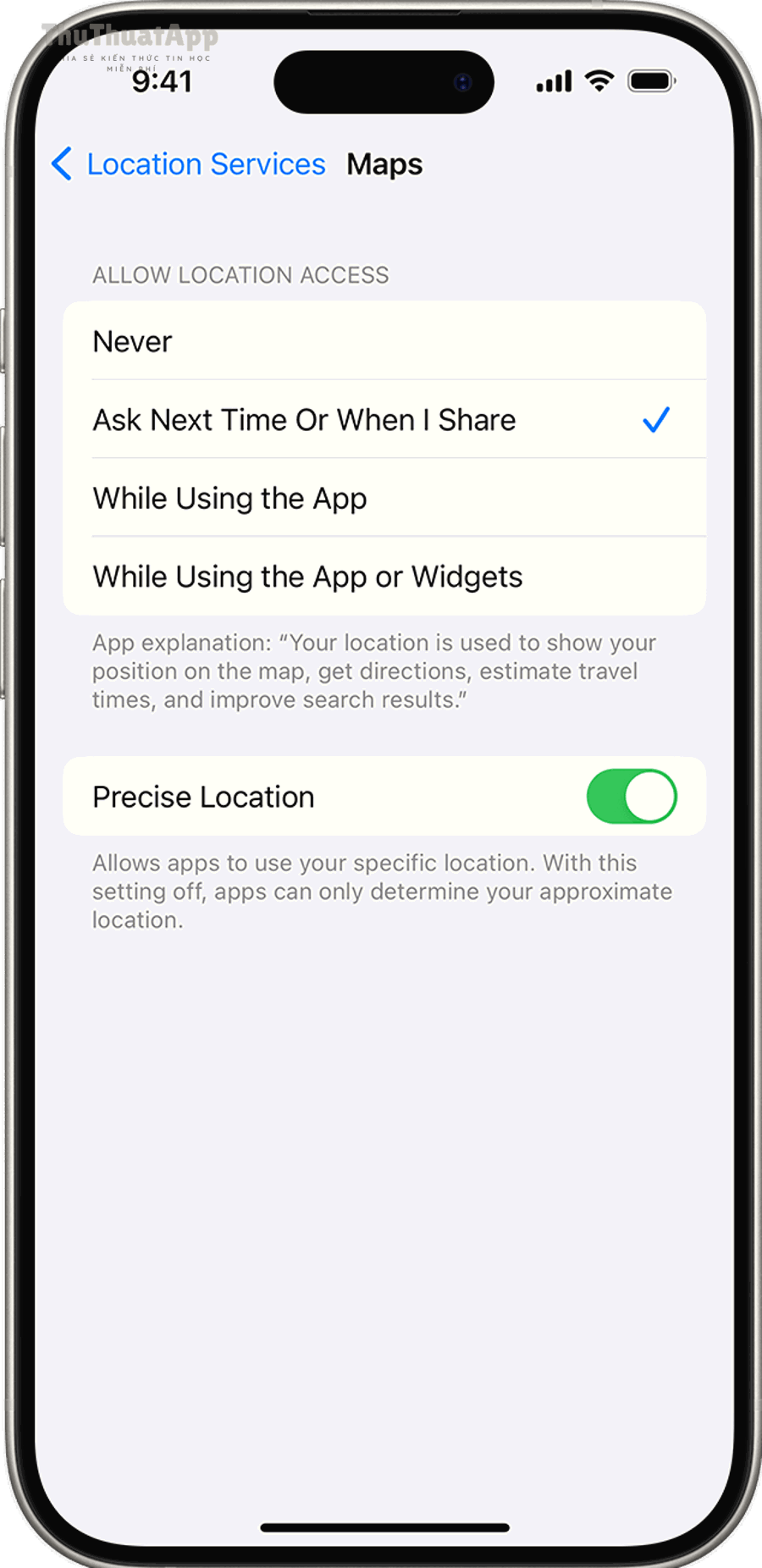
Nên chọn “Never”, “While Using” hay “Ask Next Time” để vừa riêng tư vừa tiện?
Có 4 kiểu quyền vị trí phổ biến cho ứng dụng bản đồ trên iPhone: Never, Ask Next Time, While Using, và (tuỳ iOS) While Using or Widgets; chọn đúng sẽ cân bằng giữa riêng tư và trải nghiệm.
Để bắt đầu, hãy xem bảng dưới đây để biết mỗi tuỳ chọn phù hợp với nhu cầu nào và tác động cụ thể ra sao.
Bảng này tóm tắt ý nghĩa từng tuỳ chọn quyền vị trí trên iPhone và giúp bạn chọn nhanh theo mục tiêu (tắt hẳn, chỉ dùng khi mở app, hoặc để iOS hỏi lại).
| Tuỳ chọn | Google Maps làm được gì? | Khi nào nên dùng? | Đánh đổi |
|---|---|---|---|
| Never | Không truy cập vị trí; không định vị “blue dot”; dẫn đường bị hạn chế. | Khi bạn không muốn Google Maps lấy vị trí trong mọi trường hợp. | Mất tiện ích định vị, gợi ý gần bạn, ETA theo vị trí. |
| Ask Next Time | Mỗi lần cần vị trí, iPhone sẽ hỏi lại (hoặc hỏi theo ngữ cảnh). | Khi bạn muốn kiểm soát theo từng lần sử dụng. | Bị hỏi nhiều; dễ bấm nhầm khi vội. |
| While Using the App | Chỉ lấy vị trí khi bạn mở Google Maps và đang dùng. | Lựa chọn cân bằng: riêng tư hơn mà vẫn dùng dẫn đường. | Một số tính năng nền (cảnh báo, tự động) có thể giảm. |
| While Using or Widgets | Lấy vị trí khi dùng app hoặc widget (nếu bạn đặt widget Maps). | Khi bạn dùng widget để xem tình trạng giao thông/đường đi. | Widget có thể làm tăng mức độ “lộ” vị trí theo thói quen sử dụng. |
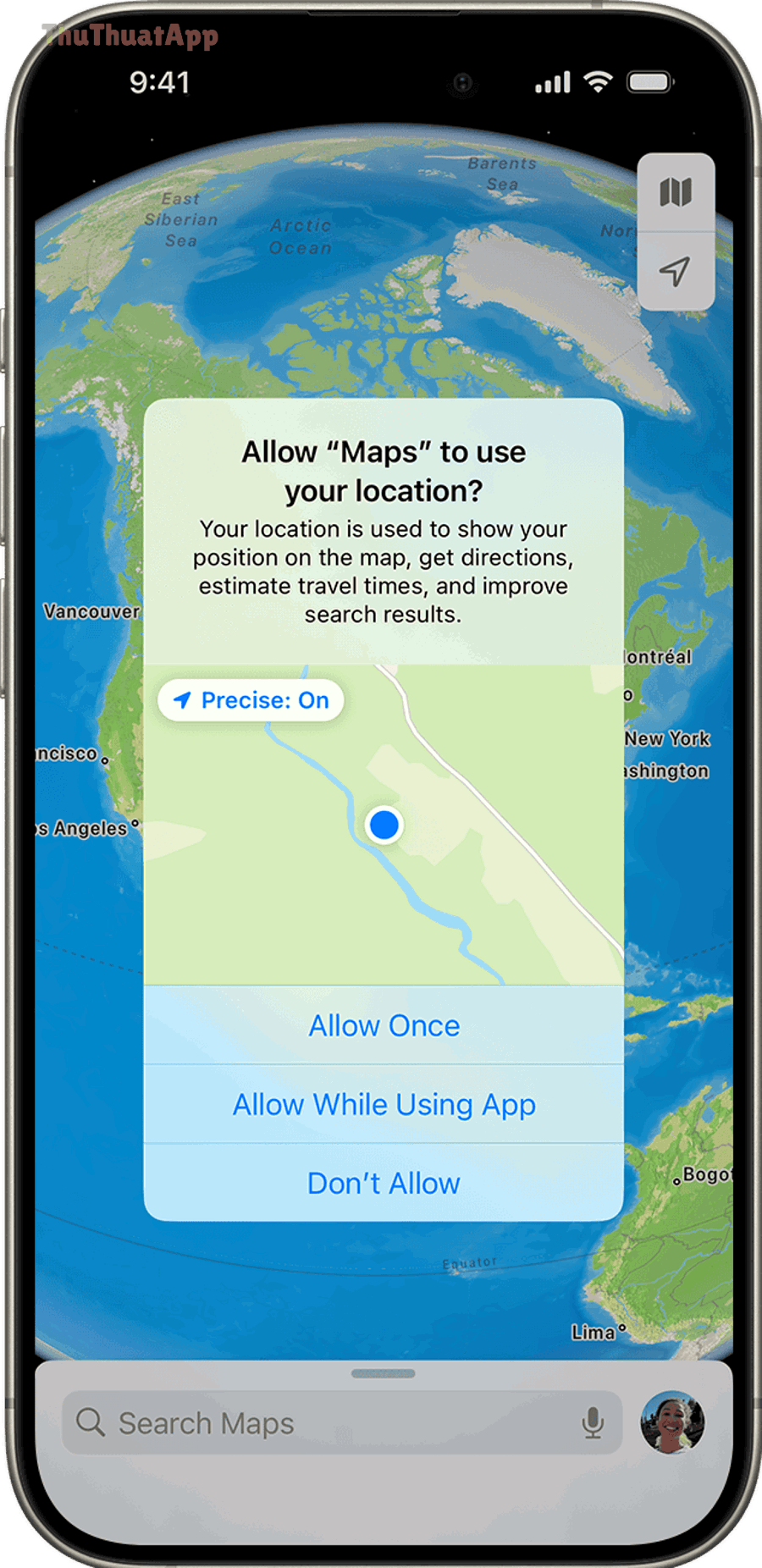
Gợi ý chọn nhanh:
- Muốn tắt triệt để: chọn Never.
- Muốn dùng dẫn đường nhưng giảm theo dõi: chọn While Using the App.
- Muốn kiểm soát “theo từng lần”: chọn Ask Next Time (nhưng chấp nhận bị hỏi nhiều).
Theo nghiên cứu của Pew Research Center từ mảng Internet & Technology, vào 11/2019, 79% người trưởng thành cho biết họ ít nhất “có lo ngại” về việc công ty sử dụng dữ liệu cá nhân thu thập được—đây là lý do nhiều người chọn cấu hình quyền vị trí chặt hơn cho các ứng dụng bản đồ.
Tắt “Precise Location” của Google Maps có đủ riêng tư không?
Không đủ nếu mục tiêu của bạn là chặn hoàn toàn định vị, vì tắt Precise Location chỉ giảm độ chính xác (xấp xỉ) chứ không chặn quyền truy cập vị trí; muốn chặn hẳn thì vẫn phải đặt quyền thành Never.
Tuy nhiên, nếu bạn vẫn cần dùng Maps để tìm đường nhưng muốn “mờ” vị trí, thì Precise Location lại là điểm tối ưu đáng làm trước khi tắt hẳn.
Cách tắt Precise Location:
- Settings → Privacy & Security → Location Services → Google Maps.
- Chọn quyền phù hợp (thường là While Using the App).
- Tắt công tắc Precise Location.
Khi nào nên tắt Precise Location:
- Bạn vẫn muốn xem bản đồ, tìm địa điểm, đọc đánh giá, nhưng không cần chấm xanh chính xác từng mét.
- Bạn không muốn ứng dụng suy luận quá chi tiết về nơi bạn đứng (tòa nhà nào, cửa hàng nào sát vách).
Khi nào không nên tắt:
- Bạn cần dẫn đường chính xác trong ngõ hẻm, bãi đỗ xe, hoặc khi đi bộ ở khu đông đúc.
- Bạn hay dùng tính năng chia sẻ vị trí theo thời gian thực cho người thân (khi đó độ lệch có thể gây hiểu nhầm).

Nên tắt định vị trong Google Maps hay tắt Location Services toàn iPhone?
Tắt trong Google Maps (theo từng app) là lựa chọn “đúng chuẩn” cho đa số người dùng, vì nó giữ được định vị cho các chức năng quan trọng khác (gọi xe, thời tiết, Find My) trong khi vẫn chặn Google Maps.
Ngược lại, nếu bạn tắt Location Services toàn iPhone, bạn sẽ tăng riêng tư “một phát ăn ngay” nhưng đánh đổi rất mạnh về tiện ích hệ thống, nên chỉ phù hợp khi cần chế độ riêng tư cực đoan trong thời gian ngắn.
So sánh nhanh:
- Tắt theo app (Google Maps): ít ảnh hưởng, kiểm soát chính xác, vẫn dùng định vị cho app khác.
- Tắt toàn hệ thống: riêng tư mạnh nhất, nhưng nhiều tính năng iPhone bị “gãy” (định vị ảnh, SOS, chia sẻ vị trí, tự động múi giờ…).
Mẹo thực tế: Nếu bạn chỉ muốn tránh bị theo dõi khi không dùng Maps, hãy chọn While Using the App + tắt Precise Location. Nếu bạn muốn “khóa hẳn”, hãy chọn Never và kiểm tra thêm phần Timeline/Hoạt động trong Google ở các mục dưới.
Cách kiểm tra Google Maps có còn dùng vị trí nền và dấu hiệu nhận biết trên iPhone
Sau khi đổi quyền vị trí, bạn có thể kiểm tra nhanh bằng cách quan sát chỉ báo quyền riêng tư và hành vi ứng dụng: nếu quyền là Never thì Google Maps không thể hiển thị vị trí hiện tại; nếu quyền là While Using thì chỉ lấy vị trí khi bạn mở app.
Dưới đây là cách tự “audit” trong 2 phút để biết bạn đã tắt đúng và không còn rò rỉ định vị ngoài ý muốn.
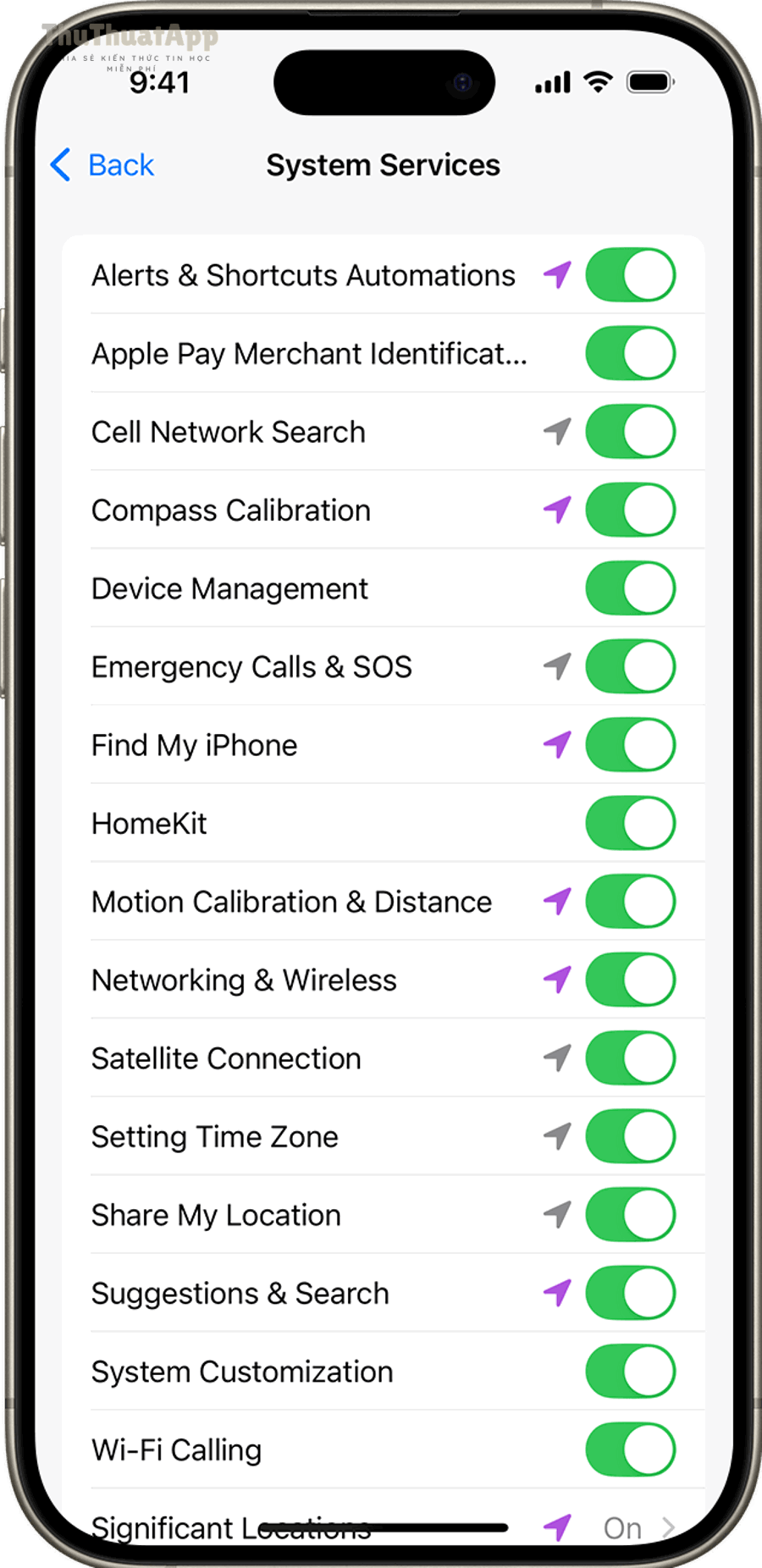
Checklist kiểm tra nhanh:
- Mở Google Maps: nếu không xin quyền/không có chấm xanh, khả năng bạn đã chặn đúng.
- Vào Settings → Privacy & Security → Location Services → Google Maps: xác nhận đang là Never hoặc While Using.
- Nếu bạn lo về các dịch vụ hệ thống, vào Location Services → kéo xuống System Services để xem các mục định vị hệ thống (không phải Google Maps) đang bật gì.
Dấu hiệu bạn chưa tắt đúng:
- Google Maps vẫn tự hiển thị vị trí rất chính xác dù bạn tưởng đã tắt (thường do bạn chỉ tắt Precise Location chứ chưa đặt quyền về Never).
- Mỗi lần mở app lại hỏi quyền vì bạn đang để Ask Next Time.
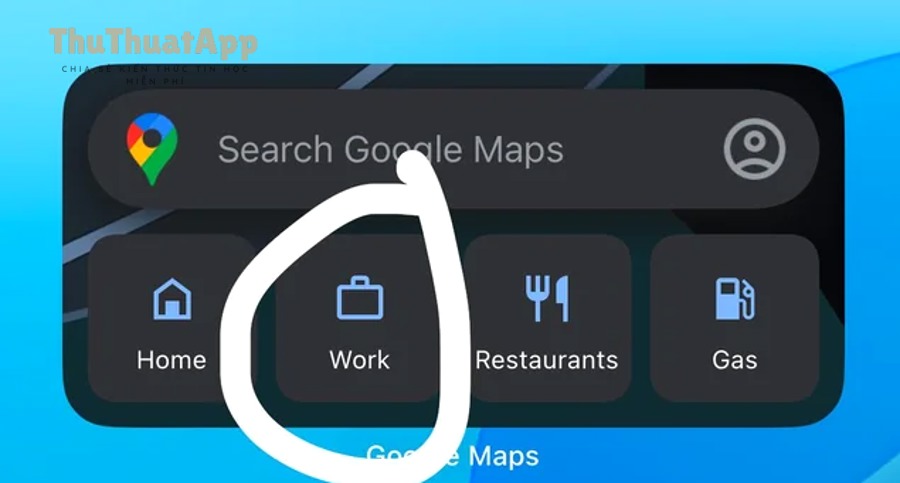
- Bạn dùng widget Google Maps và quyền đang là While Using or Widgets, khiến vị trí có thể được dùng khi widget hoạt động.
Tắt định vị rồi mà Google Maps vẫn có “lịch sử”: cần xử lý Timeline và hoạt động Google thế nào?
Để giảm tối đa việc Google lưu dấu vết, ngoài việc tắt quyền vị trí trên iPhone, bạn nên kiểm soát thêm Timeline (Lịch sử di chuyển) và các thiết lập “Location & privacy settings” trong Google Maps, vì chúng liên quan đến cách dữ liệu được lưu/hiển thị theo tài khoản.
Tiếp theo, nếu bạn muốn “đóng vòng” riêng tư, hãy kết hợp: tắt quyền vị trí iOS + tạm dừng Timeline + đặt tự động xoá dữ liệu cũ.
Các việc nên làm trong Google Maps (trên iPhone):
- Vào Timeline để xem trạng thái lưu “visits & routes”, và chọn Turn off hoặc Turn off and delete activity nếu mục tiêu là hạn chế lưu lịch sử.
- Đặt Auto-delete dữ liệu Timeline (3/18/36 tháng) để giảm rủi ro tồn đọng dữ liệu lâu dài.
Vì sao bước này quan trọng: Ngay cả khi bạn tắt định vị trên iPhone, dữ liệu lịch sử trước đó vẫn có thể tồn tại trong Timeline. Đáng chú ý, Google cũng từng thông báo thay đổi cách lưu lịch sử vị trí theo hướng tăng quyền kiểm soát và rút ngắn thời gian lưu mặc định.
Một lưu ý rủi ro: Dữ liệu Timeline có thể phụ thuộc vào thiết lập sao lưu/thiết bị; báo cáo cho thấy đã có trường hợp dữ liệu Timeline bị mất do sự cố kỹ thuật, và khả năng khôi phục phụ thuộc vào việc bật sao lưu phù hợp.
Cách xử lý lỗi Google Maps “yêu cầu bật định vị” sau khi bạn đã tắt
Khi bạn tắt định vị, Google Maps có thể hiển thị thông báo yêu cầu bật lại; cách xử lý là chọn đúng mức quyền (ví dụ “While Using” thay vì “Never”) hoặc dùng nhập điểm xuất phát thủ công nếu bạn muốn giữ chặn tuyệt đối.
Để tránh vòng lặp thông báo gây khó chịu, bạn nên phân biệt rõ “bạn muốn tắt hẳn” hay “bạn chỉ muốn tắt nền” và cấu hình lại tương ứng.
Tình huống thường gặp và cách giải:
- Bạn chọn Never và cần dẫn đường: chuyển sang While Using the App; nếu vẫn lo riêng tư, tắt Precise Location để giảm chi tiết.
- Bạn chọn Ask Next Time và bị hỏi liên tục: đổi sang While Using (nếu bạn dùng Maps thường xuyên) hoặc Never (nếu hầu như không dùng).
- Bạn muốn vẫn tìm địa điểm nhưng không định vị: giữ Never, sau đó nhập địa chỉ/điểm xuất phát bằng tay; Google Maps vẫn có thể tính đường từ vị trí nhập vào.
Mẹo ổn định: Sau khi đổi quyền, hãy đóng hẳn Google Maps (vuốt tắt khỏi đa nhiệm) rồi mở lại để ứng dụng nhận trạng thái quyền mới.
Mốc chuyển ngữ cảnh: Khi đã tắt định vị iOS, bước nào giúp “khóa riêng tư” sâu hơn?
Sau khi bạn đã tắt quyền vị trí cho Google Maps trên iPhone, phần còn lại là các “lớp bổ trợ” liên quan đến cách Google Maps lưu hoạt động, hiển thị gợi ý và duy trì lịch sử—đây là nơi bạn tinh chỉnh để giảm dấu vết lâu dài.
Hãy cùng chuyển sang nhóm mẹo tập trung vào quyền riêng tư trong Google Maps, nhưng vẫn giữ trải nghiệm đủ dùng khi cần.
Mẹo siết quyền riêng tư khi dùng Google Maps trên iPhone (không cần tắt hẳn)
Nếu bạn vẫn muốn dùng Google Maps nhưng muốn giảm theo dõi, bạn có thể kết hợp 3–4 lớp: bật chế độ ẩn danh trong app, đặt tự động xoá Timeline, kiểm soát chia sẻ vị trí, và rà soát các cài đặt dữ liệu liên quan trong tài khoản.
Dưới đây là các tuỳ chọn “ít gây gãy trải nghiệm” nhưng tăng riêng tư rõ rệt, đặc biệt hữu ích khi bạn chỉ muốn giới hạn dữ liệu theo phiên.
Bật Incognito Mode để tạm dừng lưu hoạt động theo phiên
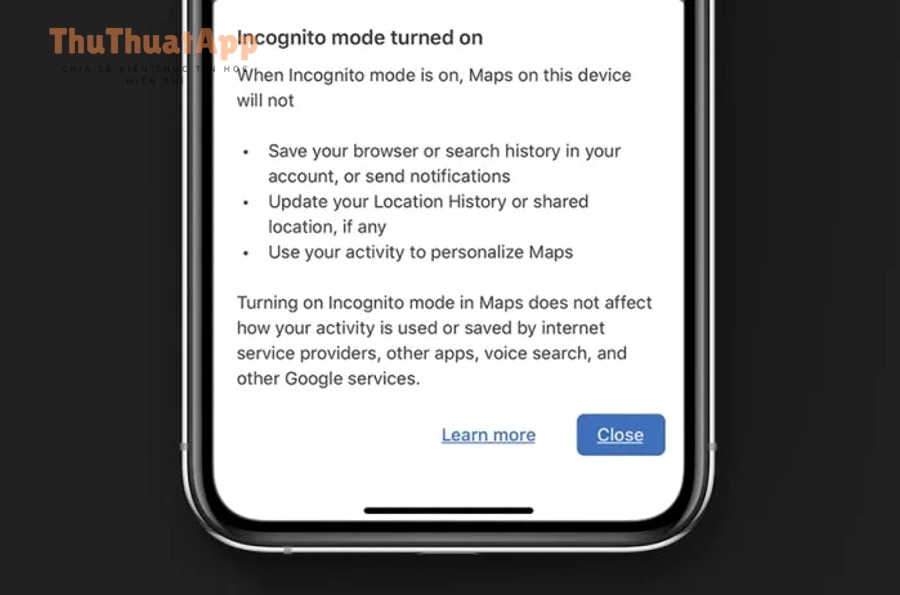
Bạn có thể bật Incognito Mode trong Google Maps trên iPhone để tạm dừng một số hạng mục như Timeline, thông báo chia sẻ vị trí, và lịch sử tìm kiếm trong phiên ẩn danh.
Tiếp theo, hãy nhớ rằng Incognito không “vô hiệu hóa Internet” hay các hệ thống khác; nó chủ yếu giới hạn việc lưu/hiển thị hoạt động trong Google Maps theo tài khoản.
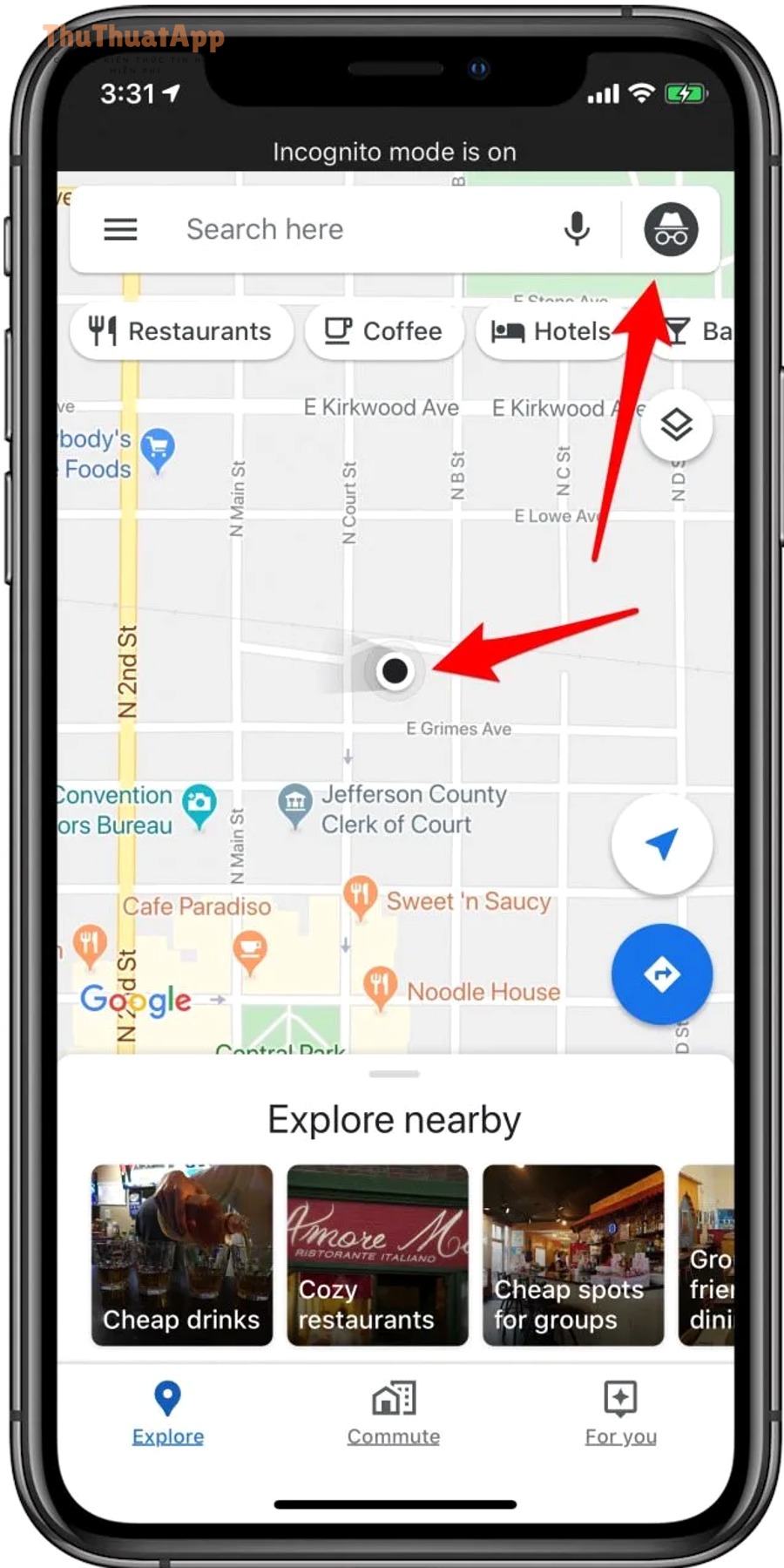
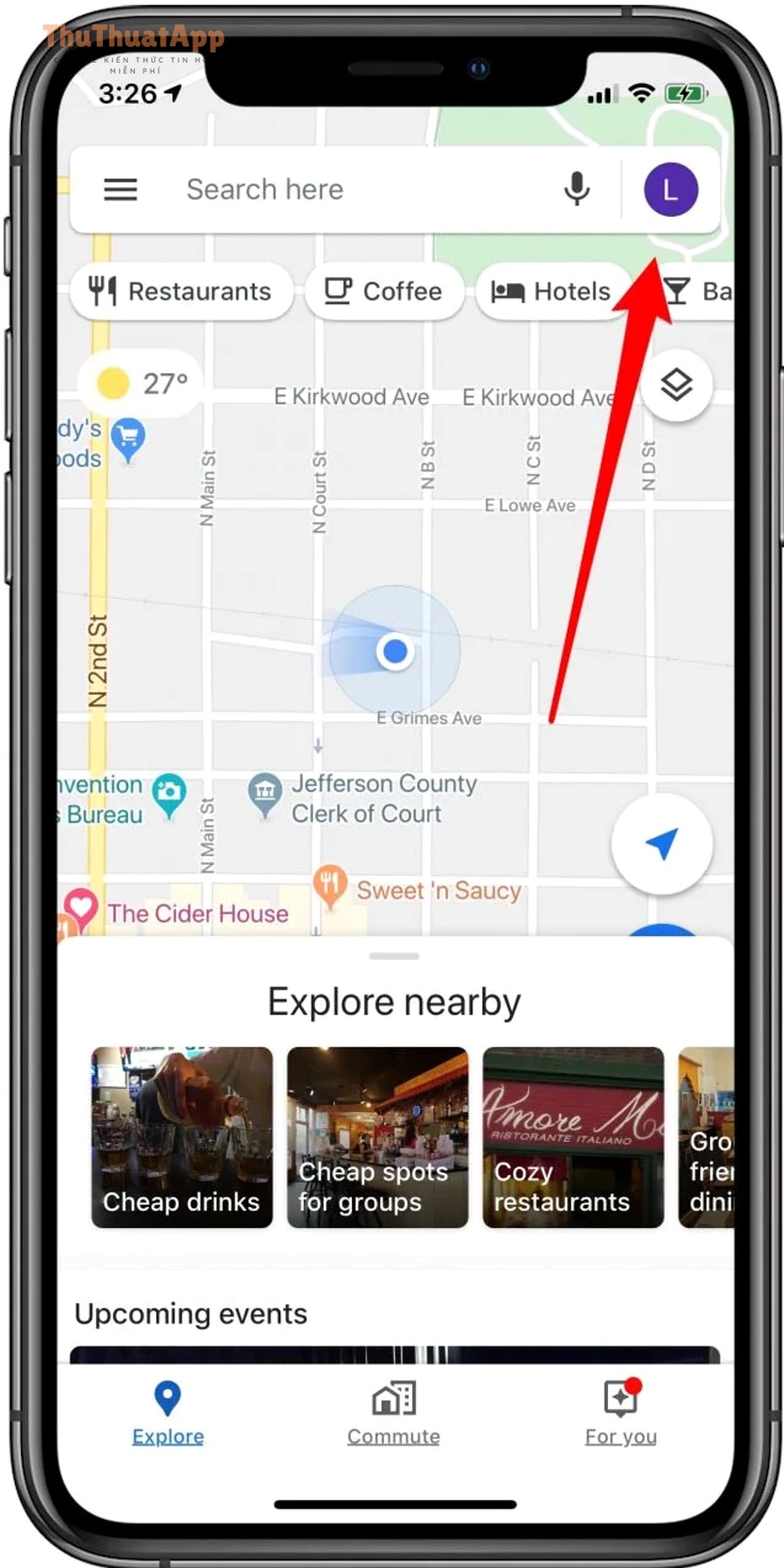
Cách bật (tổng quát): mở Google Maps → chạm ảnh hồ sơ → chọn Turn on Incognito mode.
Trong quá trình tối ưu, bạn có thể ghi nhớ cụm “cách quản lý quyền riêng tư dữ liệu trên Google Maps” như một checklist hành vi: dùng ẩn danh khi cần, tắt quyền vị trí nền, và xoá định kỳ lịch sử để giảm dấu vết theo thời gian.
Đặt Auto-delete Timeline để giảm dữ liệu tồn đọng lâu dài
Google Maps cho phép đặt tự động xoá Timeline theo mốc 3/18/36 tháng; đây là cách giảm rủi ro lưu dữ liệu dài hạn ngay cả khi bạn đôi lúc cần bật định vị để dẫn đường.
Để minh hoạ rõ hơn, hãy ưu tiên mốc 3 tháng nếu mục tiêu của bạn là “giảm dấu vết mặc định” mà vẫn giữ một chút lịch sử gần đây cho nhu cầu cá nhân.
Theo nghiên cứu của Pew Research Center từ mảng Internet & Technology, vào 11/2019, tỷ lệ người trưởng thành lo ngại về việc công ty sử dụng dữ liệu cá nhân là rất cao; vì vậy, việc đặt auto-delete là bước “chi phí thấp, lợi ích cao” để giảm tích lũy dữ liệu.
Tắt/kiểm soát chia sẻ vị trí theo thời gian thực để tránh lộ hành trình
Nếu bạn từng dùng chia sẻ vị trí (Location Sharing), bạn nên kiểm tra và tắt khi không cần, vì đây là kênh lộ vị trí theo thời gian thực độc lập với việc bạn có đang dẫn đường hay không.
Ngoài ra, hãy hiểu rằng “tắt định vị cho Google Maps trên Android” có thể dùng logic tương tự (tắt quyền vị trí theo ứng dụng), nhưng giao diện và tên mục sẽ khác; vì vậy đừng áp dụng máy móc giữa hai hệ điều hành khi bạn đang xử lý trên iPhone.
Gợi ý kiểm soát:
- Chỉ bật chia sẻ vị trí khi thực sự cần (đón người thân, gặp nhóm).
- Đặt thời hạn chia sẻ (nếu có) và tắt ngay sau khi xong việc.
- Kết hợp quyền iOS “While Using” để giảm nguy cơ chia sẻ vô tình khi app chạy nền.
Nhúng video hướng dẫn nhanh để bạn thao tác đúng trong 60 giây
Nếu bạn muốn xem trực quan thao tác tắt định vị và kiểm tra quyền vị trí, video dưới đây giúp bạn đối chiếu đúng màn hình Cài đặt trên iPhone trước khi rời khỏi phần thiết lập.
Trong thực tế, nhóm “Thủ thuật Google Maps” thường nhấn mạnh nguyên tắc: tắt đúng lớp (quyền iOS) trước, rồi mới tối ưu lớp lưu trữ (Timeline/hoạt động) sau—làm ngược lại dễ khiến bạn tưởng đã riêng tư nhưng dữ liệu vẫn còn.
Nếu bạn đang thao tác trên máy tính để quản lý tài khoản Google hoặc xuất/xoá dữ liệu, hãy coi đây là phần “thủ thuật máy tính” bổ trợ cho iPhone: làm sạch dữ liệu ở cấp tài khoản sẽ giúp đồng bộ trạng thái riêng tư tốt hơn giữa các thiết bị.
FAQ: Câu hỏi thường gặp khi tắt định vị Google Maps trên iPhone
Tắt định vị cho Google Maps có làm Google không biết vị trí nữa không?
Nếu bạn đặt quyền Google Maps là Never, ứng dụng sẽ không thể truy cập GPS/Wi-Fi định vị của iPhone để lấy vị trí hiện tại; tuy nhiên, dữ liệu vị trí trong quá khứ (nếu đã lưu) và các suy luận khác (từ thao tác, địa điểm bạn nhập) có thể vẫn tồn tại theo tài khoản nếu bạn không quản lý thêm Timeline/hoạt động.
Vì sao tôi tắt rồi nhưng Maps vẫn gợi ý “gần tôi”?
Thường do bạn vẫn cho phép quyền While Using (khi mở app nó lấy vị trí), hoặc bạn đang dùng vị trí xấp xỉ (tắt Precise Location) nên gợi ý vẫn hoạt động nhưng kém chính xác. Nếu muốn chặn triệt để, hãy chuyển quyền sang Never.
Tắt Location Services toàn iPhone có đáng không?
Chỉ đáng khi bạn cần chế độ riêng tư cực cao trong thời gian ngắn, vì nó ảnh hưởng nhiều tính năng hệ thống. Với đa số nhu cầu, tắt theo từng ứng dụng (Google Maps) là phương án cân bằng và dễ kiểm soát hơn.
Tôi có nên dùng Incognito Mode thay vì tắt định vị không?
Incognito Mode hữu ích để giảm lưu hoạt động theo phiên, nhưng nó không thay thế hoàn toàn quyền vị trí ở iOS. Lý tưởng nhất là kết hợp: quyền iOS “While Using” (hoặc “Never” nếu muốn chặn hẳn) + Incognito khi cần + auto-delete Timeline để giảm dữ liệu dài hạn.