


Thanh toán không chạm (tap-to-pay) đang trở thành thói quen tiện lợi: chỉ cần chạm điện thoại vào máy POS là hoàn tất giao dịch trong vài giây, không cần rút ví hay nhập thông tin thẻ. Với Google Wallet trên Android, bạn có thể lưu thẻ thanh toán và sử dụng NFC để trả tiền tại cửa hàng, siêu thị, quán cà phê… Bài viết này hướng dẫn đầy đủ từ điều kiện cần có, cách cài đặt, cách dùng thực tế đến mẹo bảo mật và khắc phục lỗi.

1) Thanh toán không chạm bằng Google Wallet là gì?
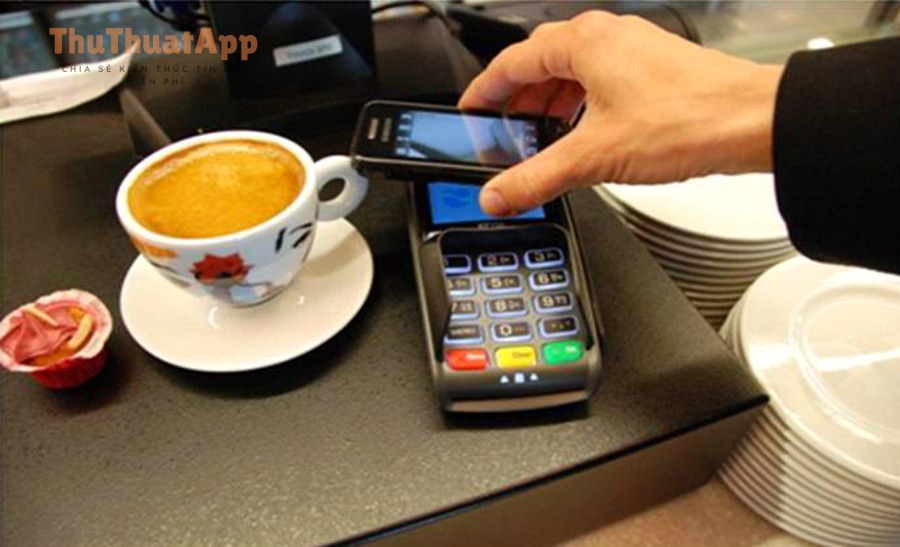
Thanh toán không chạm là hình thức thanh toán tại điểm bán bằng công nghệ NFC (Near Field Communication). Khi bạn “chạm” điện thoại vào máy POS có biểu tượng contactless, Google Wallet sẽ gửi thông tin thanh toán đã được mã hóa (thường là token/virtual card) để xử lý giao dịch. Thực tế, thao tác của bạn chỉ gồm: mở khóa máy (hoặc mở Wallet tùy thiết lập) và đặt mặt lưng điện thoại gần đầu đọc thẻ của máy POS.

2) Điều kiện để dùng Google Wallet thanh toán chạm
- Điện thoại có NFC và NFC hoạt động ổn định.
- Android và dịch vụ Google đầy đủ: máy có Google Play Services, có thể cài Google Wallet từ Play Store.
- Màn hình khóa bảo mật: nên bật PIN/mật khẩu/vân tay/khuôn mặt để đáp ứng yêu cầu an toàn khi thanh toán.
- Thẻ/bank được hỗ trợ: tùy quốc gia và ngân hàng phát hành thẻ, không phải thẻ nào cũng thêm được để tap-to-pay.
- Thiết lập thanh toán chạm: đặt Google Wallet làm ứng dụng “Tap & pay” mặc định (trên một số máy có thể là “Thanh toán không chạm”).

3) Thiết lập Google Wallet để sẵn sàng thanh toán không chạm
Bước 1: Cài Google Wallet và đăng nhập
Mở Google Play Store, tìm “Google Wallet” và cài đặt. Sau đó đăng nhập bằng tài khoản Google bạn thường dùng trên điện thoại (để đồng bộ và quản lý thẻ dễ hơn).
Bước 2: Thêm thẻ thanh toán
Trong Google Wallet, chọn mục thêm phương thức thanh toán và làm theo hướng dẫn xác minh (SMS/ứng dụng ngân hàng/OTP). Nếu bạn cần hướng dẫn chi tiết theo từng bước, hãy tham khảo cụm chủ đề: cách thêm thẻ vào Google Wallet trên Android.
Bước 3: Đặt Google Wallet làm ứng dụng thanh toán chạm mặc định
Trên Android, vào Cài đặt > tìm “NFC” hoặc “Thanh toán không chạm / Tap & pay” (tên có thể khác tùy hãng) > chọn Google Wallet làm mặc định. Một số máy Samsung/OPPO/Xiaomi có mục riêng trong “Kết nối” hoặc “Cài đặt khác”.
Bước 4: Bật NFC đúng lúc
Để thanh toán chạm, NFC thường cần được bật. Nếu bạn chưa quen thao tác bật/tắt, hãy xem hướng dẫn: cách bật/tắt NFC trên Android. Lưu ý: nhiều máy cho phép bật nhanh từ thanh trạng thái (Quick Settings).
4) Cách thanh toán không chạm bằng Google Wallet tại cửa hàng
Sau khi đã thiết lập, quy trình thanh toán thực tế rất gọn:
- Mở khóa điện thoại (khuyến nghị). Một số trường hợp cần mở Wallet nếu bạn đổi thẻ hoặc cần xác nhận.
- Đưa mặt lưng điện thoại sát máy POS (vị trí anten NFC khác nhau theo máy; thường ở lưng trên hoặc giữa).
- Giữ yên 1–2 giây cho đến khi có rung/âm báo/hiển thị “Done/Đã xong”.
- Hoàn tất theo yêu cầu của cửa hàng: có thể ký tên/nhập PIN thẻ (hiếm) tùy chính sách ngân hàng và giá trị giao dịch.
5) Mẹo dùng nhanh: đổi thẻ mặc định, kiểm tra giao dịch, tối ưu tốc độ
- Đổi thẻ để thanh toán: mở Google Wallet > chọn thẻ muốn dùng > đặt làm thẻ chính (hoặc chọn trước khi chạm POS).
- Xem giao dịch gần đây: trong Wallet thường có lịch sử hoặc liên kết sang ứng dụng ngân hàng; nếu thiếu lịch sử, kiểm tra trực tiếp trên app ngân hàng/phát hành thẻ.
- Chạm đúng vị trí NFC: nếu chạm không ăn, di chuyển điện thoại lên/xuống vài cm và thử lại; tránh ốp lưng quá dày hoặc kẹp thẻ kim loại.
- Giữ màn hình sáng và ổn định kết nối: một số thiết bị tiết kiệm pin quá mức có thể làm dịch vụ nền hoạt động kém ổn định.
6) Các lỗi thường gặp và cách xử lý
Không thanh toán được dù đã thêm thẻ
- POS không hỗ trợ contactless: kiểm tra biểu tượng sóng contactless trên máy POS.
- Thẻ chưa hỗ trợ tap-to-pay: có ngân hàng chỉ hỗ trợ trong phạm vi quốc gia hoặc loại thẻ nhất định.
- Wallet chưa là mặc định: vào “Tap & pay/Thanh toán không chạm” và chọn lại Google Wallet.
NFC bật nhưng vẫn không chạm được
- Ốp lưng cản tín hiệu: thử tháo ốp hoặc bỏ phụ kiện kim loại (vòng nam châm, popsocket có kim loại).
- Chạm sai vị trí anten: mỗi hãng bố trí khác nhau; thử chạm phần lưng trên, sau camera hoặc giữa lưng máy.
- Lỗi phần mềm tạm thời: khởi động lại máy, cập nhật Google Wallet/Play Services.
Giao dịch bị từ chối (Declined) hoặc yêu cầu xác minh
- Hạn mức/điều kiện ngân hàng: kiểm tra hạn mức giao dịch contactless, trạng thái thẻ, hoặc quy định xác thực theo rủi ro.
- Thiếu bảo mật màn hình khóa: bật PIN/vân tay/khuôn mặt và thử lại.
- Tài khoản/thẻ cần xác minh lại: vào Wallet và làm theo hướng dẫn xác minh nếu có thông báo.
7) Bảo mật khi thanh toán không chạm: dùng đúng để an tâm
Google Wallet thường sử dụng cơ chế mã hóa/token hóa thay vì gửi số thẻ thật khi thanh toán, giúp giảm rủi ro lộ thông tin. Tuy vậy, bạn vẫn nên áp dụng các nguyên tắc an toàn cơ bản:
- Luôn bật khóa màn hình và ưu tiên sinh trắc học.
- Không cho người lạ cầm điện thoại khi đang mở khóa tại quầy thanh toán.
- Bật “Tìm thiết bị” để định vị/khóa/xóa dữ liệu khi thất lạc máy.
- Chỉ cài ứng dụng từ nguồn tin cậy, hạn chế quyền truy cập không cần thiết.
Nếu bạn hay tổng hợp mẹo công nghệ đa nền tảng, có thể ghép nhóm nội dung dạng “an toàn số” cùng một mảng thủ thuật máy tính để người đọc dễ liên hệ giữa bảo mật trên mobile và desktop.
8) Câu hỏi nhanh (FAQ)
Thanh toán không chạm có cần mở Google Wallet không?
Thông thường chỉ cần mở khóa điện thoại và chạm vào POS. Tuy nhiên, để đổi thẻ hoặc khi hệ thống yêu cầu xác thực, bạn có thể cần mở Wallet.
Có cần Internet khi thanh toán không chạm?
Tùy trường hợp. Nhiều giao dịch vẫn có thể xử lý nhanh nhờ cơ chế bảo mật và dữ liệu sẵn có, nhưng để đồng bộ, cập nhật hoặc xác minh, thiết bị thường hoạt động ổn định hơn khi có kết nối.
Google Wallet có thay thế hoàn toàn thẻ vật lý không?
Với nhiều người dùng, Wallet có thể thay thế thẻ trong phần lớn tình huống. Dù vậy, bạn vẫn nên mang theo thẻ vật lý dự phòng khi đi xa, khi POS không hỗ trợ contactless hoặc khi thẻ/Wallet gặp sự cố tạm thời.
Video hướng dẫn thao tác trực quan
Nếu bạn muốn xem thao tác thực tế từ bước thêm thẻ đến chạm POS, có thể tham khảo video sau:
Kết luận
Chỉ cần điện thoại có NFC, Google Wallet được cài đặt đúng và thẻ được hỗ trợ, bạn đã có thể thanh toán không chạm trên Android nhanh gọn, giảm thao tác và tăng tính tiện dụng khi mua sắm. Hãy ưu tiên thiết lập bảo mật màn hình khóa, kiểm tra POS có biểu tượng contactless, và ghi nhớ vài mẹo khắc phục lỗi cơ bản để trải nghiệm luôn mượt. Nếu bạn đang xây dựng chuyên mục Thủ thuật Android, đây là một chủ đề “đáng làm” vì tính ứng dụng cao và nhu cầu tìm kiếm ổn định.