


Google Wallet giúp bạn lưu thẻ thanh toán, thẻ thành viên, vé sự kiện… ngay trên điện thoại Android để sử dụng tiện lợi mọi lúc. Nếu bạn mới chuyển sang dùng Wallet hoặc vừa đổi máy, bài viết này sẽ hướng dẫn “cách thêm thẻ vào Google Wallet trên Android” theo từng bước rõ ràng, kèm mẹo thiết lập mặc định, xác minh thẻ và cách xử lý các lỗi hay gặp khi thêm thẻ.
Google Wallet là gì và vì sao nên thêm thẻ?
Google Wallet là ví điện tử của Google trên Android, nơi bạn có thể quản lý phương thức thanh toán và các loại “pass” (thẻ/phiếu) phục vụ nhu cầu hằng ngày. Khi thêm thẻ vào Wallet, bạn có thể:
- Thanh toán nhanh tại cửa hàng (nếu ngân hàng/phát hành thẻ hỗ trợ và thiết bị có NFC).
- Giữ nhiều thẻ trong một nơi: thẻ tín dụng/ghi nợ, thẻ thành viên, thẻ quà tặng, vé tàu/xe, vé sự kiện… (tùy khu vực và loại thẻ hỗ trợ).
- Dễ đổi máy: đăng nhập đúng tài khoản Google, bạn có thể khôi phục thẻ hoặc thêm lại nhanh hơn.
Điều kiện cần chuẩn bị trước khi thêm thẻ
Để quá trình thêm thẻ diễn ra trơn tru, bạn nên kiểm tra nhanh các điều kiện sau:
- Ứng dụng Google Wallet đã cài đặt và cập nhật phiên bản mới.
- Đăng nhập đúng tài khoản Google bạn muốn dùng để lưu thẻ.
- Thiết bị có khóa màn hình (PIN/mật khẩu/vân tay/khuôn mặt). Một số tính năng thanh toán yêu cầu bảo mật này.
- Kết nối Internet ổn định để xác minh và đồng bộ.
- Thẻ được ngân hàng hỗ trợ cho Wallet/Google Pay tại khu vực của bạn (nếu là thẻ thanh toán).
Cách thêm thẻ thanh toán (debit/credit) vào Google Wallet trên Android
Dưới đây là quy trình phổ biến nhất để thêm thẻ tín dụng/ghi nợ trực tiếp trong ứng dụng Google Wallet.
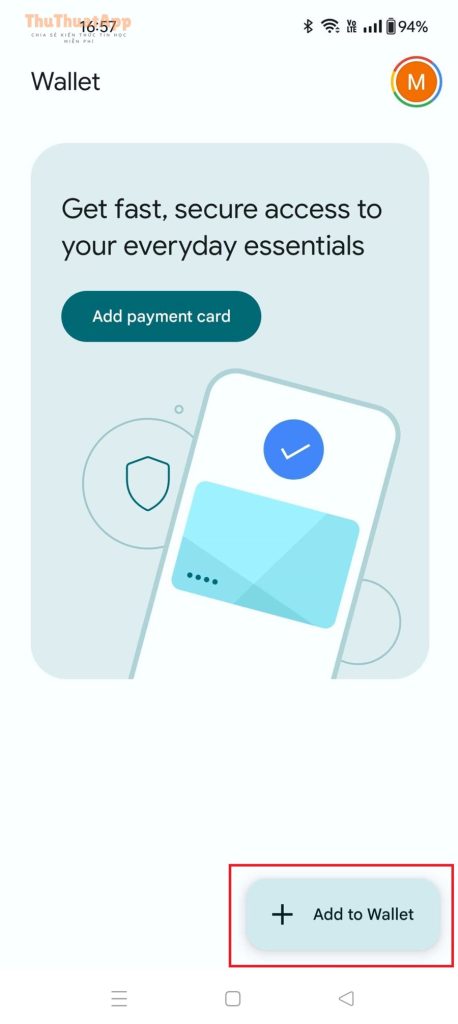
Bước 1: Mở Google Wallet và chọn “Add to Wallet”
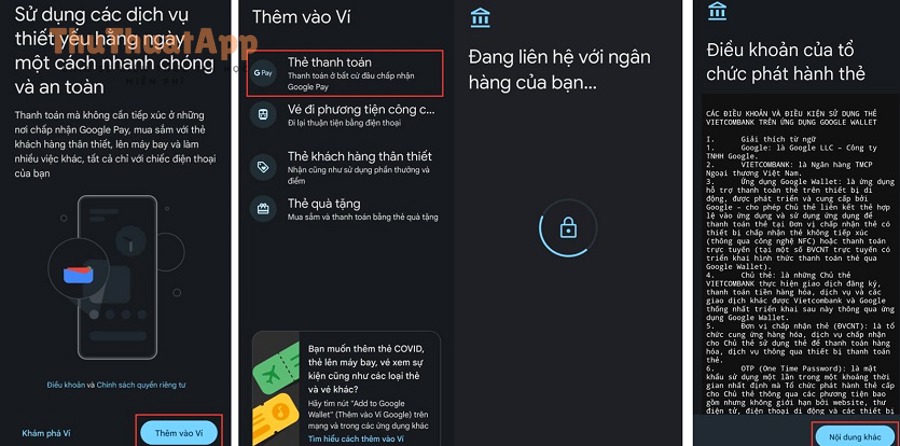
Mở ứng dụng Google Wallet → ở thanh dưới cùng (hoặc màn hình chính), nhấn Add to Wallet (Thêm vào Wallet).
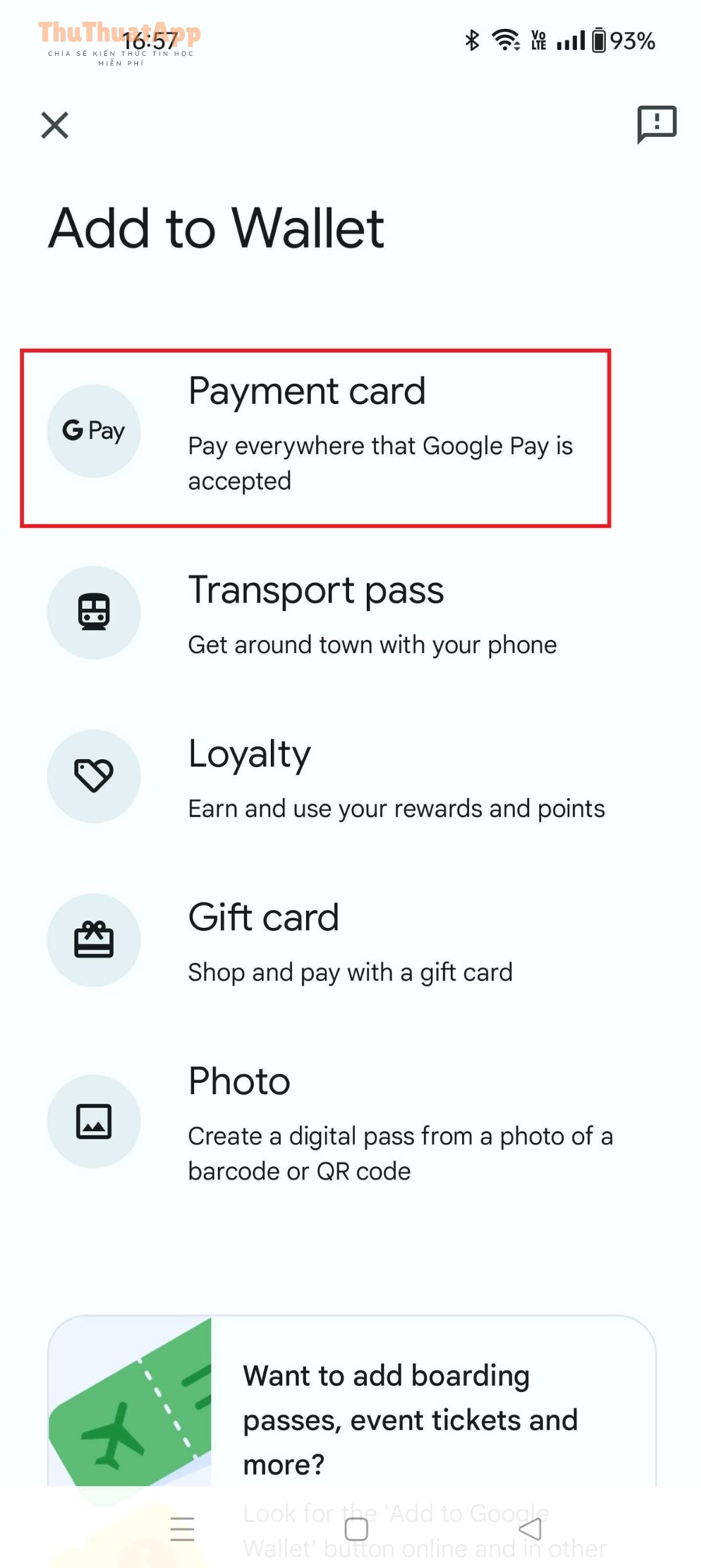
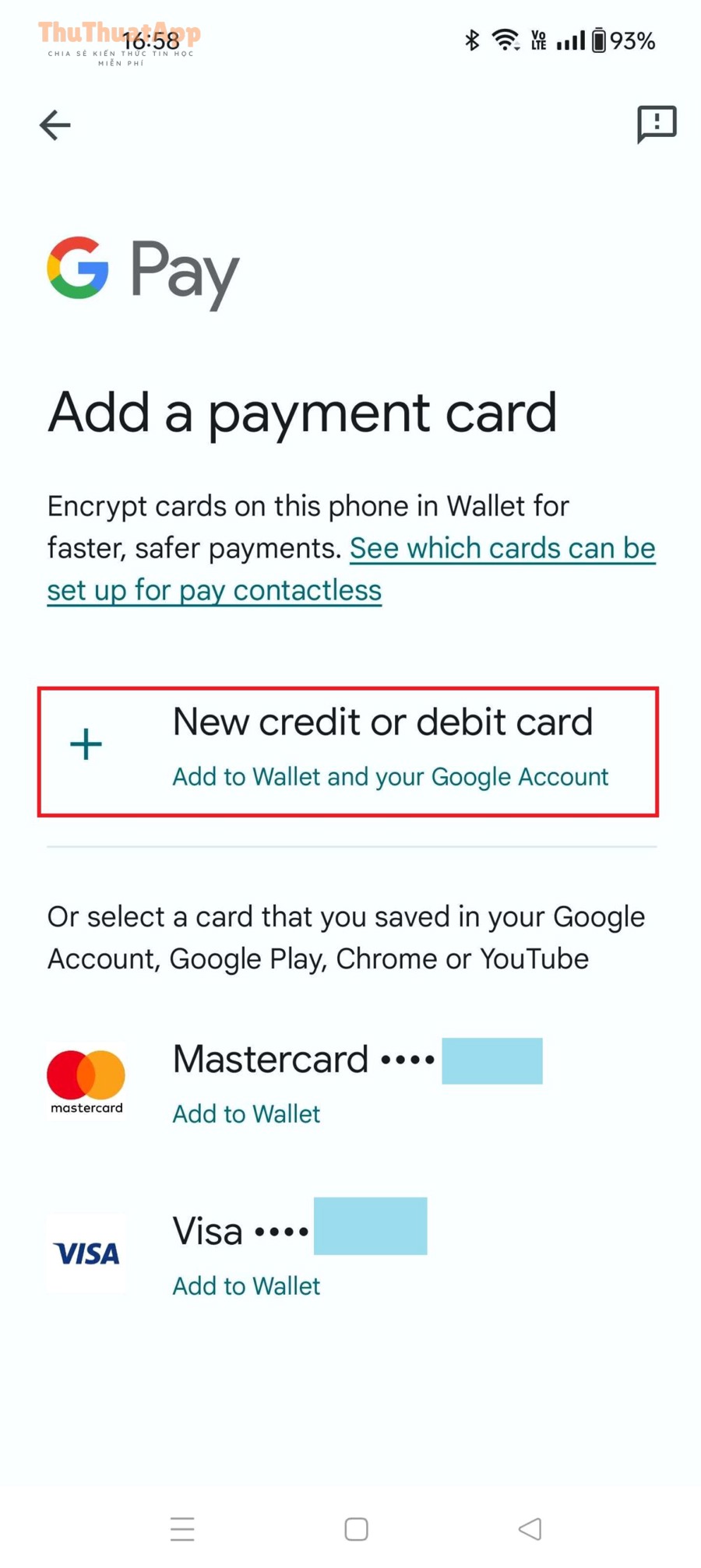
Bước 2: Chọn loại thẻ “Payment card”
Trong danh sách các mục có thể thêm, chọn Payment card (Thẻ thanh toán).
Bước 3: Thêm thẻ mới và nhập thông tin
Chọn New credit or debit card (Thẻ tín dụng/ghi nợ mới). Tiếp theo, bạn có thể:
- Quét thẻ bằng camera: đặt thẻ vào khung để Wallet tự nhận số thẻ.
- Nhập thủ công: điền số thẻ, ngày hết hạn, mã bảo mật theo hướng dẫn.
Bước 4: Lưu và chấp nhận điều khoản
Sau khi nhập xong, nhấn Save and continue (Lưu và tiếp tục). Đọc điều khoản của bên phát hành (Issuer Terms) và chọn Accept (Đồng ý) để hoàn tất bước đăng ký.
Bước 5: Xác minh thẻ (nếu được yêu cầu)
Một số ngân hàng yêu cầu xác minh để kích hoạt thanh toán. Wallet có thể đưa ra các lựa chọn như SMS/Email/ứng dụng ngân hàng/cuộc gọi. Bạn chỉ cần chọn phương thức phù hợp và làm theo hướng dẫn trên màn hình để hoàn tất.
Cách thêm thẻ từ ứng dụng ngân hàng (nhanh và ít nhập liệu)
Nhiều ngân hàng hỗ trợ nút/tuỳ chọn kiểu “Add to GPay” ngay trong ứng dụng ngân hàng hoặc trang quản lý thẻ. Cách làm thường là:
- Mở ứng dụng ngân hàng → đăng nhập.
- Vào mục quản lý thẻ (Cards/Thẻ) → chọn thẻ muốn thêm.
- Tìm tuỳ chọn “Add to GPay/Thêm vào Google Wallet”.
- Thực hiện xác minh theo hướng dẫn của ngân hàng.
Nếu bạn không thấy nút này, có thể thẻ hoặc ngân hàng chưa hỗ trợ tính năng thêm trực tiếp theo cách đó.
Thiết lập để dùng thẻ thuận tiện hơn sau khi thêm
Đặt thẻ mặc định để thanh toán
Nếu bạn có nhiều thẻ, hãy đặt một thẻ làm mặc định để tránh chọn nhầm khi thanh toán tại cửa hàng. Trong Wallet, chạm vào thẻ → vào phần cài đặt/thông tin thẻ → chọn đặt làm mặc định (tuỳ giao diện từng máy).
Bật NFC và chọn phương thức thanh toán không chạm
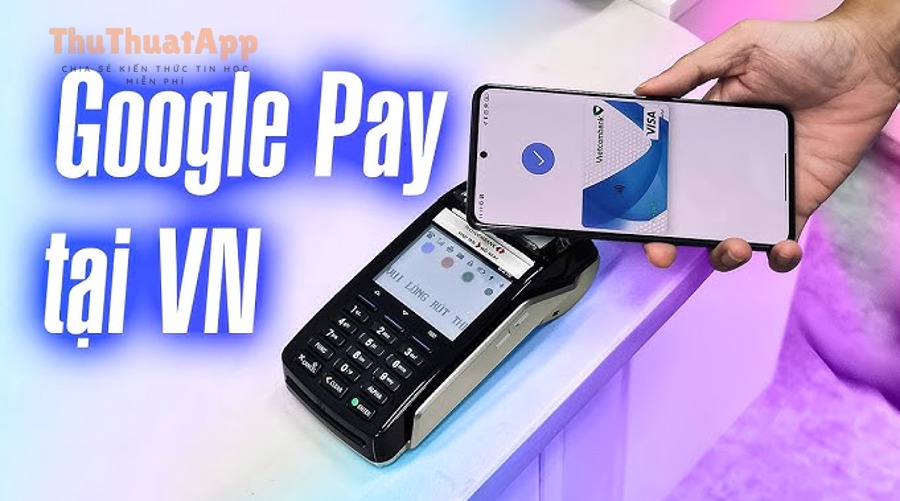
Để thực hiện cách thanh toán không chạm bằng Google Wallet trên Android, bạn thường cần bật NFC trong Cài đặt, đặt Wallet/Google Pay là ứng dụng thanh toán mặc định (nếu máy có tuỳ chọn), sau đó mở khóa điện thoại và đưa gần máy POS có biểu tượng thanh toán không tiếp xúc.
Cách xóa thẻ khỏi Google Wallet khi không dùng nữa
Nếu bạn muốn gỡ thẻ cũ/hết hạn, hãy mở Wallet → chọn thẻ cần xóa → mở menu tuỳ chọn (thường là dấu ba chấm) → chọn Remove/Remove payment method và xác nhận. Việc dọn thẻ không dùng giúp bạn quản lý gọn hơn và giảm rủi ro nhầm thẻ khi thanh toán.
Lỗi thường gặp khi thêm thẻ và cách khắc phục
1) Không thêm được thẻ / báo “Couldn’t finish card setup”
- Kiểm tra thẻ có hỗ trợ hay không (ngân hàng/loại thẻ/khu vực).
- Thử đổi mạng (Wi-Fi/4G/5G), khởi động lại máy, cập nhật Wallet và Google Play services.
- Liên hệ ngân hàng và cung cấp thông tin lỗi; nhiều trường hợp cần ngân hàng mở tính năng thanh toán không tiếp xúc cho thẻ.
2) Thẻ đã thêm nhưng không dùng được để tap-to-pay
- Kiểm tra NFC đã bật chưa và máy có NFC hay không.
- Kiểm tra khóa màn hình: một số kiểu mở khóa/thiết lập bảo mật không tương thích cho thanh toán.
- Đảm bảo bạn đang dùng đúng tài khoản Google đã thêm thẻ.
3) Không thấy mục “Payment card” hoặc giao diện khác so với hướng dẫn
- Giao diện có thể khác theo hãng máy (Samsung/Pixel/Xiaomi…), phiên bản Android và khu vực.
- Hãy cập nhật Wallet lên bản mới nhất và thử lại.
Video hướng dẫn: Thêm thẻ vào Google Wallet trên Android
Nếu bạn muốn xem thao tác thực tế trên màn hình, bạn có thể tham khảo video dưới đây:
Câu hỏi thường gặp (FAQ)
Thêm thẻ vào Wallet có mất phí không?
Việc thêm thẻ thường không mất phí từ phía Google, nhưng ngân hàng có thể có điều kiện riêng (ví dụ bật tính năng thanh toán, xác minh). Nếu gặp thông báo lạ về phí, bạn nên kiểm tra lại nguồn và liên hệ ngân hàng.
Có thể thêm nhiều thẻ không?
Có. Bạn có thể thêm nhiều thẻ và chọn thẻ mặc định. Khi thanh toán, hãy kiểm tra thẻ đang được chọn để tránh nhầm lẫn.
Đổi điện thoại có phải thêm lại không?
Trong nhiều trường hợp, bạn vẫn cần xác minh lại hoặc thêm lại thẻ (tuỳ ngân hàng và chính sách bảo mật). Mẹo là luôn nhớ tài khoản Google đã dùng để lưu thẻ và đảm bảo máy mới đã bật bảo mật màn hình.
Mẹo sử dụng tiện lợi và an toàn hơn
- Luôn bật khóa màn hình mạnh và không chia sẻ mã PIN/OTP.
- Chỉ thêm thẻ trên máy cá nhân; tránh thiết bị lạ hoặc đã root/không rõ nguồn gốc.
- Khi cần chia sẻ thông tin khuyến mãi/địa điểm thanh toán cho bạn bè, bạn có thể dùng cách chia sẻ liên kết nhanh bằng QR trên Android để gửi link nhanh mà không cần gõ lại.
- Gỡ thẻ cũ/hết hạn và kiểm tra định kỳ để quản lý gọn gàng, đúng tinh thần Thủ thuật Android cho người dùng bận rộn.
Nếu bạn cần thêm hướng dẫn theo từng dòng máy (Samsung/Pixel/Xiaomi/OPPO…) hoặc muốn tổng hợp mẹo sử dụng Wallet theo nhu cầu cá nhân, bạn có thể lưu bài này để tra lại, hoặc tham khảo thêm các bài liên quan trên thuthuatapp.