


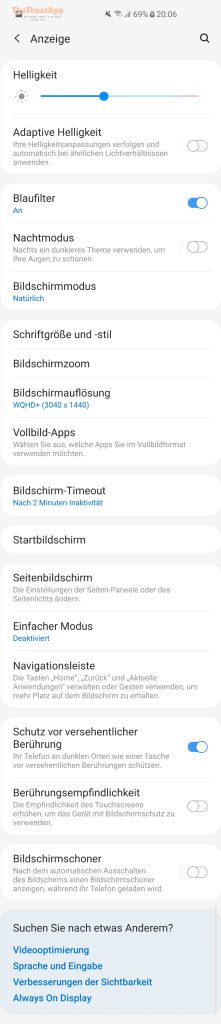
Trên Android, chỉ cần vài thao tác trong Cài đặt là bạn có thể tăng/giảm kích thước chữ và “độ to” của toàn bộ giao diện (Display size) để dễ đọc, ít mỏi mắt, hoặc tối ưu khi dùng một tay. Bài viết này hướng dẫn chi tiết cách thay đổi kích thước chữ và hiển thị trên Android (Pixel/Android thuần), kèm lưu ý riêng cho Samsung, Xiaomi và các mẹo tinh chỉnh để mọi ứng dụng hiển thị đúng ý.
1) Khi nào nên chỉnh Font size và Display size?
Nếu bạn thường xuyên phải nheo mắt khi đọc tin nhắn, email, báo điện tử; hoặc cảm thấy icon, nút bấm quá nhỏ/khó chạm, việc tăng kích thước chữ và hiển thị sẽ cải thiện trải nghiệm rõ rệt. Ngược lại, nếu muốn nhìn được nhiều nội dung hơn trên một màn hình (ví dụ bảng tính, danh sách dài, quản lý công việc), bạn có thể giảm Display size để “nhét” được nhiều thông tin hơn mà vẫn cân đối.
Ngoài ra, người dùng có thị lực yếu, hay đọc ban đêm, hoặc dùng điện thoại màn hình lớn (6.7–6.9 inch) cũng nên chỉnh lại để thao tác chính xác hơn, giảm nhầm chạm và đỡ mỏi mắt.
2) Phân biệt nhanh: Font size, Display size, Zoom và các tuỳ chọn liên quan
Font size (Kích thước chữ) chủ yếu tác động lên chữ trong hệ thống và nhiều ứng dụng (Cài đặt, Tin nhắn, Trình duyệt, một phần giao diện app).
Display size (Kích thước hiển thị / Screen zoom) tác động lên “mật độ giao diện”: icon, nút, khoảng cách, bố cục… nói đơn giản là mọi thứ trông to/nhỏ hơn, không chỉ riêng chữ.
Phóng to (Magnification) là công cụ trợ năng giúp phóng một vùng màn hình khi cần, phù hợp người cần đọc chi tiết trong một số tình huống, nhưng không phải tuỳ chỉnh cố định cho toàn hệ thống.
3) Cách thay đổi kích thước chữ và Display size trên Android thuần (Pixel/Android One)
Bước A: Chỉnh kích thước chữ (Font size)
1) Mở Cài đặt (Settings) → Màn hình (Display) (hoặc Hiển thị).
2) Chọn Kích thước phông chữ (Font size).
3) Kéo thanh trượt để tăng/giảm → quan sát phần xem trước → chọn mức phù hợp.
Bước B: Chỉnh kích thước hiển thị (Display size)
1) Vẫn trong Cài đặt → Màn hình (Display).
2) Chọn Kích thước hiển thị (Display size) hoặc Display size & text (tên mục có thể khác tuỳ phiên bản).
3) Kéo thanh trượt để làm icon/nút/bố cục to hơn hoặc nhỏ lại.
Bước C: Tinh chỉnh trong Trợ năng (Accessibility) để dễ nhìn hơn
Nhiều máy gom các tuỳ chọn đọc dễ trong Trợ năng: Cài đặt → Trợ năng (Accessibility) → Display size and text. Tại đây bạn có thể bật/tắt Bold text (chữ đậm), và một số tuỳ chọn giúp dễ đọc hơn.
Lưu ý: một số tuỳ chọn nâng cao như Outline text chỉ có trên phiên bản Android rất mới; nếu bạn không thấy, đó là bình thường.
4) Hướng dẫn nhanh cho Samsung (One UI) và Xiaomi (MIUI/HyperOS)
Vì mỗi hãng có cách đặt tên/đường dẫn khác nhau, dưới đây là hướng đi phổ biến nhất (bạn có thể dùng ô tìm kiếm trong Cài đặt, gõ “font”, “display size”, “zoom” để ra đúng mục nhanh hơn).
Trên Samsung (One UI)
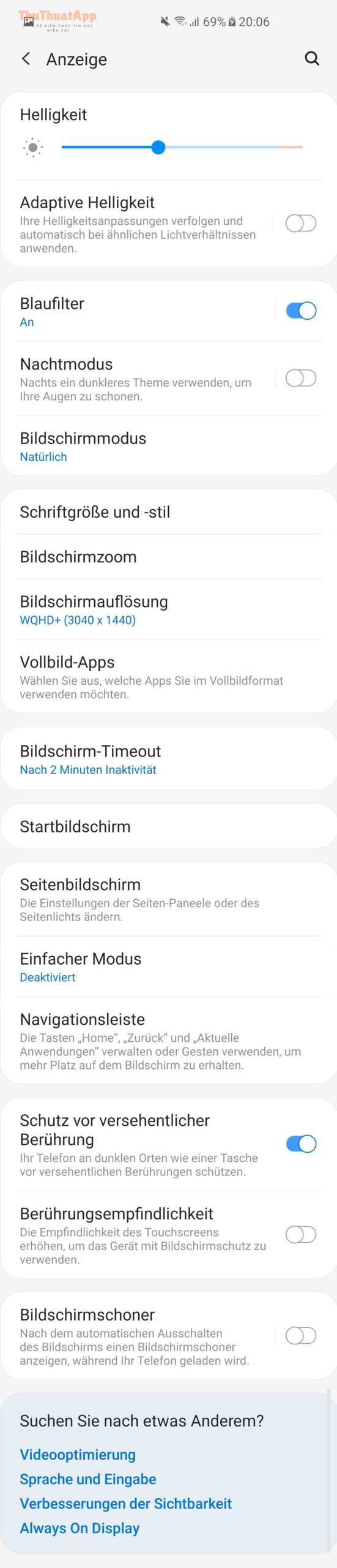
Cài đặt → Màn hình → Kích cỡ và kiểu phông chữ (Font size and style) để đổi cỡ chữ; và Thu phóng màn hình (Screen zoom) để đổi Display size. Nếu muốn chỉnh sâu hơn, hãy kiểm tra thêm trong Trợ năng → Cải thiện hiển thị (Visibility enhancements) tuỳ máy.
Trên Xiaomi (MIUI/HyperOS)
Thường bạn vào Cài đặt → Hiển thị để chỉnh cỡ chữ/zoom; một số máy đặt trong Cài đặt → Trợ năng hoặc Cài đặt bổ sung. Khi gặp giao diện bị “vỡ” sau khi chỉnh, hãy giảm Display size một nấc và khởi động lại ứng dụng.
Gợi ý liên quan: nếu bạn đang tìm cách thay đổi font chữ trên Android (Samsung/Xiaomi) thì ngoài việc chỉnh “cỡ”, bạn còn có thể đổi kiểu phông chữ trong mục “Font style” (Samsung) hoặc “Fonts”/Chủ đề (Xiaomi), tuỳ dòng máy và khu vực.
5) Mẹo tối ưu hiển thị: dễ đọc nhưng không “vỡ layout”
Ưu tiên tăng Font size trước, rồi mới tăng Display size
Nhiều người tăng Display size quá mạnh khiến khoảng cách, nút bấm và bố cục trong một số app bị chật. Cách an toàn: tăng Font size trước (để dễ đọc), rồi chỉ tăng Display size khi bạn vẫn thấy icon/nút quá nhỏ.
Bật chữ đậm hoặc tăng độ tương phản nếu bạn hay đọc ngoài trời
Trong Trợ năng, bật Bold text sẽ giúp chữ “nổi” hơn, đọc nhanh hơn trên nền sáng. Một số máy còn có tuỳ chọn tăng tương phản hoặc điều chỉnh màu để dễ nhìn khi nắng gắt.
Đừng bỏ qua “Độ phân giải”/“Screen resolution” (nếu máy có)
Trên vài dòng máy, đặc biệt là màn hình độ phân giải cao, giảm độ phân giải có thể làm chữ và giao diện trông to hơn (đổi lại hình ảnh có thể kém mịn). Đây là “đòn bẩy” tốt nếu bạn muốn tăng độ dễ nhìn mà không kéo Display size quá cao.
Khi dùng máy to: kết hợp chế độ một tay
Nếu bạn tăng hiển thị để dễ bấm nhưng màn hình lớn khiến tay khó với tới, hãy thử cách bật chế độ một tay (One-handed mode) Android trong Cài đặt (thường ở Hệ thống/Thao tác/Trợ năng tuỳ máy). Khi kích hoạt, màn hình thu nhỏ lại để thao tác an toàn hơn.
6) Lỗi thường gặp sau khi chỉnh Display size và cách xử lý
Một số app bị tràn chữ, nút bấm chồng lên nhau
Đây là do app chưa tối ưu cho cỡ chữ/hiển thị lớn. Cách xử lý nhanh: giảm Display size 1 nấc; giữ Font size ở mức bạn cần; đóng và mở lại app. Nếu app có tuỳ chọn chữ riêng (ví dụ trình đọc tin, mạng xã hội), hãy ưu tiên chỉnh trong app thay vì đẩy hệ thống quá cao.
Bàn phím che nội dung khi nhập
Hãy thử: giảm Display size nhẹ; bật chế độ toàn màn hình cho ứng dụng (nếu có); hoặc đổi sang bàn phím có tuỳ chỉnh chiều cao. Nhiều bàn phím cho phép hạ chiều cao để không che phần nhập liệu.
Màn hình trông “chật”, khó nhìn tổng quan
Nếu bạn cần đọc rõ nhưng vẫn muốn xem được nhiều nội dung, hãy giữ Display size ở mức trung bình, tăng Font size vừa đủ, sau đó bật “chữ đậm” để cải thiện độ rõ. Cách này thường cân bằng tốt hơn việc phóng to toàn bộ giao diện.
7) Câu hỏi nhanh
Chỉnh cỡ chữ có ảnh hưởng toàn bộ ứng dụng không?
Phần lớn ứng dụng sẽ tôn trọng cỡ chữ hệ thống, nhưng vẫn có app “cố định” cỡ chữ hoặc tự quản lý trong cài đặt riêng. Khi gặp trường hợp đó, hãy tìm mục “Text size/Font size” trong chính ứng dụng.
Chỉnh Display size có làm máy chậm không?
Thông thường không. Tuy nhiên, nếu bạn bật thêm nhiều hiệu ứng/phóng to/trợ năng cùng lúc, một số máy cấu hình thấp có thể kém mượt hơn. Khi đó, hãy giảm bớt hiệu ứng hoặc đưa Display size về mức vừa phải.
Có nên chỉnh trong Developer options (Smallest width/DPI) không?
Không khuyến nghị cho người dùng phổ thông vì dễ làm giao diện hiển thị bất thường. Nếu bạn chỉ cần “dễ nhìn hơn”, các tuỳ chọn Font size/Display size trong Cài đặt là đủ an toàn.
8) Video hướng dẫn thao tác trực quan
Nếu bạn muốn xem thao tác thực tế từng bước, video dưới đây minh hoạ cách đổi kích thước chữ và hiển thị trên Android:
9) Kết luận
Chỉnh kích thước chữ và Display size là một trong những Thủ thuật Android đáng làm ngay sau khi mua máy hoặc khi bạn thấy mắt mỏi, thao tác khó chính xác. Hãy bắt đầu bằng việc tăng Font size vừa đủ, sau đó tinh chỉnh Display size để cân bằng giữa “dễ nhìn” và “gọn gàng”. Khi gặp app hiển thị lỗi, giảm Display size một nấc và ưu tiên chỉnh chữ trong app sẽ ổn định hơn—một thủ thuật app đơn giản nhưng hiệu quả.