


Cách xem ảnh 360 độ trên Google Maps thực chất là mở chế độ Street View (hoặc ảnh 360 do người dùng/đối tác đóng góp) để bạn xoay nhìn toàn cảnh, quan sát không gian như đang đứng tại chỗ.
Tiếp theo, bạn sẽ biết cách tìm đúng điểm có ảnh 360, phân biệt ảnh 360 trong nhà (indoor) và ảnh ngoài đường, rồi chuyển qua lại mượt giữa bản đồ và góc nhìn thực tế để không bị “lạc hướng”.
Ngoài ra, bài viết cũng hướng dẫn thao tác trên điện thoại và máy tính, kèm mẹo điều khiển xoay/di chuyển, phóng to, mở toàn màn hình và xử lý lỗi khi không thấy ảnh 360.
Giới thiệu ý mới: Dưới đây là quy trình từng bước theo đúng tình huống bạn hay gặp nhất khi muốn xem 360 trên Google Maps.
Ảnh 360 độ trên Google Maps là gì và khác ảnh thường ra sao?
Ảnh 360 độ trên Google Maps là ảnh toàn cảnh dạng “quả cầu” cho phép xoay nhìn 4 hướng và lên/xuống, trong khi ảnh thường chỉ là một khung hình cố định; điểm khác cốt lõi nằm ở khả năng “đứng tại điểm chụp” để quan sát không gian. Tiếp theo, bạn chỉ cần nhận đúng dấu hiệu 360 để mở đúng chế độ.

Street View có phải lúc nào cũng là ảnh 360 không?
Có, phần lớn trải nghiệm Street View là ảnh/panorama 360; tuy nhiên, không phải mọi ảnh 360 đều nằm trên đường vì nhiều ảnh 360 là “điểm trong nhà” của địa điểm (quán ăn, khách sạn, showroom). Do đó, bạn nên ưu tiên tìm biểu tượng/điểm chụp 360 trước khi thao tác xoay hoặc di chuyển.
Vì sao ảnh 360 “thật” dễ quan sát hơn khi tìm đường?
Cụ thể, ảnh 360 giúp bạn nhận diện biển hiệu, mặt tiền, ngã rẽ, cổng vào, và bối cảnh xung quanh—những thứ bản đồ 2D khó mô tả đầy đủ. Từ đó, bạn giảm sai sót khi đến nơi lần đầu, nhất là trong khu vực đông hẻm hoặc nhiều cửa hàng giống nhau.
Ảnh 360 dạng equirectangular là gì?
Để minh họa, nhiều ảnh 360 được lưu dưới dạng “equirectangular” (tỉ lệ ngang dài), khi xem bằng trình 360 sẽ được “bẻ” thành không gian cầu. Vì vậy, nếu bạn thấy một ảnh ngang rất dài, đó thường là dữ liệu 360 thô trước khi hiển thị tương tác.

Làm thế nào để xem ảnh 360 độ trên Google Maps bằng điện thoại?
Cách nhanh nhất là tìm địa điểm → mở thẻ địa điểm → chọn ảnh 360/Street View để xoay nhìn toàn cảnh; thao tác đúng giúp bạn vào đúng chế độ 360 mà không bị rơi vào album ảnh thường. Sau đây là các bước chi tiết theo từng trường hợp.
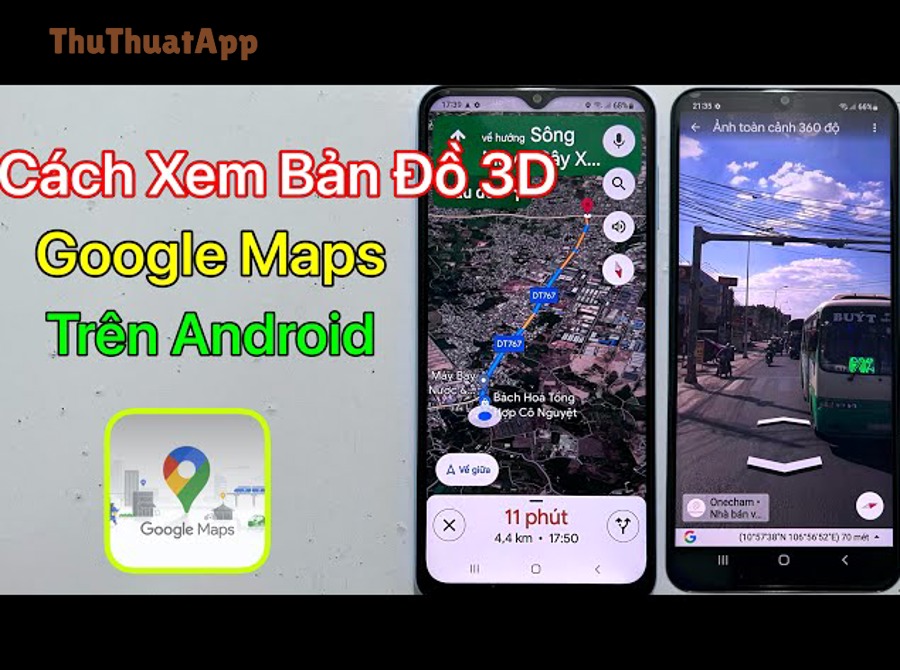
Trường hợp 1: Địa điểm có nút/ảnh “Street View” trong thẻ địa điểm
Ví dụ, khi bạn tìm “tên quán/cửa hàng”, thẻ địa điểm thường có ảnh đại diện và các mục như Ảnh, Đánh giá, Chỉ đường. Nếu có ảnh 360, bạn sẽ thấy mục liên quan Street View hoặc ảnh có biểu tượng 360; chạm vào đó là vào ngay chế độ xem toàn cảnh.
-
Mở Google Maps trên iPhone/Android, nhập tên địa điểm vào ô tìm kiếm.
-
Chạm vào tên địa điểm để mở thẻ thông tin.
-
Vào mục Ảnh và tìm ảnh có biểu tượng 360 hoặc mục Street View; chạm để mở.
-
Dùng ngón tay kéo để xoay, chụm để phóng to/thu nhỏ.
Trường hợp 2: Muốn xem 360 tại một điểm bất kỳ trên bản đồ
Cụ thể hơn, nếu bạn chưa có “địa điểm cụ thể”, bạn có thể thả ghim (pin) tại điểm muốn xem rồi tìm Street View/ảnh 360 gắn với khu vực đó. Điều này hữu ích khi bạn chỉ có tọa độ, giao lộ, hoặc một vị trí trên đường.
-
Nhấn giữ lên bản đồ để thả ghim đỏ tại điểm cần xem.
-
Mở thẻ ghim, kéo xuống phần ảnh/khung xem trước nếu có.
-
Chọn ảnh 360/Street View nếu hệ thống hiển thị.
Trường hợp 3: Vào 360 từ lớp (Layers) khi cần nhìn “phủ” Street View
Trong khi đó, nếu bạn muốn biết khu nào có Street View trước khi chọn điểm, hãy bật lớp Street View để nhìn vùng có dữ liệu (thường hiển thị màu xanh). Cách này giúp bạn tránh chạm thử nhiều điểm nhưng không có ảnh 360.
-
Chạm biểu tượng Lớp (Layers) trên màn hình bản đồ.
-
Bật chế độ Street View (nếu có trong mục chi tiết bản đồ).
-
Chạm vào vùng/đường có hiển thị dữ liệu Street View để mở ảnh 360.
Cách xem ảnh 360 độ trên Google Maps bằng máy tính như thế nào?
Trên máy tính, bạn có thể kéo “người vàng” (Pegman) vào đường màu xanh hoặc mở ảnh 360 ngay từ trang địa điểm; ưu điểm là màn hình lớn nên dễ quan sát chi tiết và chuyển hướng. Tiếp theo là 2 cách thao tác phổ biến nhất.

Cách 1: Kéo Pegman để mở Street View theo đường
Để bắt đầu, mở Google Maps trên trình duyệt, tìm khu vực bạn muốn xem, rồi kéo Pegman xuống bản đồ. Khi bạn kéo, các đường có Street View thường hiện màu xanh để bạn thả đúng vị trí.
-
Mở Google Maps trên trình duyệt và tìm khu vực/địa chỉ.
-
Nhìn góc (thường bên phải) để tìm Pegman và nhấn giữ kéo.
-
Thả Pegman vào đường/mốc hiển thị Street View để vào ảnh 360.
-
Dùng chuột kéo để xoay; cuộn chuột để zoom; nhấp mũi tên để tiến/lùi.
Cách 2: Mở ảnh 360 từ trang địa điểm (không cần kéo Pegman)
Cụ thể, nhiều địa điểm có “ảnh xem trước” (thumbnail) ở góc hoặc trong khung thông tin. Nếu có ảnh 360, bạn chỉ cần nhấp vào ảnh/Street View để mở ngay, phù hợp khi bạn quan tâm mặt tiền hoặc không gian trong nhà của địa điểm.
-
Tìm địa điểm (tên quán/cơ sở) trên Google Maps web.
-
Trong khung thông tin bên trái, tìm ảnh có nhãn/biểu tượng Street View hoặc 360.
-
Nhấp để mở, sau đó điều hướng bằng chuột và phím mũi tên (nếu có).
Khi nào nên dùng máy tính thay vì điện thoại?
Quan trọng hơn, nếu bạn cần quan sát biển hiệu nhỏ, số nhà, ngã rẽ phức tạp hoặc muốn so sánh song song nhiều tab (bản đồ, địa điểm, tuyến đường), máy tính thường hiệu quả hơn. Ngược lại, điện thoại tiện cho thao tác nhanh khi đang di chuyển.
Làm sao nhận biết nơi có ảnh 360 để không bấm “nhầm chỗ”?
Bạn có thể nhận biết ảnh 360 bằng đường màu xanh (Street View coverage), thumbnail có biểu tượng 360, hoặc điểm chụp panorama ngay trên bản đồ; nhìn đúng dấu hiệu giúp bạn vào 360 nhanh và chính xác. Sau đây là cách nhận diện theo từng lớp dữ liệu.

Dấu hiệu 1: Đường xanh của Street View (phổ biến nhất)
Cụ thể hơn, khi bật lớp Street View hoặc kéo Pegman, các tuyến đường có dữ liệu thường hiện màu xanh; bạn thả đúng vào đường xanh sẽ mở được 360 ngoài đường. Đây là tín hiệu đáng tin cậy nhất cho “Street-level panorama”.
Dấu hiệu 2: Chấm/điểm panorama (thường là ảnh 360 trong nhà)
Ví dụ, trong trung tâm thương mại, nhà hàng, khách sạn hoặc điểm du lịch, bạn có thể gặp các điểm panorama tách khỏi đường xanh. Những điểm này khi mở thường cho bạn xoay 360 tại chỗ, đôi khi có nhiều “điểm đứng” nối nhau trong không gian indoor.
Dấu hiệu 3: Ảnh xem trước có nhãn 360 hoặc Street View
Ngoài ra, trong thẻ địa điểm (điện thoại) hoặc panel (máy tính), ảnh 360 hay có biểu tượng/nhãn để phân biệt với ảnh thường. Khi bạn đã quen, chỉ cần nhìn nhãn là biết mở đúng loại ảnh.
Trong quá trình khám phá, nếu bạn đang học cách xem ảnh và video của địa điểm trên Google Maps thì hãy ưu tiên phân loại: ảnh thường để xem món/không gian tĩnh, còn 360 để định vị lối vào và hướng nhìn thực tế. Tiếp theo, bạn cần nắm cách điều khiển trong chế độ 360 để “đi” đúng hướng.

Cách xoay, phóng to và di chuyển trong ảnh 360 để không bị “lạc hướng”?
Bạn chỉ cần kéo để xoay, chụm để zoom, và chạm/nhấp mũi tên để tiến; thao tác đúng giúp bạn kiểm soát góc nhìn và định hướng theo mốc như biển hiệu, ngã rẽ, mặt tiền. Tiếp theo là bộ thao tác chuẩn theo thiết bị.
Trên điện thoại: thao tác 1 tay nhưng vẫn chính xác
Để minh họa, khi đang ở chế độ 360, bạn có thể kéo một ngón để xoay trái/phải và lên/xuống; chụm hai ngón để phóng to; chạm mũi tên trên mặt đường để tiến. Nếu muốn quay về thẻ địa điểm/bản đồ, hãy dùng nút quay lại hoặc thu nhỏ khung Street View (tùy giao diện).
-
Xoay góc nhìn: kéo 1 ngón theo hướng muốn nhìn.
-
Phóng to/thu nhỏ: chụm 2 ngón hoặc double-tap (tùy máy).
-
Tiến/lùi: chạm mũi tên/điểm chuyển trên mặt đường hoặc trong không gian indoor.
Trên máy tính: dùng chuột + phím để đi nhanh hơn
Cụ thể, bạn kéo chuột để xoay, cuộn để zoom, nhấp vào mũi tên để tiến; một số trường hợp có thể dùng phím mũi tên trên bàn phím để di chuyển. Nếu bạn hay dùng máy tính, đây là nhóm thao tác dễ “thuộc cơ” nhất.
-
Xoay: nhấn giữ chuột trái và kéo.
-
Zoom: cuộn chuột hoặc nút +/- (nếu có).
-
Di chuyển: nhấp mũi tên hướng đi hoặc nhấp điểm trên đường.
Mẹo định hướng: luôn “neo” theo 3 mốc cố định
Quan trọng hơn, để tránh lạc, hãy neo theo 3 mốc: (1) biển tên/biển số nhà, (2) giao lộ/ngã rẽ, (3) vật thể lớn dễ thấy (cây lớn, cổng, tòa nhà nổi bật). Khi đổi vị trí, bạn kiểm tra lại 3 mốc này trước khi đi tiếp.
Nếu bạn đang luyện cách dùng Street View trên Google Maps như một thói quen trước khi đến nơi, hãy coi đây là “bài tập quan sát”: tìm mặt tiền, tìm lối vào, rồi mới đến đường đi. Tiếp theo, bạn sẽ gặp câu hỏi phổ biến: vì sao có lúc không thấy 360 và xử lý thế nào.
Không thấy ảnh 360 trên Google Maps có phải do lỗi không?
Không phải lúc nào cũng là lỗi: có thể khu vực chưa có dữ liệu 360, ứng dụng đang tắt lớp Street View, hoặc kết nối/yêu cầu quyền vị trí bị hạn chế; xác định đúng nguyên nhân sẽ giúp bạn khắc phục nhanh. Sau đây là checklist thực tế nhất.
Nguyên nhân 1: Khu vực chưa có dữ liệu Street View/ảnh 360
Cụ thể, không phải mọi con đường, hẻm nhỏ, hoặc khu vực mới đều có Street View. Bạn nên bật lớp Street View (hoặc kéo Pegman trên máy tính) để kiểm tra nhanh: không có đường xanh/điểm panorama thì gần như chắc chắn chưa có dữ liệu 360.
Nguyên nhân 2: Bạn đang mở “Ảnh” thường thay vì 360
Ví dụ, nhiều người vào thẻ địa điểm → Ảnh, rồi lướt album và tưởng không có 360. Thực tế, ảnh 360 thường có biểu tượng riêng hoặc nằm trong mục Street View; hãy tìm đúng nhãn trước khi kết luận là “không có”.
Nguyên nhân 3: Ứng dụng/trình duyệt bị cache, quyền vị trí hoặc mạng yếu
Ngoài ra, nếu mạng yếu hoặc cache lỗi, ảnh 360 có thể tải chậm, đen màn hình hoặc không hiển thị mũi tên. Hãy thử: đổi sang Wi-Fi/4G ổn định, đóng mở lại ứng dụng, cập nhật Google Maps, và bật quyền vị trí (nếu bạn đang dùng tính năng định vị theo hiện tại).
-
Điện thoại: cập nhật app, xóa cache (Android), khởi động lại app.
-
Máy tính: refresh trang, thử chế độ ẩn danh, tắt extension chặn nội dung.
Làm sao xem ảnh 360 trong nhà (indoor) của địa điểm cho đúng mục đích?
Để xem 360 trong nhà, bạn hãy mở thẻ địa điểm rồi chọn ảnh 360/Street View trong mục ảnh; sau đó di chuyển theo điểm nối trong không gian để xem bàn ghế, quầy, lối vào và bố cục. Tiếp theo là cách dùng indoor 360 để “đi trước một bước”.
Dùng indoor 360 để xác định lối vào và quầy/điểm check-in
Cụ thể, nhiều nơi có mặt tiền rộng hoặc nhiều cửa; indoor 360 giúp bạn nhìn rõ cửa chính, vị trí quầy lễ tân, hướng đi thang máy/thang bộ. Khi đến nơi, bạn giảm thời gian hỏi đường và tránh đi nhầm khu.
Dùng indoor 360 để chọn góc ngồi/không gian phù hợp
Ví dụ, nếu bạn cần góc yên tĩnh, góc gần cửa sổ, hoặc khu vực dành cho nhóm đông người, indoor 360 cho bạn “đi dạo” nhanh trước khi quyết định. Đây cũng là lý do ảnh 360 rất hữu ích cho quán cà phê, nhà hàng và khách sạn.
Lưu ý khi indoor 360 bị “đứt điểm” hoặc không di chuyển được
Quan trọng hơn, indoor 360 đôi khi chỉ có một điểm đứng (chỉ xoay nhìn được). Khi đó, bạn hãy quay lại danh sách ảnh 360 (nếu có) để chọn điểm khác, hoặc chuyển sang Street View ngoài đường để tiếp tục định hướng lối vào từ mặt tiền.
Cách mở ảnh 360 toàn màn hình và chuyển qua lại giữa bản đồ với Street View?
Bạn có thể mở toàn màn hình để quan sát chi tiết, rồi thu nhỏ/thoát Street View để quay lại bản đồ; thao tác linh hoạt giúp bạn vừa xem thực địa vừa giữ bối cảnh tuyến đường. Sau đây là cách chuyển đổi “mượt” theo từng nền tảng.
Trên điện thoại: dùng thu nhỏ/thoát để không mất vị trí
Cụ thể hơn, khi đang xem 360, bạn thường có thể vuốt/nhấn nút thoát để về lại bản đồ đúng điểm vừa xem. Nếu ứng dụng hỗ trợ khung xem trước (preview), hãy tận dụng để chuyển qua lại nhanh mà không phải tìm lại địa điểm từ đầu.
Trên máy tính: dùng nút X/Back và giữ tab tuyến đường
Trong khi đó, trên máy tính bạn có thể mở Street View trong cùng trang, sau đó đóng (X) để quay lại bản đồ. Nếu bạn đang lập kế hoạch, hãy mở thêm tab tuyến đường ở bên cạnh để đối chiếu liên tục giữa “điểm nhìn” và “hướng đi”.
Khi nào nên chụp màn hình thay vì chuyển qua lại?
Ngoài ra, nếu bạn cần gửi cho người khác một mốc cụ thể (ví dụ “cổng này”, “biển hiệu này”), chụp màn hình đôi khi nhanh hơn chuyển đổi qua lại. Đây là mẹo thực dụng, đặc biệt khi bạn đang hướng dẫn người khác tìm đúng điểm đến.
Contextual Border: Đến đây bạn đã nắm trọn thao tác xem 360 trên điện thoại và máy tính; phần tiếp theo mở rộng sang các mẹo nâng cao để lưu, chia sẻ, xem lại và dùng 360 hiệu quả hơn trong các tình huống thực tế.
Mẹo nâng cao để dùng ảnh 360 hiệu quả hơn ảnh thường
Mẹo quan trọng nhất là chia sẻ đúng “điểm nhìn”, xem lại theo thời gian, và tối ưu trải nghiệm hiển thị để bạn (hoặc người nhận) mở ra là thấy đúng góc 360 cần thiết. Tiếp theo, áp dụng từng mẹo theo mục tiêu của bạn.
Chia sẻ link để người khác mở đúng góc nhìn 360
Để bắt đầu, hãy xoay đến đúng hướng (ví dụ nhìn thẳng vào biển hiệu/cổng), sau đó dùng chức năng chia sẻ (Share) trong Street View. Link chia sẻ thường giữ được điểm đứng và góc nhìn tương đối, giúp người nhận không phải tự xoay tìm lại.
Nếu bạn thích sưu tầm các Thủ thuật Google Maps, đây là mẹo “đắt giá” vì nó biến 360 thành công cụ chỉ đường trực quan: thay vì nói “rẽ chỗ cây to”, bạn gửi đúng góc nhìn có cây to.
Xem lại ảnh theo thời gian (khi có dữ liệu lịch sử)
Cụ thể, một số khu vực có nhiều lần cập nhật Street View; khi đó Google Maps/Street View có thể cho bạn xem các mốc ảnh cũ hơn. Tính năng này hữu ích nếu bạn muốn kiểm tra thay đổi mặt tiền, biển hiệu hoặc tình trạng đường theo giai đoạn.
Tối ưu hiển thị và thao tác nhanh trên máy tính
Quan trọng hơn, trên máy tính bạn có thể dùng chuột + phím để điều hướng nhanh; đồng thời tắt bớt extension chặn nội dung, tăng độ ổn định tải ảnh. Đây cũng là nhóm thủ thuật máy tính đơn giản nhưng cải thiện trải nghiệm xem 360 rất rõ rệt.
Lưu ý về quyền riêng tư và vùng bị làm mờ
Ngoài ra, Street View thường làm mờ mặt người và biển số xe; đôi khi bạn sẽ gặp vùng bị mờ mạnh hoặc bị che. Đây không phải lỗi hiển thị mà là cơ chế bảo vệ quyền riêng tư; trong trường hợp cần xem rõ, bạn có thể thử đổi điểm đứng, zoom khác, hoặc xem từ góc đối diện.
FAQ nhanh:
-
Hỏi: Xem ảnh 360 có tốn dữ liệu không? Đáp: Có, vì ảnh/panorama dung lượng lớn; nên dùng Wi-Fi nếu cần xem nhiều điểm liên tục.
-
Hỏi: Có xem 360 offline được không? Đáp: Thông thường không, vì 360 tải theo từng điểm từ máy chủ; bạn chỉ có thể xem lại nếu đã lưu/chụp màn hình trước đó.
-
Hỏi: Vì sao cùng một địa điểm nhưng người khác thấy 360 còn tôi không thấy? Đáp: Thường do phiên bản ứng dụng, lớp Street View đang tắt, hoặc mạng/cache; hãy cập nhật app và thử bật lớp Street View.
-
Hỏi: Tôi muốn xem 360 để chọn chỗ đậu xe thì làm sao? Đáp: Hãy mở Street View ngoài đường, quan sát vạch kẻ, biển cấm đỗ, lề đường và lối vào bãi xe; sau đó chuyển lại bản đồ để đối chiếu tuyến tiếp cận.