


Nếu bạn đang tìm cách xem chế độ vệ tinh trên Google Maps, chỉ cần mở mục Lớp (Layers) và chuyển sang Vệ tinh để thấy hình ảnh thực tế từ trên cao thay vì bản đồ đường nét.
Bên cạnh việc bật lớp vệ tinh, bạn cũng sẽ muốn biết cách chuyển qua lại giữa Vệ tinh và Bản đồ để vừa quan sát địa hình, vừa đọc tên đường khi cần.
Ngoài ra, việc hiểu “ảnh vệ tinh” hiển thị gì (màu nước, mái nhà, bóng đổ, cây cối) sẽ giúp bạn tránh nhầm lẫn khi dò đường, tìm lối vào, hoặc xác định ranh giới khu vực.
Giới thiệu ý mới: Giới thiệu ý mới là phần hướng dẫn chi tiết theo từng thiết bị và các mẹo đọc ảnh vệ tinh để bạn dùng đúng tình huống, đúng mục tiêu.
Chế độ vệ tinh trên Google Maps là gì và dùng để làm gì?
Chế độ vệ tinh là lớp hiển thị ảnh chụp từ trên cao (vệ tinh/ảnh hàng không) phủ lên bản đồ, giúp bạn nhìn bề mặt thực như mái nhà, cây xanh, sông rạch, thay vì chỉ thấy đường nét ký hiệu.
Để bắt đầu đúng hướng, bạn nên phân biệt ngay: vệ tinh “mạnh” ở trực quan, còn bản đồ “mạnh” ở nhãn và dẫn đường, vì vậy chọn lớp hiển thị theo mục đích sẽ nhanh hơn.
Trong thực tế, chế độ vệ tinh hữu ích khi bạn cần:
- Xác minh thực địa: khu đó là khu dân cư hay đất trống, có cây che khuất hay không.
- Nhìn cấu trúc khu vực: hẻm/ngách, lối vào bãi xe, sân sau, đường nội bộ trong khu đô thị.
- Định hướng theo mốc lớn: sông, kênh, dãy nhà xưởng, cánh đồng, đồi núi.
- Ước lượng phạm vi: nhìn “mặt bằng” để phán đoán quãng đường đi bộ, điểm dừng, lối rẽ.
Theo nghiên cứu của Đại học Masaryk từ Khoa Địa lý, vào 07/2017, người dùng ít kỹ năng tìm đối tượng trên ảnh hàng không nhanh hơn bản đồ (khoảng 20,6s so với 30,9s mỗi đối tượng) và đúng hơn (xấp xỉ 97,2% so với 92,4%).
Tiếp theo, bạn sẽ thao tác bật vệ tinh theo từng nền tảng để tránh “lạc menu” do giao diện mỗi thiết bị khác nhau.
Cách xem chế độ vệ tinh trên Google Maps bằng điện thoại Android/iPhone?
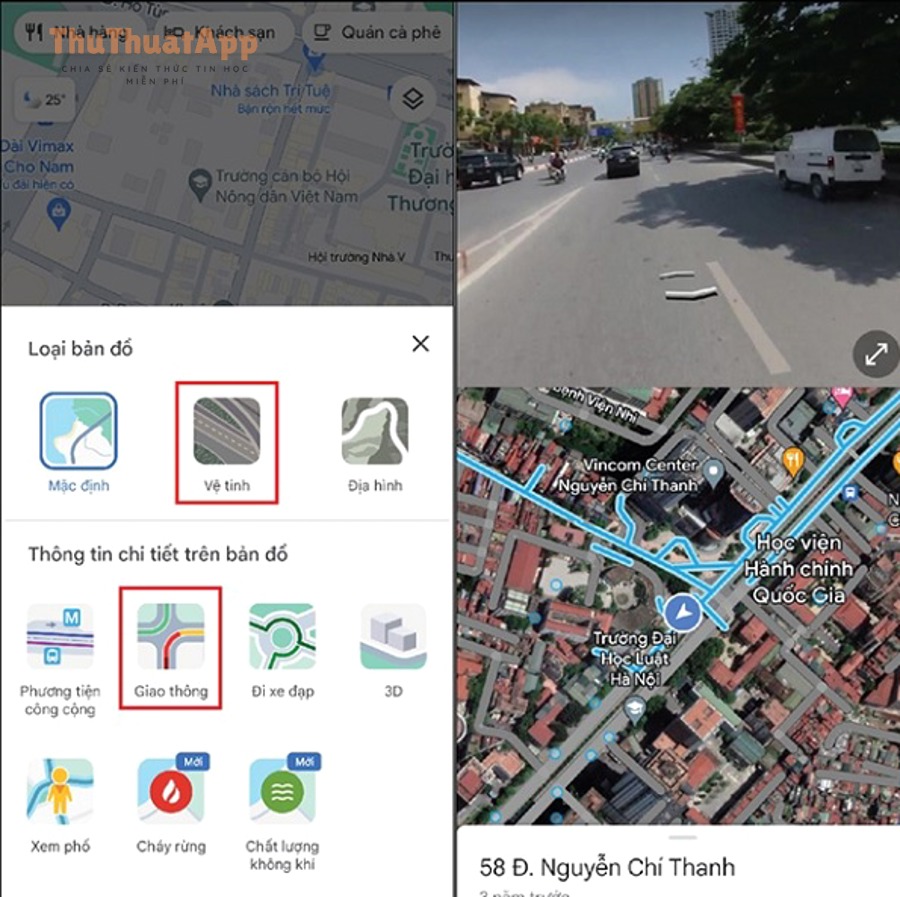
Trên điện thoại, cách nhanh nhất là mở Lớp (biểu tượng các lớp) rồi chọn Vệ tinh để chuyển từ bản đồ thường sang ảnh vệ tinh trong vài chạm.
Dưới đây là luồng thao tác chuẩn; nắm được luồng này sẽ giúp bạn bật/tắt vệ tinh ngay cả khi Google cập nhật vị trí nút.

- Mở Google Maps và nhập địa điểm cần xem (hoặc kéo đến khu vực bạn quan tâm).
- Nhấn nút Lớp (thường ở góc phải màn hình).
- Chọn Vệ tinh. Nếu có tùy chọn nhãn, hãy bật Nhãn để vẫn thấy tên đường khi xem ảnh.
- Dùng hai ngón tay để phóng to/thu nhỏ; kéo bản đồ để di chuyển.
Mẹo dùng nhanh: sau khi bật vệ tinh, hãy zoom vào khu vực lối vào (cổng, bãi xe, đường nội bộ) trước, rồi mới zoom rộng để hiểu tổng thể, như vậy bạn giảm nhầm “đường nhìn thấy” với “đường đi được”.
Nếu bạn đang bật vệ tinh mà muốn đọc tên phố rõ hơn, hãy chuyển sang chế độ “vệ tinh có nhãn” (tùy phiên bản sẽ nằm ngay trong hộp Lớp), vì nhãn giúp bạn không bị mất ngữ cảnh khi zoom sâu.
Sau đây, chúng ta chuyển sang máy tính để bạn xem vệ tinh trên màn hình lớn—rất hợp khi cần dò lối đi hoặc so sánh nhiều tuyến đường.
Cách xem chế độ vệ tinh trên Google Maps máy tính?
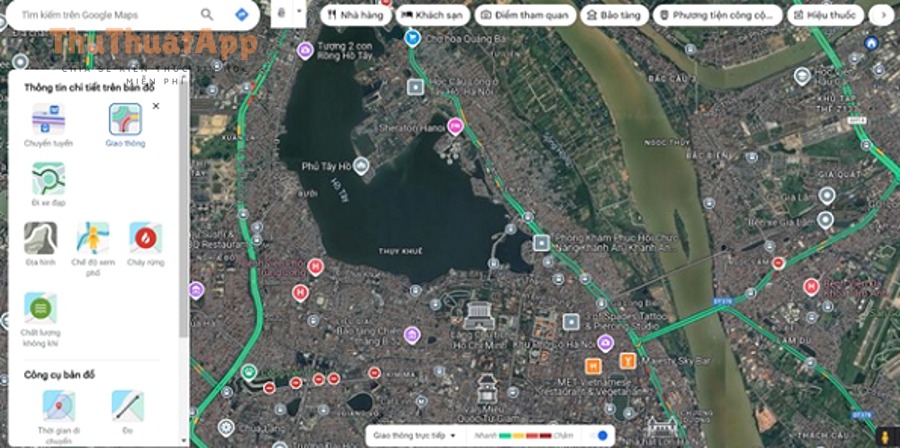
Trên máy tính, bạn bật vệ tinh bằng cách mở Google Maps trên trình duyệt, chọn Lớp ở góc và chuyển sang Satellite/Vệ tinh để xem ảnh thực địa trên màn hình lớn.
Điểm lợi của desktop là thao tác chuột nhanh và quan sát rộng; vì vậy bạn nên dùng máy tính khi cần kiểm tra khu vực phức tạp (khu công nghiệp, nhiều hẻm, gần sông rạch).
- Vào Google Maps trên trình duyệt.
- Tìm địa điểm hoặc dán tọa độ/địa chỉ vào ô tìm kiếm.
- Nhấn Lớp (thường ở góc dưới/trái tùy giao diện) và chọn Vệ tinh.
- Bật Nhãn nếu muốn vừa xem ảnh vừa có tên đường.
- Giữ chuột và kéo để di chuyển; dùng con lăn để phóng to/thu nhỏ.
Nếu bạn hay phải chuyển qua lại giữa vệ tinh và bản đồ, hãy “chốt” một mức zoom quen thuộc: zoom quá xa thì ảnh khó đọc, zoom quá gần thì mất tổng quan—mức zoom vừa đủ để thấy mốc lớn và lối rẽ là tối ưu.
Để hiểu ảnh tốt hơn, bước kế tiếp là học cách “đọc” dấu hiệu trên ảnh vệ tinh (bóng đổ, màu nước, mái tôn, ranh cây) nhằm tránh hiểu sai địa hình.
Làm sao đọc ảnh vệ tinh cho đúng để định hướng và tìm lối vào?
Đọc ảnh vệ tinh đúng là nhận ra mốc thật (sông, cây, mái nhà, sân bãi) rồi đối chiếu với đường đi, thay vì chỉ nhìn “vệt giống đường” vì nhiều vệt đó có thể là lối nội bộ, bờ đất hoặc đường không thông.
Để minh họa, hãy tập theo 3 lớp: mốc lớn → mốc trung bình → chi tiết lối vào, nhờ vậy bạn không bị “ngộ nhận chi tiết” khi zoom quá sâu.

- Mốc lớn: sông/kênh, hồ, đường lớn, dải cây xanh dài, khu công nghiệp (mái nhà xưởng rộng).
- Mốc trung bình: cụm nhà, sân bóng, chợ, bãi xe, bến phà, cầu, vòng xoay.
- Chi tiết lối vào: cổng/đường nội bộ, lối rẽ nhỏ, khoảng trống đỗ xe, đường song song phía sau.
Mẹo tránh nhầm: màu xám đậm thường là mái tôn/nhựa đường, màu xanh đậm là cây dày, còn mặt nước có thể đổi màu theo bùn/phù sa nên đừng chỉ dựa vào “màu xanh nước biển”.
Nếu bạn thấy ảnh “đẹp” nhưng vẫn khó phán đoán độ chính xác, hãy nhớ bản chất ảnh vệ tinh là ảnh chụp theo thời điểm, không phải “video trực tiếp”, nên công trình mới xây hoặc đường mới mở có thể chưa cập nhật ngay.
Tiếp theo, khi gặp trường hợp không thấy vệ tinh hoặc ảnh bị mờ, bạn cần xử lý theo nhóm nguyên nhân (mạng, cài đặt, thiết bị) để khôi phục nhanh.
Vì sao không thấy lớp vệ tinh hoặc ảnh vệ tinh bị mờ trên Google Maps?
Không thấy vệ tinh hoặc ảnh bị mờ thường do kết nối mạng, thiết lập tiết kiệm dữ liệu, bộ nhớ đệm hoặc khu vực chưa có ảnh độ phân giải cao; xử lý theo đúng nhóm nguyên nhân sẽ nhanh hơn thử ngẫu nhiên.
Dưới đây là bảng chẩn đoán nhanh để bạn xác định đúng “điểm nghẽn” và áp dụng đúng cách khắc phục ngay trong 1–3 phút.

Bảng này chứa các nguyên nhân phổ biến khiến ảnh vệ tinh không tải hoặc mờ, kèm hướng xử lý tương ứng để bạn kiểm tra theo thứ tự ưu tiên.
| Hiện tượng | Nguyên nhân hay gặp | Cách xử lý |
| Không có tùy chọn Vệ tinh | Giao diện thay đổi / đang ở chế độ lite | Vào nút Lớp, kéo xem hết lựa chọn; cập nhật ứng dụng |
| Ảnh vệ tinh tải rất chậm | Mạng yếu / VPN / tiết kiệm dữ liệu | Đổi Wi-Fi/4G; tắt tiết kiệm dữ liệu; tắt VPN thử lại |
| Ảnh vỡ hạt, mờ khi zoom | Ảnh khu vực độ phân giải thấp | Zoom ra một mức; bật nhãn để định hướng; thử khu vực lân cận |
| Đứng hình khi chuyển lớp | Cache lỗi / bộ nhớ đầy | Xóa cache ứng dụng; khởi động lại; giải phóng bộ nhớ |
Theo nghiên cứu của Cơ quan Khảo sát Địa chất Hoa Kỳ (USGS) từ nhóm Landsat Missions, vào 08/2013, dữ liệu ảnh bề mặt đất từ vệ tinh Landsat 8 có độ phân giải 15m (toàn sắc) và 30m (đa phổ), nên khi phóng đại quá mức, ảnh có thể kém chi tiết tùy khu vực và nguồn ảnh.
Ngoài việc khắc phục hiển thị, bạn cũng nên tận dụng các công cụ “đo và tọa độ” ngay trong chế độ vệ tinh để kiểm tra khoảng cách thực tế, tránh ước lượng sai khi nhìn từ trên cao.
Cách đo khoảng cách và xem tọa độ khi đang ở chế độ vệ tinh
Bạn có thể đo khoảng cách và xem tọa độ ngay trên lớp vệ tinh bằng cách chạm giữ (điện thoại) hoặc nhấp chuột (máy tính) để thả ghim, rồi chọn công cụ đo hoặc đọc lat/long tại điểm ghim.
Để bắt đầu đúng, hãy thả ghim vào một điểm “chắc chắn” (cổng, góc ngã ba, mép cầu) rồi mới đo tới điểm còn lại, vì chọn sai điểm đầu sẽ khiến toàn bộ phép đo lệch.

- Trên điện thoại: chạm giữ vào vị trí → hiện ghim → kéo lên phần thông tin → tìm mục liên quan đến tọa độ hoặc công cụ đo (tùy phiên bản).
- Trên máy tính: nhấp phải lên điểm cần đo → chọn Measure distance/Đo khoảng cách (nếu có) hoặc dùng tính năng đo trong menu; tọa độ thường hiện ở thanh thông tin/URL hoặc hộp thông tin.
Mẹo kiểm tra nhanh: nếu bạn cần gửi tọa độ cho người khác, hãy gửi luôn tọa độ + mô tả mốc (ví dụ: “cổng bên hông, cạnh quán X”) để người nhận không bị nhầm giữa nhiều lối vào giống nhau trên ảnh vệ tinh.
Tiếp theo, khi đã có vị trí hoặc đoạn đường quan trọng, bạn nên biết cách chia sẻ để người khác mở đúng khu vực và tự bật vệ tinh khi cần.
Cách chia sẻ vị trí đang xem ở chế độ vệ tinh trên Google Maps
Chia sẻ hiệu quả là gửi đúng điểm hoặc khu vực (place/pin) kèm hướng dẫn bật vệ tinh, vì liên kết đôi khi không “khóa” lớp hiển thị cho mọi thiết bị như bạn đang thấy.
Dưới đây là cách làm gọn: bạn tạo một điểm ghim, đặt đúng vị trí, rồi chia sẻ link—người nhận chỉ cần mở link và bật lớp vệ tinh nếu muốn nhìn ảnh thực tế.

- Chạm/nhấp vào địa điểm hoặc ghim bạn muốn gửi.
- Chọn Chia sẻ và sao chép liên kết.
- Gửi kèm 1 câu hướng dẫn: “Mở link → vào Lớp → chọn Vệ tinh” để đồng nhất cách xem.
Nếu bạn chia sẻ cho nhóm (gia đình/đồng nghiệp), hãy thống nhất “mốc gặp nhau” bằng ảnh vệ tinh: ví dụ chọn bãi xe, cổng chính hay lối phụ; điều này giảm tranh cãi khi bản đồ chỉ hiển thị một địa chỉ chung chung.
Ngoài ra, khi bạn cần lưu lại để dùng lại nhiều lần, hãy dùng Đã lưu (Saved) hoặc tạo danh sách địa điểm; khi mở lại, bạn chỉ cần bật lại vệ tinh là tiếp tục quan sát đúng bối cảnh.
Sau đây, phần FAQ sẽ giải quyết các tình huống người dùng gặp nhiều nhất, giúp bạn tự xử lý mà không cần “mò menu”.
FAQ: Câu hỏi thường gặp khi xem chế độ vệ tinh trên Google Maps
Có, bạn có thể xem vệ tinh rất nhanh, nhưng không phải lúc nào cũng thấy ảnh mới nhất vì ảnh phụ thuộc nguồn cập nhật theo khu vực và thời điểm chụp, nên cần hiểu đúng kỳ vọng để dùng hiệu quả.
Để hiểu rõ hơn, mỗi câu hỏi dưới đây đi kèm cách xử lý ngắn gọn, ưu tiên thao tác thực dụng.

Vệ tinh có hiển thị “trực tiếp” như camera không?
Không; vệ tinh là ảnh chụp theo thời điểm, nên bạn nên dùng nó để nhìn cấu trúc và mốc địa hình, còn tình trạng kẹt xe/đóng đường thì dựa vào lớp giao thông hoặc thông tin điều hướng.
Vì sao có nơi zoom rất rõ, có nơi zoom mờ?
Do nguồn ảnh và độ phân giải khác nhau theo khu vực; vì vậy khi zoom mờ, hãy zoom ra một mức và bật nhãn để vẫn định hướng được, thay vì cố phóng to quá mức.
Làm sao vừa xem vệ tinh vừa thấy tên đường?
Hãy bật dạng vệ tinh có nhãn (tùy phiên bản nằm trong hộp Lớp), vì nhãn giúp bạn giữ được “ngôn ngữ bản đồ” trong khi vẫn thấy ảnh thực địa.
Có cách nào xem vệ tinh nhanh hơn khi mạng yếu?
Có; bạn nên tắt VPN, chuyển Wi-Fi/4G ổn định, đóng ứng dụng chạy nền, và ưu tiên zoom theo từng bước nhỏ; tải một lần ở mức zoom vừa phải thường nhanh hơn zoom sâu ngay lập tức.
Ranh giới ngữ cảnh: Đến đây bạn đã nắm trọn thao tác bật vệ tinh, đọc ảnh, xử lý lỗi và chia sẻ. Phần dưới là mở rộng nâng cao để kết hợp vệ tinh với các lớp hiển thị khác nhằm “xác minh thực địa” và nhìn không gian 3 chiều.
Kết hợp vệ tinh với lớp hiển thị khác để kiểm tra thực địa sâu hơn
Khi bạn đã quen vệ tinh, bước nâng cao là phối hợp thêm lớp hiển thị phù hợp để giảm rủi ro nhầm lối vào, nhầm tầng đường hoặc hiểu sai địa hình—đặc biệt trong khu đô thị dày đặc.
Dưới đây là 4 hướng kết hợp phổ biến, mỗi hướng giải quyết một “điểm mù” mà vệ tinh đơn thuần thường gặp.
Khi nào nên chuyển sang lớp Địa hình thay vì chỉ xem vệ tinh?
Lớp Địa hình hữu ích khi bạn cần hiểu độ dốc, đồi núi, thung lũng—những thứ ảnh vệ tinh đôi khi nhìn “đẹp” nhưng khó thấy chênh cao; vì vậy đi phượt/trekking nên bật địa hình để chọn lộ trình an toàn hơn.
Ví dụ, một con đường trên ảnh vệ tinh có thể trông như “đi thẳng”, nhưng địa hình cho thấy đoạn đó lên dốc gắt hoặc vòng theo sườn núi; chuyển lớp đúng lúc giúp bạn tránh chọn tuyến không phù hợp sức di chuyển.
Bật góc nhìn 3D để hiểu chiều cao và tầng đường
Chế độ 3D giúp bạn nhìn độ cao công trình và cầu vượt/tầng đường trực quan hơn; trong nhiều trường hợp, đây là cách nhanh để tránh rẽ nhầm ở nút giao nhiều tầng.
Nếu bạn đang tìm “cách bật bản đồ 3D trên Google Maps”, hãy vào phần Lớp hoặc nút 3D (tùy thiết bị), sau đó nghiêng/đổi góc nhìn để kiểm tra cầu vượt, đường song hành, và vị trí tòa nhà so với mặt đường.
Dùng ảnh đường phố để đối chiếu biển số nhà và mặt tiền
Khi vệ tinh cho bạn “bức tranh từ trên cao”, ảnh đường phố sẽ cho bạn “góc nhìn người đi đường”, giúp xác minh biển số, mặt tiền, hẻm nhỏ và các biển hiệu mà vệ tinh không thể hiện rõ.

Nếu bạn cần hướng dẫn chi tiết “cách dùng Street View trên Google Maps”, hãy mở điểm cần xem, kéo thả biểu tượng/ảnh xem trước (máy tính) hoặc chạm vào ảnh (điện thoại) để vào ảnh đường phố và kiểm tra đúng mặt tiền trước khi di chuyển.
Mẹo chuyển nhanh giữa Vệ tinh và Bản đồ để không mất ngữ cảnh
Để chuyển nhanh mà không bị “lạc”, bạn nên giữ một thói quen: luôn bật nhãn khi xem vệ tinh, và khi cần định tuyến thì quay về bản đồ đường nét rồi kiểm tra lại bằng vệ tinh ở điểm rẽ quan trọng.

Trong các bài chia sẻ Thủ thuật Google Maps, nhiều người cũng áp dụng nguyên tắc “bản đồ để đi—vệ tinh để kiểm tra”; bạn có thể tham khảo thêm các hướng dẫn tổng hợp tại thuthuatapp.top để mở rộng thói quen sử dụng theo tình huống.
Dưới đây là một video minh họa cách chuyển lớp và dùng vệ tinh trong Google Maps để bạn dễ hình dung thao tác thực tế trên giao diện.