


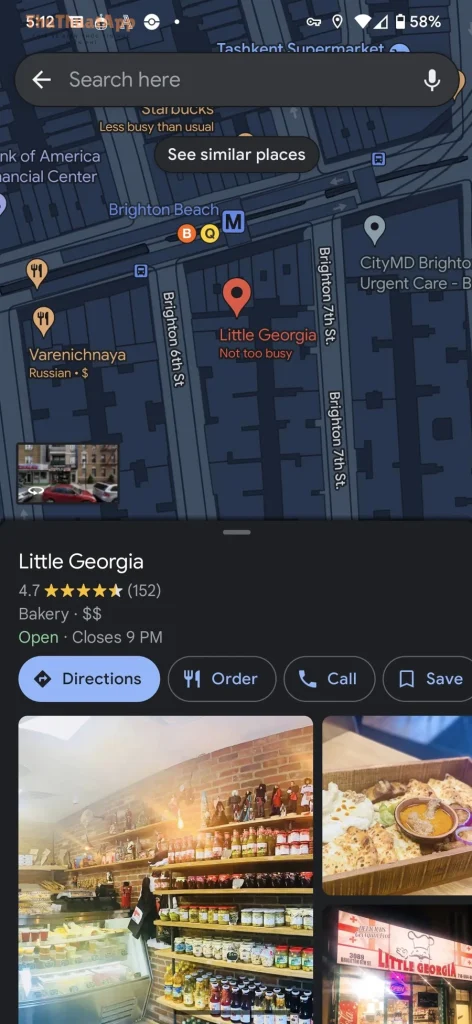
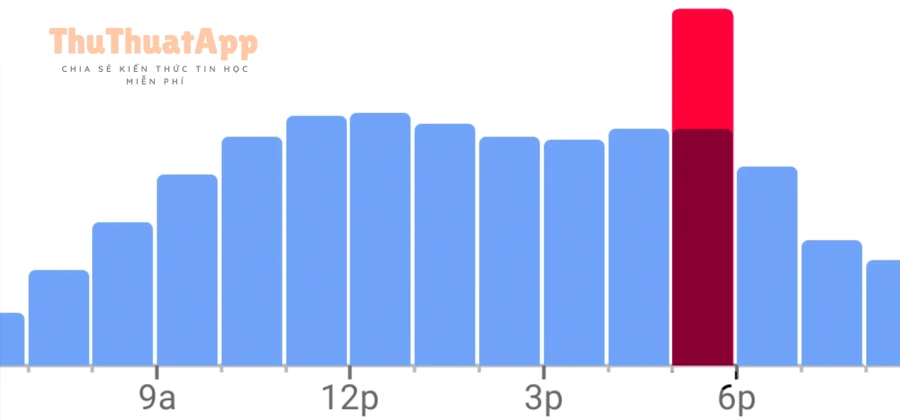
Nếu bạn muốn biết một quán ăn, siêu thị hay phòng gym đông nhất lúc mấy giờ, Google Maps có thể hiển thị biểu đồ Giờ cao điểm (Popular times) và trạng thái Đang đông (Live busyness) ngay trong trang thông tin địa điểm. Dựa vào đó, bạn chọn khung giờ “đẹp” để đi nhanh hơn, ít chờ hơn.
Ngoài việc xem khung giờ đông, bạn còn có thể kiểm tra thời lượng ghé thăm và ước tính thời gian chờ (nếu Google có đủ dữ liệu). Những thông tin này đặc biệt hữu ích khi bạn phải sắp lịch ăn uống, mua sắm, hoặc đi làm thủ tục vào giờ cao điểm.
Một nhu cầu liên quan khác là “đi ngang khu vực nào đang đông” để đổi kế hoạch ngay lập tức. Google Maps đôi khi còn gắn nhãn khu vực dạng “Busy area/Not too busy” để bạn nhìn nhanh trên bản đồ, thay vì phải mở từng địa điểm.
Giới thiệu ý mới: Để bạn áp dụng ngay, dưới đây là cách xem giờ cao điểm trên điện thoại và máy tính, cách đọc biểu đồ cho đúng, cùng các tình huống hay gặp khi không thấy dữ liệu và cách khắc phục.
Xem giờ cao điểm của một địa điểm trên Google Maps bằng điện thoại thế nào?
Bạn chỉ cần mở trang thông tin địa điểm trong Google Maps, kéo xuống phần Giờ cao điểm, rồi chọn ngày và chạm vào từng cột giờ để biết lúc nào đông/vắng. Sau đây là thao tác cụ thể để bắt đầu nhanh.
Để bắt đầu, bạn thực hiện theo 6 bước ngắn sau (Android/iPhone gần như giống nhau):
- Mở Google Maps và nhập tên địa điểm (hoặc chạm vào một ghim trên bản đồ).
- Trong trang địa điểm, kéo lên để mở đầy đủ thông tin (đánh giá, giờ mở cửa, ảnh, v.v.).
- Kéo tiếp đến khu vực biểu đồ Giờ cao điểm (Popular times).
- Chạm vào thứ/ngày để đổi ngày trong tuần (ví dụ: Thứ Bảy thường khác Thứ Hai).
- Chạm vào một cột giờ để xem mô tả nhanh kiểu “thường không quá đông”, “đông hơn thường lệ”.
- Nếu có, bạn quan sát lớp phủ Đang đông để biết hiện tại so với mức “thường” ở cùng thời điểm.
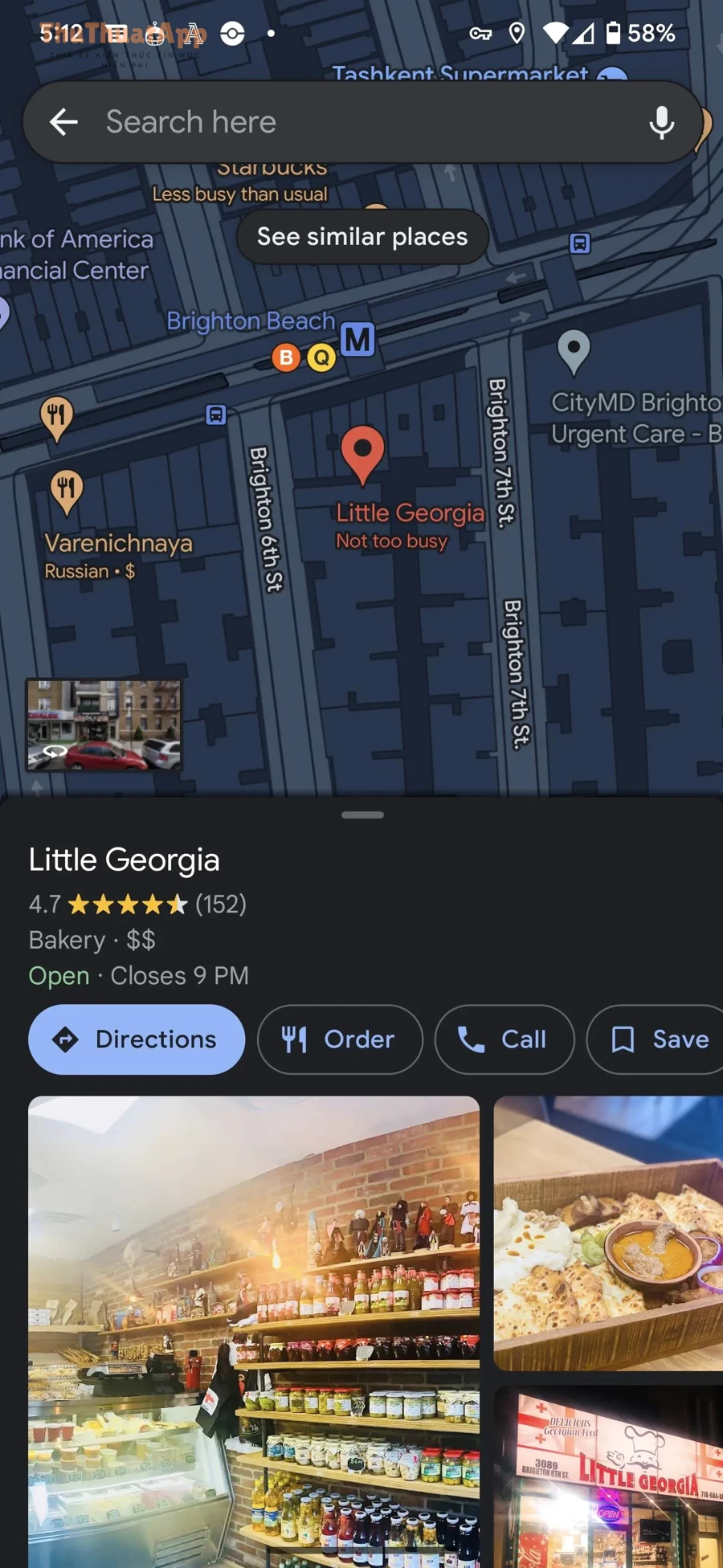
Cụ thể hơn, nhiều địa điểm còn hiển thị thêm:
- Thời lượng ghé thăm: khoảng thời gian khách thường ở lại.
- Ước tính thời gian chờ: hay gặp ở nhà hàng phục vụ tại bàn hoặc điểm dịch vụ có xếp hàng.
Điểm đáng chú ý là Google mô tả dữ liệu này là dữ liệu tổng hợp và đã ẩn danh từ những người bật Google Location History; chỉ hiển thị khi địa điểm có đủ lượt ghé thăm để suy ra xu hướng.
Theo nghiên cứu của Oregon State University từ College of Public Health and Human Sciences, vào 11/2022, dữ liệu Google Location History có thể bao phủ 94,8% các điểm GPS trong bán kính 100m, cho thấy dữ liệu vị trí (khi người dùng bật chia sẻ) có độ phủ tốt để suy luận xu hướng theo thời gian.
Tiếp theo, nếu bạn hay tra cứu trên máy tính khi lập kế hoạch (đặt bàn, đặt lịch), phần dưới sẽ giúp bạn xem giờ cao điểm ngay trên Google Maps web.
Trên máy tính, xem giờ cao điểm trên Google Maps web ra sao?
Trên máy tính, bạn mở Google Maps, tìm địa điểm, rồi nhìn cột thông tin bên trái và cuộn đến phần Giờ cao điểm để xem biểu đồ theo từng ngày trong tuần. Dưới đây là cách làm nhanh và ít bỏ sót.
Sau đây là các bước thực hành (Chrome/Edge/Firefox đều tương tự):
- Vào Google Maps và tìm địa điểm theo tên hoặc địa chỉ.
- Ở panel bên trái, cuộn xuống đến khu vực Popular times/Giờ cao điểm.
- Chọn ngày trong tuần để so sánh (ngày thường vs cuối tuần).
- Di chuột lên từng cột giờ để xem mô tả mức độ đông (nếu có hiển thị).
- Quan sát chỉ báo đang đông hiện tại (nếu Google cung cấp live data cho địa điểm đó).
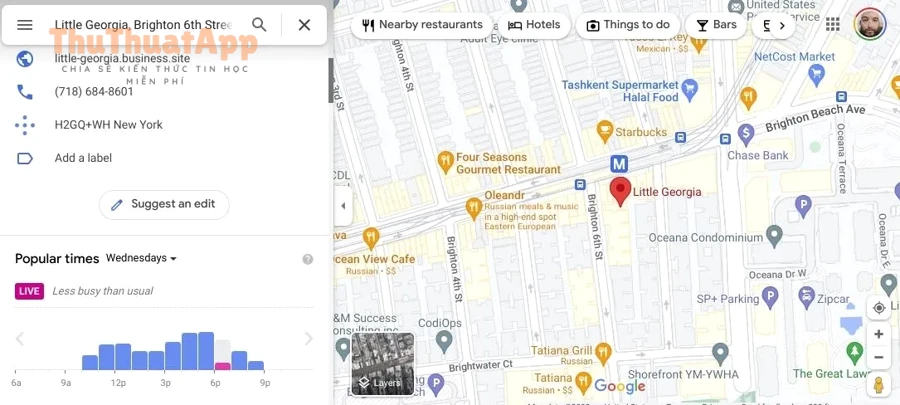
Ví dụ, panel trái thường giữ nguyên khi bạn di chuyển bản đồ, nên bạn có thể vừa xem biểu đồ vừa kiểm tra bãi đỗ xe, trạm xe buýt, hoặc đường đi quanh đó. Ngoài ra, nếu bạn mở nhiều tab (so sánh nhiều quán), hãy ưu tiên cùng một khung giờ để tránh “so lệch ngày”.
Theo nghiên cứu của Google Research từ nhóm mô phỏng giao thông vi mô, vào 10/2021, điều hướng theo dữ liệu giao thông hiện tại và lịch sử có thể giúp người dùng tiết kiệm trung bình 6,5% thời gian di chuyển (trong mô hình nghiên cứu theo ca). Điều này củng cố lợi ích của việc phối hợp “đi giờ vắng” và “chọn đường hợp lý” trên cùng một màn hình.
Để dùng dữ liệu đúng cách, bạn cần đọc biểu đồ theo “tương đối” chứ không phải số người tuyệt đối. Phần tiếp theo giải thích chính xác ý nghĩa từng thành phần.
Biểu đồ giờ cao điểm và trạng thái “đang đông” nghĩa là gì, đọc sao cho đúng?
Biểu đồ giờ cao điểm cho bạn biết mức độ đông tương đối theo giờ của một ngày, còn “đang đông” là lớp phủ thể hiện hiện tại đang đông hơn hay vắng hơn so với mức “thường” ở cùng thời điểm. Dưới đây là cách đọc đúng để tránh hiểu nhầm.
Cụ thể, Google mô tả: Popular times dựa trên mức độ phổ biến trung bình trong vài tháng gần đây; mức “đông” của mỗi giờ được so với đỉnh cao nhất điển hình của cả tuần. Live busyness là dữ liệu cập nhật theo thời gian thực chồng lên biểu đồ; ngoài ra có thể có visit duration và wait time dựa trên mẫu hình trong vài tuần gần đây.
Để minh họa nhanh, bạn hãy đọc theo 3 lớp:
- Lớp 1 (hình dạng): cột cao dần nghĩa là càng gần giờ đông; cột giảm nghĩa là qua peak.
- Lớp 2 (so sánh theo ngày): cùng một khung 18–19h, Thứ Sáu có thể cao hơn Thứ Ba.
- Lớp 3 (live): nếu hiển thị “đông hơn thường lệ”, bạn nên cân nhắc đổi giờ hoặc đổi địa điểm.
Bảng này chứa các nhãn/điểm bạn thường gặp và cách diễn giải nhanh để quyết định nên đi hay nên tránh:
|
Dấu hiệu trên Maps |
Nghĩa thực tế |
Gợi ý hành động |
|---|---|---|
|
Giờ cao điểm (cột cao) |
Đông tương đối so với ngày đó |
Nếu cần nhanh: đổi khung giờ hoặc đặt trước |
|
“Đang đông” chồng lên biểu đồ |
Hiện tại đông/vắng so với “thường” |
Nếu “đông hơn thường lệ”: cân nhắc đi muộn hơn |
|
Thời lượng ghé thăm |
Khoảng thời gian khách hay ở lại |
Tính buffer cho lịch hẹn tiếp theo |
|
Ước tính thời gian chờ |
Mức chờ phổ biến theo giờ |
Đi sớm hơn peak hoặc đặt bàn/đặt lịch |
Theo nghiên cứu của Oregon State University từ College of Public Health and Human Sciences, vào 11/2022, việc đối chiếu điểm GPS cho thấy độ phủ dữ liệu cao trong bán kính 100m, nên khi địa điểm có đủ lượt ghé thăm, xu hướng theo giờ thường có giá trị tham khảo tốt cho quyết định “đi giờ vắng”.
Tiếp theo, ngoài “một địa điểm”, nhiều người còn muốn nhìn nhanh cả khu vực nào đang đông để đổi hướng. Google Maps có cách hiển thị riêng cho mục này trên điện thoại.
Có thể nhìn nhanh khu vực nào đang đông trên bản đồ mà không cần mở từng địa điểm không?
Có, trên điện thoại Google Maps đôi khi hiển thị nhãn khu vực như “Busy area/Not too busy”, giúp bạn nhận biết vùng đang đông để cân nhắc đổi tuyến hoặc đổi điểm đến. Sau đây là cách kiểm tra và cách dùng nhãn này cho quyết định nhanh.
Dưới đây là 4 thao tác bạn nên làm theo thứ tự để khả năng thấy nhãn cao hơn:
- Mở tab Explore/Khám phá và zoom vừa phải (không quá gần từng cửa hàng, cũng không quá xa).
- Di chuyển bản đồ đến khu bạn định ghé, rồi chờ vài giây để lớp dữ liệu tải xong.
- Bật các danh mục nhanh (Restaurants/Coffee/Groceries) để Maps hiểu ngữ cảnh “đi ăn/đi mua”.
- Tìm nhãn dạng Busy area hoặc mô tả mức độ đông trực tiếp trên nền bản đồ.
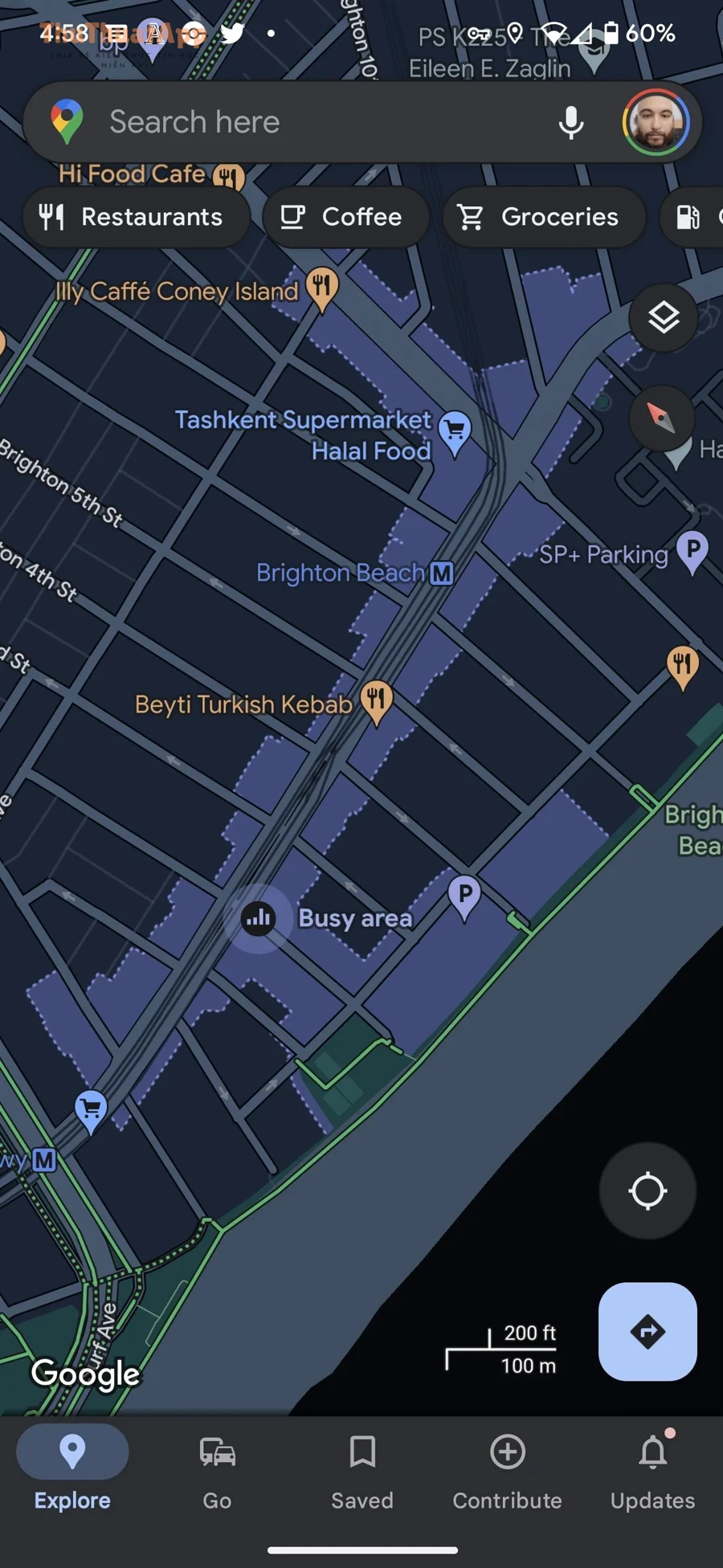
Ví dụ, nếu bạn đang áp dụng cách tránh khu vực đông người trên Google Maps cho chuyến đi cuối tuần, bạn có thể nhìn nhãn khu vực trước, sau đó mới mở từng địa điểm trong vùng để xem giờ cao điểm chi tiết. Cách này thường nhanh hơn so với việc “mở 10 quán rồi mới kết luận”.
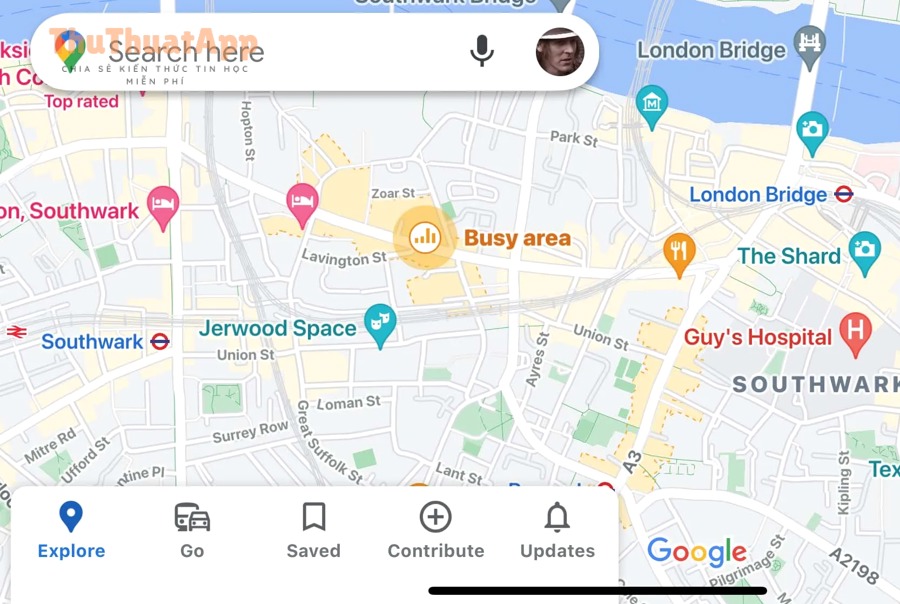
Theo nghiên cứu của Oregon State University từ College of Public Health and Human Sciences, vào 11/2022, dữ liệu vị trí (khi người dùng bật chia sẻ) có độ phủ cao trong phạm vi gần, nên việc tổng hợp theo vùng (ở mức khái quát) có thể phản ánh xu hướng đông/vắng để bạn ra quyết định “đổi khu” nhanh hơn.
Quan trọng hơn, không phải lúc nào bạn cũng thấy biểu đồ giờ cao điểm. Phần tiếp theo giải thích vì sao và cách xử lý trong vài phút.
Vì sao có nơi không thấy giờ cao điểm và cách xử lý nhanh?
Bạn có thể không thấy giờ cao điểm vì địa điểm chưa đủ dữ liệu ghé thăm, địa điểm quá mới/ít người đến, hoặc ứng dụng/thiết bị đang chặn dữ liệu vị trí cần thiết để hiển thị live/visit info. Dưới đây là checklist khắc phục nhanh theo mức ưu tiên.
Sau đây là 7 nguyên nhân phổ biến và cách xử lý tương ứng:
- Chưa đủ lượt ghé thăm: đây là lý do thường gặp nhất; bạn chỉ có thể chờ dữ liệu tích lũy thêm (không có nút “bật lên” thủ công).
- Địa điểm mới tạo hoặc đổi loại hình: Maps cần thời gian gom dữ liệu theo mô hình hành vi mới.
- Ứng dụng cũ: cập nhật Google Maps lên phiên bản mới nhất rồi thử lại.
- Tắt quyền vị trí: bật Location Services cho Maps để dữ liệu live/định vị tải ổn định hơn.
- Chế độ tiết kiệm pin/dữ liệu: có thể làm Maps tải chậm lớp thông tin; thử tắt tạm khi cần tra cứu.
- Đang dùng bản đồ ngoại tuyến: offline map có thể thiếu lớp “visit info”.
- Lỗi cache: thử đóng ứng dụng, mở lại; nếu vẫn lỗi, xóa cache (Android) hoặc cài lại (iOS).
Một lưu ý quan trọng về dữ liệu: Google mô tả visit data được tạo từ dữ liệu tổng hợp và ẩn danh của những người đã chọn tham gia Location History; vì vậy, nếu lượng mẫu quá thấp, Google sẽ không hiển thị để tránh suy ra thông tin cá nhân.
Theo nghiên cứu của Oregon State University từ College of Public Health and Human Sciences, vào 11/2022, khi có dữ liệu vị trí đủ dày, việc suy luận theo thời gian trở nên đáng tin hơn; ngược lại, mẫu quá ít sẽ làm kết quả dao động mạnh, nên việc “không hiển thị” thường là cơ chế an toàn về chất lượng.
Ngoài việc xem để “tránh đông”, bạn còn có thể dùng giờ cao điểm để tối ưu lịch trình: đi đúng giờ vắng, chọn đường tốt, giảm thời gian chờ. Phần dưới hướng dẫn cách kết hợp các dữ liệu này thành kế hoạch thực tế.
Dùng giờ cao điểm để chọn thời điểm đi tối ưu và giảm thời gian chờ như thế nào?
Bạn hãy kết hợp giờ cao điểm với lịch cá nhân và thời gian di chuyển để chọn “khung giờ vắng”, từ đó giảm xếp hàng, giảm kẹt xe và tránh tình huống đến nơi đúng lúc đông nhất. Dưới đây là một quy trình 4 bước dễ áp dụng.
Tiếp theo, bạn áp dụng theo thứ tự sau:
- Chọn mục tiêu: bạn cần “đi nhanh” hay “trải nghiệm không gian”? Nếu đi nhanh, ưu tiên giờ vắng; nếu trải nghiệm, có thể chọn giờ hơi đông nhưng không peak.
- So sánh 2–3 ngày: nếu linh hoạt ngày, hãy xem Thứ Hai/Thứ Ba có thể vắng hơn cuối tuần.
- Cộng thêm thời gian di chuyển: trên Maps, kiểm tra ETA theo giờ dự kiến để tránh “đi giờ vắng nhưng kẹt xe”.
- Chốt khung giờ và dự phòng: thêm buffer theo “thời lượng ghé thăm” và “thời gian chờ” (nếu có).
Ví dụ, nếu biểu đồ cho thấy 18–19h là peak, bạn có thể chuyển sang 17h15 hoặc 19h30, rồi dùng tính năng chọn thời điểm khởi hành để kiểm tra giao thông. Khi bạn cần cách xem mức độ đông đúc theo thời gian trên Google Maps cho một lịch trình nhiều điểm, hãy ghi chú nhanh “khung giờ vắng” của từng điểm và sắp xếp theo thứ tự di chuyển hợp lý.
Theo nghiên cứu của Google Research từ nhóm nghiên cứu tại Google, vào 10/2021, mô phỏng cho thấy người dùng điều hướng theo dữ liệu giao thông của Google Maps có thể tiết kiệm trung bình 1,7% phát thải CO2 và 6,5% thời gian di chuyển (trong bối cảnh nghiên cứu theo ca). Điều này cho thấy việc đi đúng giờ và đúng tuyến có thể cộng hưởng lợi ích.
Nếu bạn muốn xem một video giải thích thêm về các thành phần dữ liệu (giờ cao điểm, live, thời lượng ghé thăm, thời gian chờ), bạn có thể tham khảo nội dung nhúng dưới đây.
Hơn nữa, để dùng thông tin này thành “thói quen”, bạn nên lưu địa điểm vào danh sách và luôn kiểm tra lại vào ngày đi thật (vì live busyness có thể thay đổi theo thời tiết, sự kiện). Phần tiếp theo trả lời các câu hỏi thường gặp để bạn tránh sai lầm khi áp dụng.
Các câu hỏi thường gặp khi xem giờ cao điểm trên Google Maps là gì?
Có, đa số thắc mắc tập trung vào độ chính xác, lý do dữ liệu thay đổi, và việc live busyness có xuất hiện hay không. Sau đây là những câu hỏi phổ biến nhất và câu trả lời thực dụng để bạn áp dụng ngay.
Giờ cao điểm có “chính xác tuyệt đối” không?
Không, đây là dữ liệu xu hướng theo lịch sử và được chuẩn hóa theo mức độ phổ biến tương đối; nó rất hữu ích để chọn giờ vắng, nhưng vẫn có sai lệch khi có sự kiện, thời tiết xấu hoặc ngày lễ. Tuy nhiên, khi bạn kết hợp thêm lớp “đang đông” thì quyết định thường chắc hơn.
Theo nghiên cứu của Oregon State University từ College of Public Health and Human Sciences, vào 11/2022, dữ liệu vị trí có thể có độ phủ cao theo khoảng cách; nhưng mọi mô hình suy luận theo hành vi vẫn phụ thuộc bối cảnh (ngày đặc biệt, thay đổi thói quen), nên nên coi đây là chỉ báo chứ không phải “cam kết”.
Vì sao hôm nay live busyness không hiện nhưng hôm khác lại có?
Live busyness phụ thuộc vào việc Google có đủ dữ liệu “gần thời gian thực” tại thời điểm đó hay không; nếu lưu lượng người dùng chia sẻ dữ liệu thấp hoặc mạng yếu, live có thể không hiện dù popular times vẫn có. Tiếp theo, hãy thử đổi sang giờ khác hoặc kiểm tra lại sau vài phút.
Tôi có thể xem giờ cao điểm trực tiếp trên Google Search không?
Có, nhiều trường hợp bạn tìm địa điểm trên Google (trình duyệt) và cuộn đến thẻ Popular times sẽ thấy biểu đồ tương tự. Điều này hữu ích khi bạn không muốn mở app. Ví dụ minh họa được trình bày trong hướng dẫn tổng hợp về cách xem popular hours trên nhiều nền tảng.
Giờ cao điểm có hiển thị cho mọi loại địa điểm không?
Không, Google chỉ hiển thị khi địa điểm có đủ lượt ghé thăm từ những người đã bật Location History để đảm bảo chất lượng và tính riêng tư; vì vậy các địa điểm rất mới, rất nhỏ, hoặc ít khách có thể không có biểu đồ.
Đến đây bạn đã nắm được cách xem trên điện thoại/máy tính, cách đọc biểu đồ và cách xử lý khi không thấy dữ liệu. Bên cạnh đó, nếu bạn muốn ra quyết định “chắc tay” hơn trong các tình huống đặc biệt (ngày lễ, trời mưa, sự kiện), phần mở rộng dưới đây sẽ giúp bạn nâng độ chính xác khi áp dụng.
Mẹo nâng cao để dự báo đông/vắng khi lịch trình thay đổi
Bạn có thể tăng độ “đúng” của quyết định bằng cách kết hợp giờ cao điểm với giờ mở cửa, loại hình địa điểm và tín hiệu thời gian thực, thay vì nhìn một biểu đồ rồi chốt ngay. Sau đây là các mẹo ngắn nhưng có tác động lớn.
Kết hợp giờ mở cửa và “độ trễ” trước khi đông
Nhiều địa điểm bắt đầu đông sau giờ mở cửa 30–90 phút. Vì vậy, nếu bạn muốn trải nghiệm yên tĩnh, hãy đi sớm hơn peak một “nhịp” thay vì đi đúng lúc vừa mở (đôi khi nhân sự chưa vào đủ) hoặc đi sát peak (dễ phải chờ).
So sánh ngày thường với cuối tuần theo đúng mục tiêu
Với quán cà phê và nhà hàng, cuối tuần thường peak theo bữa; với siêu thị, peak có thể dồn vào cuối chiều. Khi bạn lập kế hoạch, hãy ghi chú lại “khung giờ vắng” của ngày thường và cuối tuần để dùng về sau; đây cũng là một phần trong bộ Thủ thuật Google Maps giúp tối ưu lịch đi lại mà không cần ứng dụng khác.
Dùng nhãn khu vực + mở từng địa điểm để lọc nhanh
Khi bạn đang ở ngoài đường và cần quyết định trong 30 giây, hãy nhìn nhãn khu vực trước (Busy/Not too busy), sau đó mới mở 2–3 địa điểm “ứng viên” để xem biểu đồ chi tiết. Mẹo này phù hợp cho “đi dạo chọn quán” và cũng là một thủ thuật app hữu ích khi bạn không muốn mất thời gian so từng quán một.
Ưu tiên tín hiệu “đang đông” khi thời tiết/sự kiện bất thường
Trong ngày mưa lớn hoặc có sự kiện gần đó, popular times có thể không phản ánh kịp. Lúc này, hãy ưu tiên live busyness (nếu có) và đọc thêm ước tính thời gian chờ/visit duration để quyết định có nên đổi kế hoạch không.
Theo nghiên cứu của Google Research từ nhóm nghiên cứu tại Google, vào 10/2021, lợi ích về thời gian và phát thải đến từ việc tận dụng dữ liệu giao thông theo thời gian thực; do đó trong bối cảnh biến động, bạn nên ưu tiên tín hiệu real-time thay vì chỉ dựa vào lịch sử.