Điện thoại Android sau một thời gian sử dụng thường xuất hiện “lỗi vặt” như ứng dụng mở chậm, treo nhẹ, hiển thị sai nội dung, thông báo trễ hoặc tốn dung lượng bất thường. Một trong những thao tác đơn giản nhưng cực kỳ hữu ích để khắc phục là xóa bộ nhớ đệm (cache) của ứng dụng. Trong bài viết này, bạn sẽ nắm trọn cách xóa bộ nhớ đệm ứng dụng để giảm lỗi vặt Android theo từng trường hợp, kèm mẹo tối ưu hiệu năng mà không làm mất dữ liệu quan trọng.
Bộ nhớ đệm (cache) ứng dụng là gì? Vì sao xóa cache lại giúp máy “mượt” hơn?
Cache là dữ liệu tạm mà ứng dụng lưu lại để tải nhanh hơn ở lần sử dụng sau, ví dụ: ảnh đã xem, trang đã mở, cấu hình tạm, lịch sử tìm kiếm, tệp cập nhật giao diện… Nhờ cache, app có thể phản hồi nhanh, giảm tải mạng và tiết kiệm thời gian. Tuy nhiên, khi cache:
- Quá lớn (phình dung lượng) khiến bộ nhớ trong bị đầy nhanh, máy dễ giật lag.
- Bị lỗi/không đồng bộ (tệp tạm hỏng) khiến app hiển thị sai, load mãi, treo hoặc crash.
- Lưu dữ liệu cũ gây tình trạng ứng dụng cập nhật nhưng vẫn “dính” giao diện/lỗi trước đó.
Vì vậy, xóa cache giúp ứng dụng “tự làm mới” phần dữ liệu tạm và thường giải quyết được rất nhiều vấn đề khó chịu mà không cần cài lại.
Phân biệt “Xóa bộ nhớ đệm” và “Xóa dữ liệu”: Đừng nhầm lẫn
Trong phần cài đặt ứng dụng, bạn sẽ thấy 2 tùy chọn phổ biến:
- Xóa bộ nhớ đệm (Clear cache): xóa dữ liệu tạm. Thường không làm mất tài khoản đăng nhập hay dữ liệu chính.
- Xóa dữ liệu (Clear data / Clear storage): đưa ứng dụng về trạng thái như mới cài. Có thể làm mất đăng nhập, thiết lập, tệp tải về trong app (tùy ứng dụng).
Nếu mục tiêu của bạn là “giảm lỗi vặt” và giải phóng dung lượng an toàn, hãy ưu tiên xóa bộ nhớ đệm trước. Chỉ dùng xóa dữ liệu khi app lỗi nặng, không thể mở hoặc lỗi đăng nhập kéo dài.
Dấu hiệu nên xóa cache ngay (và nên xóa cho ứng dụng nào)
Bạn nên xóa cache khi gặp các tình huống sau:
- Ứng dụng mở chậm, tải nội dung lâu bất thường.
- App bị đơ nhẹ, giật lag khi cuộn.
- Hiển thị sai hình ảnh, sai font, lỗi giao diện sau cập nhật.
- Dung lượng bộ nhớ trong giảm nhanh dù bạn không chụp thêm ảnh/video.
- Gặp lỗi liên quan dịch vụ Google như cách sửa lỗi “Google Play services keeps stopping” (trong nhiều trường hợp, cache bị lỗi là một nguyên nhân thường gặp).
Nhóm ứng dụng nên ưu tiên xóa cache: Chrome/Trình duyệt, Facebook/TikTok, Ứng dụng mua sắm, Google Play Store, dịch vụ Google, bản đồ, ứng dụng nhắn tin (khi cache quá lớn).
Cách xóa bộ nhớ đệm ứng dụng trên Android (áp dụng cho đa số máy)
Cách 1: Xóa cache cho từng ứng dụng trong Cài đặt (khuyến nghị)
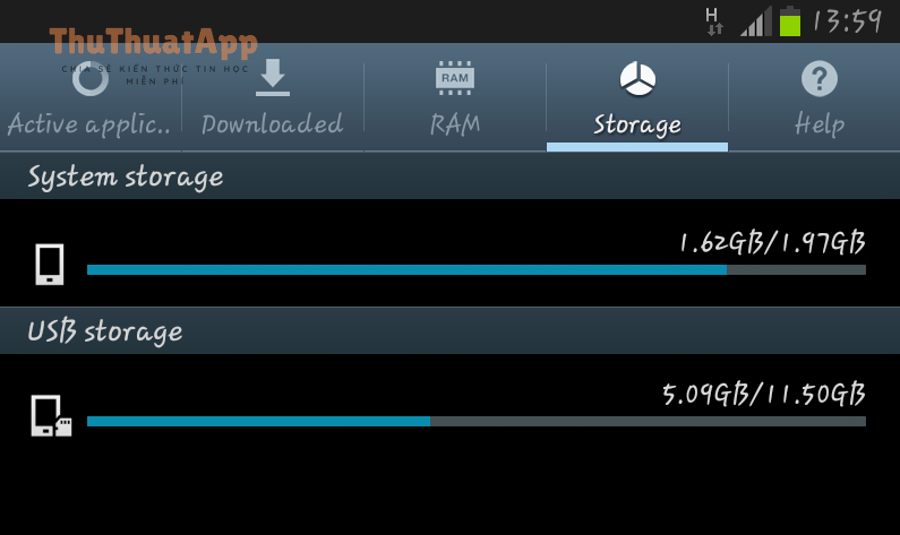
- Vào Cài đặt (Settings) → Ứng dụng (Apps) (hoặc Quản lý ứng dụng).
- Chọn ứng dụng bạn muốn xử lý.
- Vào Lưu trữ (Storage) hoặc Bộ nhớ (Storage & cache).
- Nhấn Xóa bộ nhớ đệm (Clear cache).
Mẹo: Nếu bạn đang muốn xử lý tình trạng app hay bị đứng/thoát, hãy xóa cache trước khi tìm đến các giải pháp “nặng đô” như gỡ cài đặt. Đây cũng là một bước cơ bản trong quy trình cách sửa lỗi ứng dụng bị văng (crash) trên Android mà nhiều kỹ thuật viên hay áp dụng.
Cách 2: Xóa cache nhanh từ màn hình thông tin ứng dụng
- Nhấn giữ icon ứng dụng trên màn hình chính.
- Chọn Thông tin ứng dụng (App info).
- Chọn Lưu trữ → Xóa bộ nhớ đệm.
Cách này nhanh, phù hợp khi bạn vừa gặp lỗi và muốn xử lý ngay mà không phải mò sâu trong menu.
Cách 3: Dọn dẹp tệp rác/cached bằng ứng dụng hệ thống (tùy hãng)
Một số hãng (Samsung, Xiaomi, OPPO…) có mục “Chăm sóc thiết bị/Device care”, “Dọn dẹp/Cleaner”. Bạn có thể:
- Vào Cài đặt → Pin & chăm sóc thiết bị (hoặc Chăm sóc thiết bị).
- Chọn Bộ nhớ (Storage) → Dọn dẹp để xóa tệp rác và một phần cache an toàn.
Lưu ý: Công cụ dọn dẹp theo hãng thường không cho bạn kiểm soát chi tiết từng app bằng cách thủ công, nhưng tiện khi muốn “dọn nhanh” định kỳ.
Xóa cache cho Google Play Store và Google Play services khi gặp lỗi tải ứng dụng
Nếu bạn gặp tình trạng tải app bị kẹt, cập nhật ứng dụng quay vòng, hoặc lỗi liên quan Play Store, hãy thử xóa cache theo thứ tự:
- Google Play Store → Lưu trữ → Xóa bộ nhớ đệm.
- Google Play services → Lưu trữ → Xóa bộ nhớ đệm.
- Khởi động lại máy, thử tải/cập nhật lại.
Trong thực tế sử dụng, thao tác này thường đi kèm với các hướng dẫn khác như kiểm tra mạng, cập nhật hệ thống, hoặc đổi tài khoản Google khi cần. Nếu bạn đang tìm thêm Thủ thuật Android để xử lý lỗi tải xuống và lỗi dịch vụ Google, hãy coi đây là bước “nền tảng” trước khi thực hiện các bước nâng cao như gỡ cập nhật Play Store hay đặt lại cài đặt mạng.
Video hướng dẫn trực quan: Xóa cache ứng dụng trên Android
Dưới đây là video minh họa thao tác xóa cache theo kiểu “cầm tay chỉ việc” (bạn có thể bật toàn màn hình để xem rõ từng bước):
Những lưu ý quan trọng để xóa cache đúng cách (không phản tác dụng)
- Không cần xóa cache quá thường xuyên: nếu máy ổn, bạn có thể dọn khi thấy dấu hiệu bất thường hoặc theo chu kỳ 2–4 tuần/lần.
- Xóa cache xong app có thể tải lại dữ liệu: lần mở sau có thể hơi chậm do ứng dụng tạo cache mới.
- Một số app có thể đăng xuất nếu bạn xóa “Dữ liệu” thay vì “Cache”. Hãy đọc đúng nút bấm.
- Ưu tiên xóa cache cho app chiếm dung lượng lớn: Facebook, TikTok, trình duyệt, bản đồ… thường tích cache rất nhanh.
- Nếu lỗi vẫn còn: thử cập nhật app, cập nhật Android, hoặc “Buộc dừng/Force stop” rồi mở lại.
Câu hỏi thường gặp
Xóa cache có làm mất ảnh, tin nhắn, dữ liệu game không?
Thông thường không. Cache là dữ liệu tạm. Tuy nhiên, dữ liệu tải về trong một số ứng dụng (ví dụ bản đồ offline, tệp trong app) đôi khi được tính là “dữ liệu” chứ không phải cache. Nếu bạn không chắc, hãy kiểm tra mục Lưu trữ của app xem phần nào là “Cache” trước khi xóa.
Tôi có thể xóa cache cho tất cả ứng dụng cùng lúc không?
Tùy phiên bản Android và hãng máy. Một số máy có công cụ dọn dẹp tổng, nhưng Android gốc thường khuyến nghị xóa theo từng ứng dụng để kiểm soát tốt hơn và tránh xóa nhầm dữ liệu cần thiết.
Xóa cache có giúp pin tốt hơn không?
Gián tiếp có thể giúp, vì app bớt lỗi nền, bớt tải lại vô hạn hoặc treo ngầm. Nhưng nếu pin tụt nhanh, bạn vẫn nên kiểm tra thêm mục Pin, ứng dụng chạy nền và quyền tự khởi động.
Kết luận
Cache giúp Android hoạt động nhanh hơn, nhưng khi cache bị lỗi hoặc phình to, nó lại trở thành nguyên nhân gây ra đủ loại trục trặc khó chịu. Với hướng dẫn trên, bạn có thể chủ động xóa bộ nhớ đệm đúng cách để giảm lỗi vặt, giải phóng dung lượng và cải thiện độ ổn định của ứng dụng mà không cần reset máy. Nếu bạn muốn đọc thêm các mẹo tối ưu Android, có thể tìm thêm trên thuthuatapp để chọn đúng giải pháp theo từng dòng máy và tình huống sử dụng.