


Zalo tự động tải ảnh/video trong cuộc trò chuyện có thể giúp bạn xem nhanh nội dung, nhưng cũng dễ khiến máy đầy bộ nhớ, dữ liệu di động tụt nhanh và đôi khi làm lộ nội dung nhạy cảm khi ảnh/video tự tải về Thư viện. Bài viết này hướng dẫn chi tiết cách tắt tự động tải ảnh/video trên Zalo theo từng thiết bị (Android, iPhone), kèm mẹo tối ưu dung lượng, dữ liệu và xử lý lỗi thường gặp để bạn kiểm soát tốt hơn trải nghiệm sử dụng.

Vì sao nên tắt tự động tải ảnh/video trên Zalo?
Trước khi thao tác, bạn nên hiểu rõ lợi ích để chọn cấu hình phù hợp:
- Giảm đầy bộ nhớ: Ảnh/video được gửi nhiều trong nhóm có thể chiếm vài GB chỉ sau vài ngày.
- Tiết kiệm dữ liệu 4G/5G: Video tự tải về âm thầm là nguyên nhân phổ biến khiến “bay” dung lượng nhanh.
- Tăng riêng tư: Hạn chế nội dung tự xuất hiện trong Thư viện/Photos, giảm rủi ro khi người khác mượn điện thoại.
- Giảm giật lag: Máy cấu hình thấp sẽ mượt hơn khi không phải tải media liên tục trong nền.

Cách tắt tự động tải ảnh/video trên Zalo (Android)
Trên Android, cách bố trí có thể khác nhau đôi chút theo phiên bản Zalo và hãng máy. Tuy nhiên, bạn có thể làm theo các bước “khung” dưới đây:
Bước 1: Mở Cài đặt của Zalo
- Mở Zalo trên điện thoại Android.
- Vào Cá nhân (thường ở góc dưới bên phải).
- Chọn Cài đặt (biểu tượng bánh răng).
Bước 2: Tắt tự động tải media
- Trong Cài đặt, tìm nhóm mục liên quan như: Tin nhắn, Dữ liệu & bộ nhớ hoặc Ảnh/Video (tên mục có thể thay đổi).
- Tìm tuỳ chọn Tự động tải ảnh và Tự động tải video.
- Chuyển sang Tắt, hoặc chọn chế độ chỉ tải khi Wi-Fi (nếu bạn muốn vẫn tải khi có Wi-Fi).
Bước 3: Kiểm tra quyền lưu vào Thư viện (nếu có)
Một số máy/phiên bản sẽ có tuỳ chọn “Lưu vào thư viện” hoặc “Tự lưu ảnh/video”. Nếu mục này đang bật, hãy cân nhắc tắt để tránh ảnh/video tự xuất hiện trong thư viện ảnh của máy.
Cách tắt tự động tải ảnh/video trên Zalo (iPhone)
Trên iOS, Zalo thường gom tuỳ chọn vào phần quản lý dữ liệu/bộ nhớ hoặc tin nhắn. Bạn thực hiện theo trình tự sau:
Bước 1: Vào Cài đặt trong Zalo
- Mở Zalo > vào tab Cá nhân.
- Chọn Cài đặt (bánh răng).
Bước 2: Tắt tự động tải ảnh/video
- Tìm mục Dữ liệu & bộ nhớ / Tin nhắn / Ảnh & video (tuỳ phiên bản).
- Tắt các công tắc Tự động tải ảnh, Tự động tải video hoặc chọn chỉ tải khi Wi-Fi.
- Nếu có tuỳ chọn Tự lưu vào Photos (Tự lưu vào Thư viện), hãy tắt để tăng riêng tư.
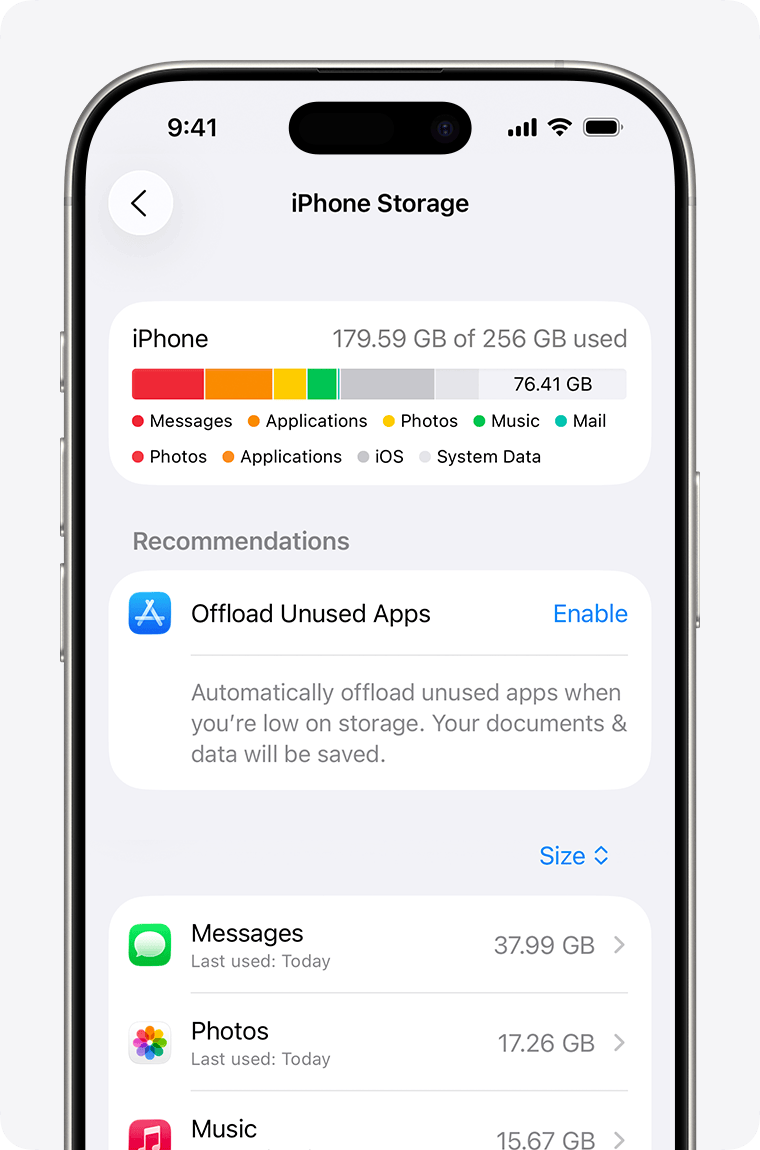
Tuỳ chọn “chỉ tải khi cần”: Cách xem ảnh/video mà không tự tải
Sau khi tắt tự động tải, trải nghiệm sử dụng thường theo hướng “chủ động”:
- Ảnh: Zalo có thể hiển thị ảnh dạng mờ/preview. Bạn chạm vào ảnh để tải và xem rõ.
- Video: Video sẽ không tải trước. Khi bạn bấm phát, Zalo mới tải dữ liệu cần thiết.
- Tải về máy: Nếu cần lưu, bạn dùng nút Lưu hoặc Tải xuống trong giao diện xem ảnh/video.

Mẹo tối ưu thêm: dọn media cũ và giảm “ngốn” bộ nhớ
Tắt tự động tải là bước quan trọng, nhưng để hiệu quả rõ rệt bạn nên kết hợp dọn dẹp định kỳ:
1) Xoá media nặng trong từng cuộc chat
Vào cuộc trò chuyện nhiều ảnh/video > mở phần Ảnh/Video hoặc Media > chọn và xoá các tệp không cần thiết (đặc biệt là video dài). Cách này giúp giảm dung lượng nhanh nhất.
2) Xoá cache (bộ nhớ đệm) của Zalo
Nhiều phiên bản Zalo có mục dọn dẹp bộ nhớ đệm trong phần Dữ liệu & bộ nhớ. Sau khi xoá cache, ứng dụng thường nhẹ hơn mà không ảnh hưởng tin nhắn quan trọng (tuy nhiên media có thể cần tải lại khi bạn xem).
3) Giới hạn tải khi dùng dữ liệu di động
Nếu Zalo cho phép lựa chọn theo mạng, hãy đặt “chỉ tải khi Wi-Fi” để tránh tiêu hao 4G/5G. Trường hợp bạn hay di chuyển, đây là thiết lập nên ưu tiên.
Vì sao đã tắt nhưng Zalo vẫn tự tải? Cách xử lý nhanh
- Chưa tắt đúng mục: Một số máy có cả “tự tải” và “tự lưu vào thư viện”. Hãy kiểm tra cả hai.
- Thiết lập theo tài khoản/thiết bị: Bạn đổi máy hoặc đăng nhập lại có thể bị reset. Hãy vào Cài đặt kiểm tra sau mỗi lần cài lại app.
- Đang dùng Zalo PC/Web: Trên máy tính, file có thể tự tải khi bạn bấm xem. Hãy hạn chế mở auto-preview trong các nhóm nhiều media.
- Lỗi phiên bản: Cập nhật Zalo lên bản mới hoặc đăng xuất/đăng nhập lại nếu tuỳ chọn hoạt động không đúng.
Câu hỏi thường gặp khi tắt tự động tải ảnh/video trên Zalo
Tắt tự động tải có làm mất ảnh/video cũ không?
Không. Thiết lập này chỉ thay đổi hành vi tải trong tương lai. Ảnh/video đã lưu trong máy hoặc đã tải trước đó vẫn còn (trừ khi bạn xoá thủ công hoặc xoá cache mà ứng dụng lưu tạm).
Tắt tự động tải có ảnh hưởng gửi/nhận tin nhắn không?
Không ảnh hưởng đến tin nhắn văn bản. Bạn vẫn nhận ảnh/video bình thường, chỉ là ứng dụng không tải ngay lập tức cho đến khi bạn bấm xem.
Có thể chỉ tắt tự động tải video nhưng vẫn tự tải ảnh không?
Tuỳ phiên bản Zalo. Nhiều bản cho phép tách riêng ảnh và video. Lời khuyên là nên tắt tự tải video trước, vì video thường nặng hơn nhiều lần ảnh.
Gợi ý tuỳ chỉnh nâng cao và mẹo liên quan
Nếu bạn đang tối ưu trải nghiệm Zalo toàn diện, có thể tham khảo thêm các chủ đề liên quan như cách tắt gợi ý kết bạn trên Zalo để giảm làm phiền, hoặc cách giảm dung lượng Zalo trên iPhone khi bộ nhớ iPhone thường xuyên báo đầy. Đây đều là nhóm Thủ thuật Zalo hữu ích cho người dùng hay chat nhóm, nhận nhiều file và muốn kiểm soát thông báo tốt hơn. Bạn cũng có thể đọc thêm bài hướng dẫn tổng hợp tại thuthuatapp.top để có thêm mẹo tối ưu dữ liệu, dọn rác và tăng riêng tư khi dùng Zalo.
Kết luận
Cách tắt tự động tải ảnh/video trên Zalo là thiết lập nhỏ nhưng tạo khác biệt lớn: giảm “ngốn” dữ liệu, tránh đầy bộ nhớ và giúp bạn chủ động hơn với nội dung nhận được. Hãy ưu tiên tắt tự tải video, đặt chế độ chỉ tải khi Wi-Fi (nếu phù hợp), đồng thời dọn media/cached định kỳ để Zalo luôn gọn nhẹ và an toàn khi sử dụng.