
Zalo dùng càng lâu càng “phình” dung lượng trên iPhone do tích tụ ảnh/video, file gửi nhận, dữ liệu tạm và bản sao lưu chat. Khi bộ nhớ iPhone gần đầy, máy dễ chậm, Zalo tải tin nhắn/ảnh lâu hoặc thậm chí lỗi khi mở. Dưới đây là Thủ thuật Zalo giúp bạn giảm dung lượng Zalo trên iPhone theo đúng trình tự: kiểm tra – dọn dẹp – tối ưu – phòng tránh để Zalo luôn gọn nhẹ mà vẫn giữ được dữ liệu quan trọng.

1) Vì sao Zalo chiếm nhiều dung lượng trên iPhone?
Trên iPhone, dung lượng của Zalo thường tăng mạnh vì các nhóm nguyên nhân sau:
- Ảnh/video và file trong hội thoại: Tệp được tải về hoặc lưu tạm khi bạn xem lại nhiều lần.
- Dữ liệu tạm (cache): Giúp mở nhanh ảnh, sticker, link preview… nhưng tích tụ lâu ngày sẽ rất lớn.
- Tự động tải nội dung: Khi vào nhóm đông người, ảnh/video tự tải khiến bộ nhớ tăng nhanh.
- Nhiều cuộc trò chuyện, nhiều nhóm: Lịch sử chat dài + nhiều media đính kèm làm dữ liệu ứng dụng phình ra.
- Tệp đã xem nhưng chưa xóa: Zalo có thể giữ lại bản xem trước và tệp tạm ngay cả khi bạn không “Lưu vào Ảnh”.
2) Kiểm tra Zalo đang chiếm bao nhiêu bộ nhớ trên iPhone
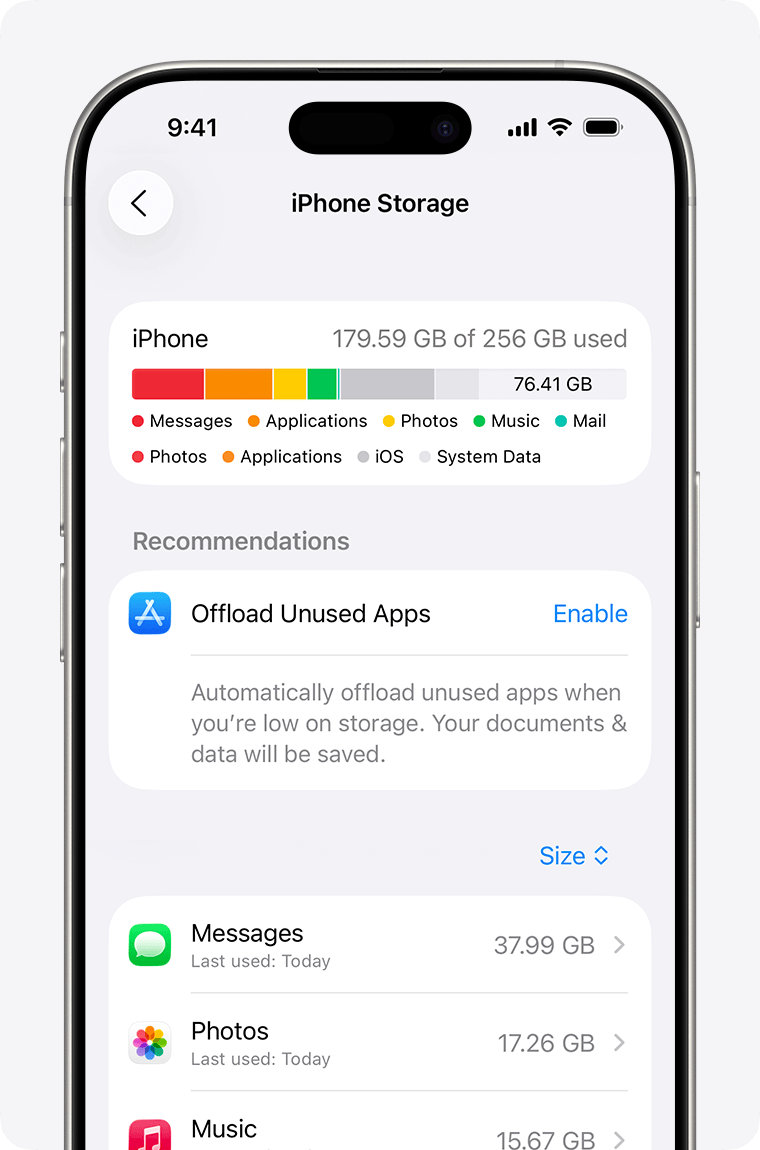
Trước khi dọn, bạn nên xem con số cụ thể để biết mình cần xử lý “đúng chỗ”. Thao tác như sau:
- Vào Cài đặt (Settings) trên iPhone.
- Chọn Cài đặt chung (General) → Dung lượng iPhone (iPhone Storage).
- Kéo xuống danh sách ứng dụng → chạm Zalo để xem dung lượng.
Ở đây bạn sẽ thấy tổng dung lượng và đôi khi có tách phần App Size (ứng dụng) và Documents & Data (tài liệu & dữ liệu). Thông thường, phần “Documents & Data” mới là thứ tăng nhanh do ảnh/video và cache.
3) Dọn media trong Zalo theo cách “giảm mạnh nhất”
Nếu mục tiêu là giảm dung lượng nhanh, hãy ưu tiên dọn ảnh/video và file nặng trong các cuộc trò chuyện, đặc biệt là nhóm đông người. Gợi ý cách làm an toàn:
3.1) Xóa ảnh/video/file theo từng cuộc trò chuyện
- Mở Zalo → vào cuộc trò chuyện/ngóm chiếm nhiều dung lượng.
- Vào phần thông tin của cuộc trò chuyện (thường nằm ở góc trên) → tìm mục liên quan đến Ảnh/Video hoặc File.
- Lọc theo “file lớn”, “video dài”, “tệp đã xem” → xóa các mục không cần thiết.
Mẹo: Ưu tiên xóa video, file .zip/.pdf dung lượng lớn và các ảnh trùng lặp. Chỉ giữ lại những tệp bạn thực sự cần dùng lại.
3.2) Xóa file đã tải về nhưng không còn dùng
Nhiều người tải tài liệu từ nhóm công việc rồi quên xóa. Bạn nên rà soát các file đã tải trong Zalo và xóa bớt những tệp đã hoàn thành mục đích. Điều này thường giúp giảm dung lượng rõ rệt mà không ảnh hưởng trải nghiệm nhắn tin.
4) Tắt tự động tải để Zalo không “phình” trở lại
Sau khi dọn xong, nếu bạn không kiểm soát việc tải tự động, dung lượng sẽ tăng lại rất nhanh. Đây là bước phòng tránh quan trọng, đặc biệt với nhóm nhiều media. Bạn có thể áp dụng cách tắt tự động tải ảnh/video trên Zalo trong phần cài đặt của ứng dụng (thường nằm ở khu vực Cài đặt → Dữ liệu & bộ nhớ/Media). Khi tắt, Zalo sẽ chỉ tải nội dung khi bạn chủ động bấm xem hoặc tải xuống.
4.1) Hạn chế lưu ảnh về iPhone nếu không cần
Nếu bạn hay bấm “Lưu ảnh” theo thói quen, thư viện Ảnh (Photos) sẽ tăng nhanh, kéo theo iPhone đầy bộ nhớ dù Zalo đã dọn. Hãy chỉ lưu những ảnh cần dùng; còn lại xem xong là đủ.
5) Xóa dữ liệu tạm (cache) để giải phóng bộ nhớ
Nhiều trường hợp Zalo chiếm dung lượng lớn chủ yếu do dữ liệu tạm. Bạn nên thực hiện cách xóa cache Zalo để giải phóng bộ nhớ trong phần cài đặt của Zalo (mục liên quan “Dữ liệu”, “Bộ nhớ”, “Lưu trữ”, “Xóa dữ liệu tạm”…). Sau khi xóa cache, Zalo có thể tải lại một số hình thu nhỏ khi bạn mở lại hội thoại, nhưng nhìn chung sẽ nhẹ hơn và mượt hơn.
5.1) Lưu ý quan trọng trước khi xóa dữ liệu
- Cache khác với lịch sử chat: Xóa cache thường không xóa tin nhắn, nhưng mỗi phiên bản có thể hiển thị khác nhau.
- Nếu Zalo có tùy chọn “xóa dữ liệu” sâu hơn, hãy đọc kỹ mô tả để tránh xóa nhầm.
- Trong nhóm công việc, nên sao lưu trước khi dọn mạnh tay.
6) Sao lưu tin nhắn trước khi dọn “mạnh” hoặc cài lại
Nếu bạn dự định xóa dữ liệu nhiều, hoặc tính phương án gỡ ứng dụng, hãy sao lưu chat để hạn chế rủi ro mất lịch sử. Thông thường, Zalo có mục sao lưu/khôi phục trong phần Cài đặt. Hãy đảm bảo sao lưu thành công rồi mới làm bước tiếp theo.
7) Khi nào nên gỡ và cài lại Zalo để giảm dung lượng triệt để?
Trong một số trường hợp, dù đã dọn ảnh/video và cache, dung lượng Zalo vẫn “kẹt” cao. Khi đó, gỡ và cài lại có thể là cách giảm triệt để nhất vì iOS sẽ xóa toàn bộ dữ liệu ứng dụng trên máy. Bạn nên cân nhắc phương án này khi:
- Zalo chiếm dung lượng quá lớn bất thường (vài GB đến hàng chục GB) dù bạn ít dùng media.
- Ứng dụng chạy chậm, treo, nóng máy sau khi cập nhật.
- Bạn đã sao lưu đầy đủ và chấp nhận đăng nhập lại.
Lưu ý: Nếu bạn chưa chắc đã sao lưu xong, không nên gỡ Zalo ngay.
8) Tối ưu bộ nhớ iPhone để Zalo hoạt động nhẹ và ổn định hơn
Ngoài việc dọn trong Zalo, bạn cũng nên tối ưu tổng bộ nhớ iPhone để máy còn “khoảng thở” (iOS cần dung lượng trống để hoạt động mượt). Một vài gợi ý nhanh:
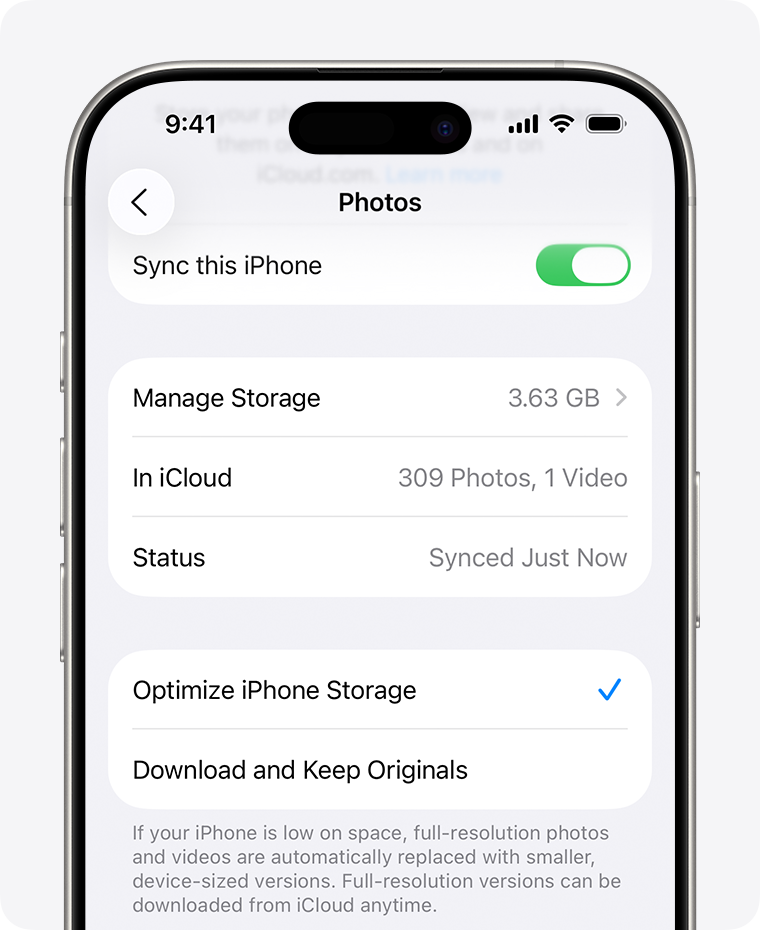
- Offload ứng dụng ít dùng trong iPhone Storage để tiết kiệm dung lượng mà vẫn giữ dữ liệu ứng dụng.
- Tối ưu ảnh trên iPhone nếu bạn chụp nhiều ảnh/video: bật tối ưu lưu trữ để giảm dung lượng ảnh gốc lưu trên máy.
- Dọn tệp tải về trong Files, dọn ảnh trùng, xóa video lớn không cần thiết.
9) Checklist duy trì Zalo “gọn nhẹ” mỗi tuần
Để dung lượng không tăng trở lại, bạn có thể duy trì thói quen dọn nhanh theo checklist sau (mất 3–5 phút/tuần):
- Xóa video/ảnh “rác” trong 2–3 nhóm hoạt động nhiều nhất.
- Xóa file dung lượng lớn đã xử lý xong (pdf, doc, zip…).
- Dọn dữ liệu tạm nếu thấy Zalo mở chậm hoặc dung lượng tăng nhanh.
- Kiểm tra iPhone Storage để theo dõi mức tăng dung lượng của Zalo.
Kết luận
Muốn giảm dung lượng Zalo trên iPhone hiệu quả, bạn hãy đi theo đúng thứ tự: kiểm tra dung lượng → dọn media theo nhóm/chat → xóa dữ liệu tạm → tắt tải tự động để ngăn phình lại → sao lưu trước khi gỡ/cài lại nếu cần. Nếu bạn thường xuyên dùng Zalo trên máy tính, hãy kết hợp thêm một vài thủ thuật máy tính như dọn thư mục tải về, sắp xếp file theo dự án và xóa file trùng để đồng bộ thói quen “gọn – nhẹ – nhanh” trên mọi thiết bị.