


Zalo dùng càng lâu thì bộ nhớ tạm (cache) càng phình to do ảnh, video, sticker, dữ liệu tải về và các tệp phục vụ việc mở ứng dụng nhanh hơn. Khi cache tăng quá nhiều, máy sẽ báo đầy dung lượng, Zalo chạy chậm, giật lag hoặc tải ảnh/video ì ạch. Bài viết này hướng dẫn bạn cách xóa cache Zalo để giải phóng bộ nhớ đúng cách, không làm mất tin nhắn quan trọng và vẫn giữ trải nghiệm sử dụng ổn định.

Cache Zalo là gì và vì sao nó làm đầy bộ nhớ?
Cache là dữ liệu tạm mà Zalo lưu trên thiết bị để lần sau mở nhanh hơn: ảnh thu nhỏ (thumbnail), file ảnh/video đã xem, dữ liệu đệm khi tải nội dung, một phần dữ liệu giao diện… Về nguyên tắc, cache giúp trải nghiệm mượt, nhưng nhược điểm là nó có thể tăng lên hàng trăm MB đến vài GB nếu bạn thường xuyên nhận nhiều ảnh, video, file trong các nhóm chat.
Khi bộ nhớ trong gần đầy, iPhone/Android có xu hướng chậm hơn, app dễ bị “văng”, và Zalo cũng có thể gặp lỗi tải nội dung. Xóa cache định kỳ là cách đơn giản để “dọn rác” mà không cần gỡ cài đặt ứng dụng.
Xóa cache Zalo có mất tin nhắn không?
Thông thường, thao tác “xóa bộ nhớ đệm/cache” chỉ loại bỏ dữ liệu tạm. Tin nhắn văn bản, danh bạ bạn bè, nhóm chat và thông tin tài khoản vẫn được giữ. Tuy nhiên, bạn có thể thấy một số thay đổi sau:
- Ảnh/video trong chat có thể cần tải lại khi bạn mở xem lần sau.
- Một vài tệp đã tải về trước đó có thể không còn nằm trong bộ nhớ tạm.
- Ứng dụng có thể đăng nhập lại nếu bạn đã lâu không dùng hoặc hệ thống yêu cầu xác thực.
Để an toàn hơn, bạn nên sao lưu các nội dung quan trọng (đặc biệt là ảnh/video cần lưu) trước khi dọn dẹp mạnh tay.
Cách xóa cache Zalo trên iPhone (iOS)
Trên iPhone, bạn nên ưu tiên dọn cache ngay trong Zalo vì iOS không cung cấp nút “Clear cache” theo từng app như một số máy Android. Các bước thường gặp:
- Mở Zalo → vào tab Cá nhân.
- Chọn Cài đặt (biểu tượng bánh răng).
- Vào Quản lý dữ liệu và bộ nhớ (hoặc mục tương tự như Dung lượng & dữ liệu tùy phiên bản).
- Chọn Xóa bộ nhớ đệm và xác nhận.
Nếu bạn muốn dọn sâu hơn, hãy xem phần “Dọn dẹp dữ liệu trò chuyện” trong cùng khu vực để lọc các cuộc chat chiếm nhiều dung lượng (ảnh/video/file). Đây cũng là hướng đi hiệu quả cho trường hợp cache không phải thủ phạm chính.
Mẹo kiểm tra dung lượng iPhone trước và sau khi dọn
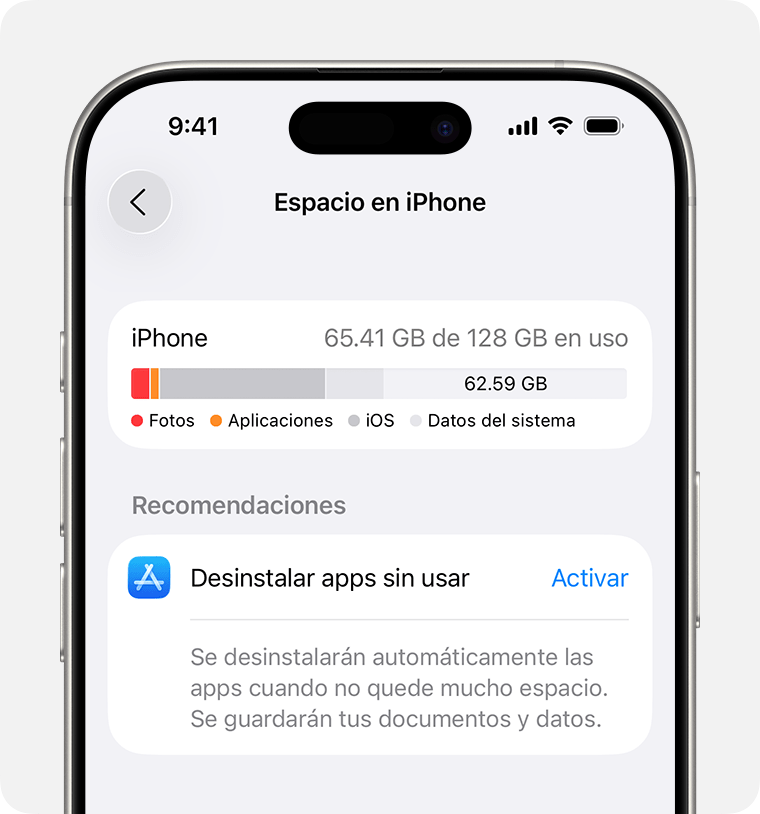
Vào Cài đặt → Cài đặt chung → Dung lượng iPhone để xem Zalo đang chiếm bao nhiêu GB. Sau khi xóa cache, bạn nên thoát Zalo và mở lại để hệ thống cập nhật số liệu chính xác hơn.
Cách xóa cache Zalo trên Android
Với Android, bạn có hai cách: dọn trong Zalo hoặc dọn trực tiếp trong phần cài đặt hệ thống.
Cách 1: Xóa cache ngay trong ứng dụng Zalo
- Mở Zalo → Cá nhân → Cài đặt.
- Vào Quản lý dữ liệu và bộ nhớ.
- Chọn Xóa bộ nhớ đệm → xác nhận.
Cách 2: Xóa cache Zalo từ cài đặt Android
- Vào Cài đặt của điện thoại.
- Chọn Ứng dụng (Apps) → tìm và mở Zalo.
- Vào Lưu trữ (Storage) hoặc Storage & cache.
- Nhấn Xóa bộ nhớ đệm (Clear cache).
Lưu ý: Đừng nhầm với Xóa dữ liệu (Clear data). Xóa dữ liệu sẽ đưa app về trạng thái như mới cài, có thể cần đăng nhập lại và làm lại một số thiết lập.
Dọn cache Zalo trên máy tính (Zalo PC) để giảm nặng ổ C
Nếu bạn dùng Zalo PC thường xuyên, ảnh/video đồng bộ và tệp tải về cũng có thể chiếm đáng kể dung lượng ổ đĩa. Đây là nhóm thao tác thường bị bỏ quên khi mọi người chỉ tập trung dọn trên điện thoại.
- Trong Zalo PC, hãy mở Cài đặt và tìm mục liên quan đến dữ liệu/ lưu trữ/ thư mục tải về để xem đường dẫn đang lưu file.
- Xóa các tệp tải về không cần thiết (đặc biệt là video dung lượng lớn) trong thư mục Download của Zalo.
- Dọn thùng rác (Recycle Bin) sau khi xóa để giải phóng thật sự.
Với người dùng hay xử lý file, đây là một phần thủ thuật máy tính đơn giản nhưng hiệu quả: định kỳ rà soát thư mục lưu tệp của Zalo, tránh để file “nằm quên” làm đầy ổ đĩa.
Vì sao đã xóa cache mà Zalo vẫn nặng?
Trong nhiều trường hợp, cache chỉ là một phần nhỏ. Dung lượng lớn thường đến từ dữ liệu trò chuyện: ảnh/video trong nhóm, file tài liệu, bản ghi âm, hoặc các cuộc chat lâu năm. Bạn nên áp dụng thêm các cách sau:
- Dọn dữ liệu theo cuộc trò chuyện: vào phần quản lý dữ liệu, xem chat nào chiếm nhiều dung lượng để dọn riêng.
- Giảm lưu ảnh/video tự động: hạn chế tự tải, tự lưu nội dung (đặc biệt khi bạn ở trong nhiều nhóm).
- Xóa file đã tải về: kiểm tra mục Download trong máy và dọn những tệp không dùng.
- Khởi động lại máy: đôi khi hệ thống cần thời gian cập nhật dung lượng sau khi dọn.
Lưu ý quan trọng trước khi dọn dẹp mạnh
Nếu bạn chuẩn bị đổi điện thoại hoặc cần giữ lại dữ liệu quan trọng, hãy ưu tiên sao lưu trước. Điều này đặc biệt hữu ích khi bạn đang tìm cách chuyển dữ liệu Zalo sang điện thoại mới mà không bị thiếu nội dung hoặc mất lịch sử cần thiết.
Ngoài ra, nếu bạn dùng iPhone và thấy Zalo luôn “phình” nhanh, hãy kết hợp dọn cache với quản lý file đa phương tiện trong chat. Đây cũng là hướng tiếp cận bền vững hơn thay vì chỉ xóa cache liên tục.
Mẹo tối ưu để Zalo nhẹ và chạy mượt lâu dài
- Dọn cache định kỳ 2–4 tuần/lần, đặc biệt sau khi nhận nhiều ảnh/video.
- Thoát bớt nhóm ít tương tác hoặc tắt tự tải nội dung trong các nhóm quá “ồn”.
- Ưu tiên lưu ảnh/video quan trọng ra ứng dụng Ảnh (iPhone) hoặc Google Photos (Android), rồi dọn phần còn lại trong Zalo.
- Trên iOS, kết hợp kiểm tra dung lượng hệ thống và áp dụng thêm các bước trong chủ đề cách giảm dung lượng Zalo trên iPhone để tránh đầy bộ nhớ đột ngột.
Kết luận
Biết cách xóa cache Zalo để giải phóng bộ nhớ sẽ giúp điện thoại nhẹ hơn, Zalo chạy ổn định, giảm tình trạng lag và hạn chế lỗi tải nội dung. Quan trọng là bạn cần phân biệt “xóa cache” và “xóa dữ liệu”, đồng thời kết hợp dọn dữ liệu theo từng cuộc trò chuyện để đạt hiệu quả rõ rệt. Nếu bạn đang xây dựng thói quen tối ưu thiết bị, hãy xem đây như một phần trong bộ Thủ thuật Zalo cần có cho người dùng Zalo lâu năm.