


Khi cắm điện thoại Android vào máy tính bằng cáp USB, nhiều người chỉ thấy máy báo “đang sạc” mà không thể mở thư mục để chép dữ liệu. Nguyên nhân thường nằm ở việc điện thoại chưa chuyển sang chế độ truyền file (MTP). Bài viết này sẽ hướng dẫn bạn bật MTP đúng cách trên các phiên bản Android phổ biến, kèm mẹo xử lý lỗi không nhận thiết bị, không hiện thông báo USB hoặc chép file chập chờn.
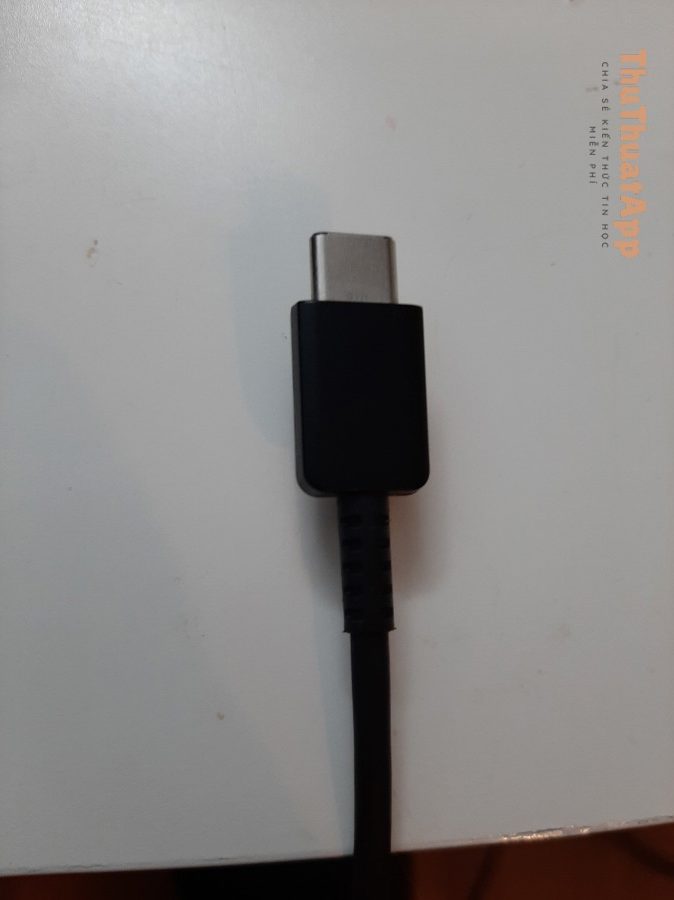
MTP là gì và vì sao phải bật khi cắm USB?
MTP (Media Transfer Protocol) là giao thức cho phép máy tính truy cập dữ liệu (ảnh, video, tài liệu…) trên điện thoại Android thông qua USB theo dạng “thiết bị đa phương tiện”. Khác với ổ USB truyền thống, MTP giúp Android kiểm soát hệ thống tệp tốt hơn, giảm nguy cơ lỗi bộ nhớ khi rút cáp đột ngột. Vì vậy, đa số điện thoại hiện nay mặc định sẽ ưu tiên “Chỉ sạc” để an toàn, và bạn cần chủ động chuyển sang “Truyền tệp/Truyền file”.
Cách bật chế độ truyền file (MTP) trên Android 10/11/12/13/14/15
Trên các phiên bản Android mới, thao tác thường nằm trong thông báo USB hoặc mục cài đặt “USB preferences”. Bạn làm theo các bước sau:
- Mở khóa màn hình điện thoại (quan trọng: nhiều máy không cho truy cập dữ liệu khi đang khóa).
- Dùng cáp USB tốt (ưu tiên cáp zin hoặc cáp hỗ trợ data) và cắm vào máy tính.
- Kéo thanh thông báo xuống, tìm thông báo dạng: “Đang sạc thiết bị này qua USB” hoặc “USB để…”.
- Chạm vào thông báo đó → mục Use USB for / Sử dụng USB để → chọn File Transfer / Truyền tệp / MTP.
- Trên Windows, mở File Explorer để thấy thiết bị; trên macOS, mở ứng dụng quản lý tệp phù hợp để duyệt bộ nhớ.
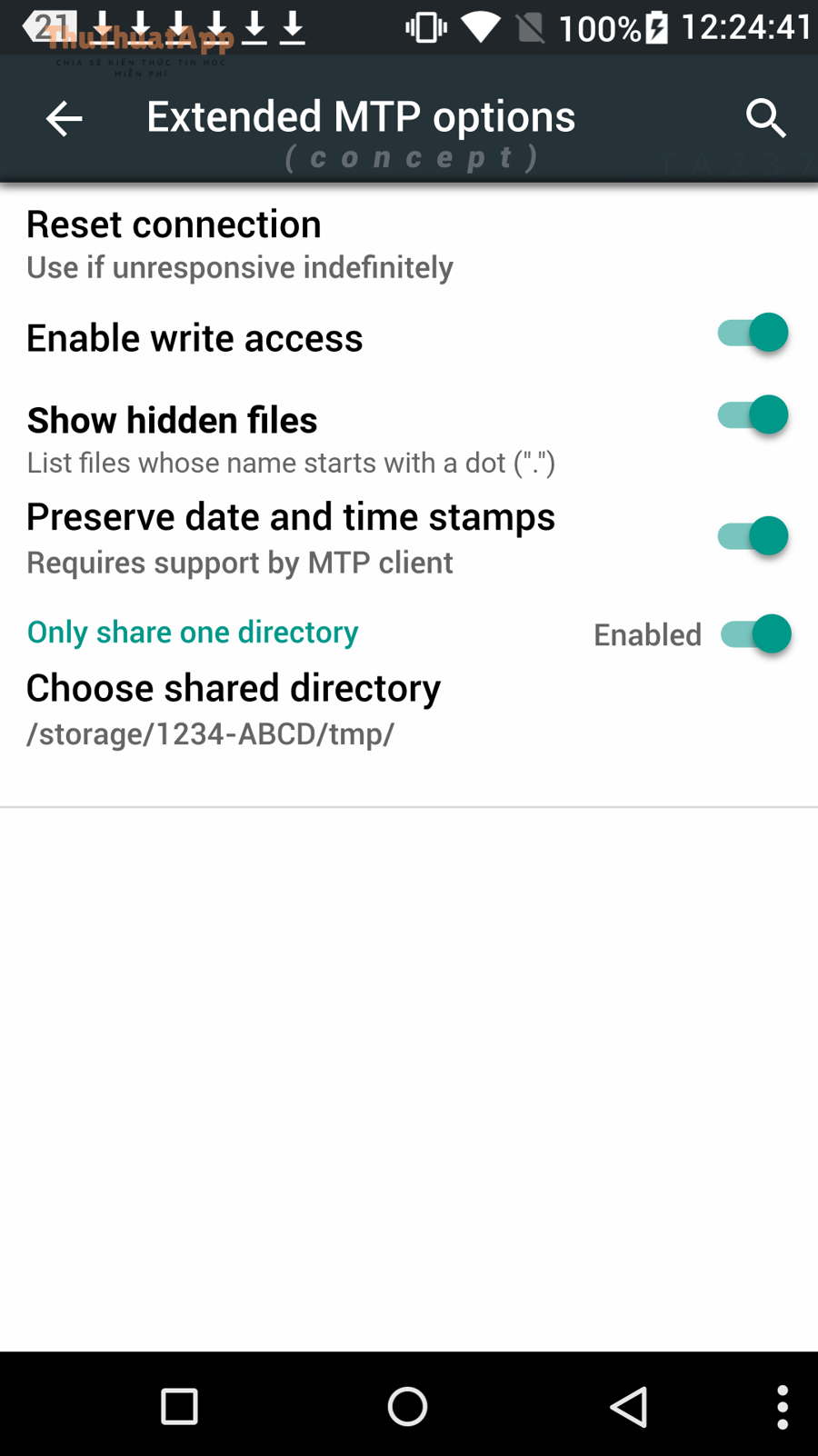
Cách bật MTP trên Samsung (One UI)
Samsung thường hiển thị lựa chọn MTP ngay trong thông báo USB:
- Cắm cáp → mở khóa máy → kéo thông báo xuống.
- Chọn thông báo Android System liên quan USB.
- Trong Controlled by (Điều khiển bởi) chọn This device (Thiết bị này) nếu cần.
- Trong Use USB for chọn Transferring files (Truyền tệp).
Nếu không thấy thông báo, vào: Cài đặt → Kết nối → Cài đặt USB (tùy đời máy) hoặc tìm kiếm trong thanh Search của Settings với từ khóa “USB”.
Cách bật MTP trên Xiaomi/Redmi (MIUI/HyperOS), OPPO/realme, vivo
Các hãng Trung Quốc thường giống nhau về logic: thông báo USB hoặc mục cài đặt nhà phát triển.
Xiaomi/Redmi (MIUI/HyperOS)
- Cắm cáp → mở khóa.
- Vào thông báo USB charging this device.
- Chọn File transfer hoặc Transfer files (MTP).
OPPO/realme
- Cắm USB → kéo thông báo xuống.
- Chạm thông báo USB → chọn Truyền tệp.
- Nếu có mục “Hỏi mỗi lần kết nối USB”, hãy bật để lần sau dễ chọn.
vivo
vivo có thể đặt trong mục “USB settings” hoặc thông báo hệ thống. Nếu máy chỉ sạc, hãy mở khóa và chọn lại “File transfer” trong thông báo USB.
Cách bật MTP trên Android cũ (Android 6–9)
Với Android đời cũ, tùy chọn đôi khi nằm sâu hơn trong Cài đặt:
- Cài đặt → Bộ nhớ (Storage) → menu dấu ba chấm (⋮) → Kết nối USB với máy tính → chọn MTP.
- Một số máy: Cài đặt → Tùy chọn nhà phát triển → Cấu hình USB mặc định → chọn File Transfer.
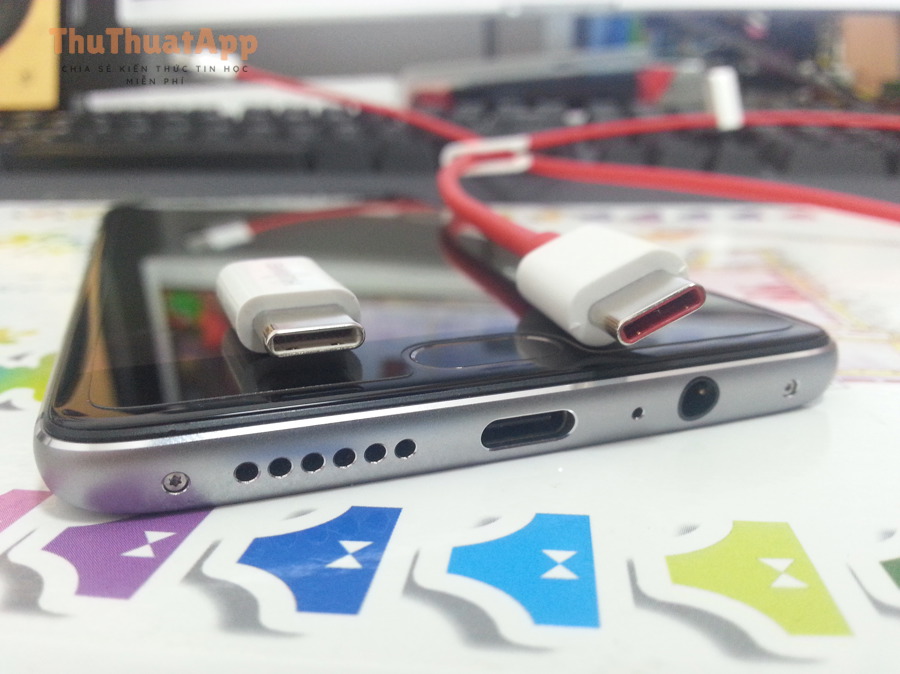
Kiểm tra nhanh: máy tính đã nhận đúng MTP chưa?
Sau khi chọn MTP, bạn có thể kiểm tra:
- Windows: File Explorer → mục “This PC” sẽ thấy tên điện thoại hoặc “Portable Devices”. Nếu chỉ thấy sạc mà không thấy bộ nhớ, thường là chưa bật MTP hoặc cáp không hỗ trợ data.
- macOS: có thể cần phần mềm duyệt MTP. Nếu điện thoại báo truyền tệp nhưng macOS vẫn không thấy, hãy thử đổi cổng USB/cáp và khởi động lại thiết bị.
Lỗi thường gặp khi bật MTP và cách xử lý
1) Không thấy thông báo “Sử dụng USB để…”
- Đảm bảo đã mở khóa điện thoại.
- Rút cáp, cắm lại và đổi cổng USB trên máy tính.
- Thử cáp khác (nhiều cáp rẻ chỉ hỗ trợ sạc).
- Khởi động lại điện thoại.
2) Chọn “Truyền tệp” rồi nhưng Windows vẫn không thấy
- Mở Device Manager (Trình quản lý thiết bị) → cập nhật driver cho “Portable Devices” hoặc thiết bị Android đang lỗi.
- Nếu dùng Windows 10/11, hãy thử cắm sang cổng USB khác (tránh hub USB chất lượng kém).
- Trên điện thoại: vào lại USB preferences và chọn lại File Transfer.
3) Chép file bị lỗi, tốc độ chậm hoặc mất kết nối
- Không copy/move cả thư mục quá lớn một lần; hãy chia nhỏ theo từng nhóm.
- Tránh chạm vào dây trong lúc truyền; thay cáp ngắn, chắc chắn.
- Đảm bảo pin đủ và không để máy quá nóng.
4) Máy chỉ hiện tùy chọn PTP hoặc chỉ sạc
PTP thường chỉ giúp chép ảnh. Nếu bạn cần chép nhiều định dạng (tài liệu, video, thư mục), hãy tìm đúng tùy chọn “File Transfer/MTP”. Trong trường hợp máy bị giới hạn bởi chính sách bảo mật (ví dụ máy công ty), bạn có thể cần quyền quản trị thiết bị để thay đổi.
Mẹo dùng MTP hiệu quả và an toàn khi chép dữ liệu
- Luôn mở khóa màn hình trước khi truyền và giữ màn hình sáng trong quá trình chép file lớn.
- Trên Windows, nên copy ra máy tính trước, kiểm tra đủ dữ liệu rồi mới xóa trên điện thoại.
- Nếu bạn đang tìm cách chuyển ảnh/video từ Android sang PC bằng cáp USB, hãy ưu tiên chép từ thư mục DCIM (Camera) và Pictures; video thường nằm trong Movies hoặc thư mục của ứng dụng.
- Trường hợp cần thao tác nâng cao cho lập trình/ADB, bạn có thể tham khảo cách bật USB debugging trên Android, nhưng lưu ý chỉ bật khi thật sự cần và tắt lại để tránh rủi ro bảo mật.
Video hướng dẫn bật MTP (tham khảo nhanh)
Dưới đây là video minh họa thao tác bật USB file transfer/MTP. Bạn có thể đối chiếu với giao diện máy mình vì từng hãng sẽ khác đôi chút:
Câu hỏi thường gặp (FAQ)
Bật MTP rồi nhưng vẫn không chép được, có cách nào khác không?
Có. Bạn có thể chuyển file qua Wi-Fi (Nearby Share/Quick Share), dùng cáp OTG + USB, hoặc đồng bộ cloud. Tuy nhiên, nếu bạn cần truyền dữ liệu dung lượng lớn và ổn định, MTP qua cáp vẫn là lựa chọn phổ biến nhất.
Vì sao cùng một cáp mà sạc được nhưng không truyền file?
Vì một số cáp chỉ nối chân nguồn, thiếu chân dữ liệu (hoặc chất lượng kém). Hãy dùng cáp “data” chính hãng hoặc cáp có chứng nhận để giảm lỗi.
Chế độ “USB tethering” có phải MTP không?
Không. USB tethering là chia sẻ mạng qua cáp. MTP là truyền tệp. Nếu chọn nhầm tethering, máy tính có mạng nhưng không duyệt được bộ nhớ điện thoại.
Kết luận
Chỉ cần nhớ nguyên tắc: mở khóa điện thoại → chạm thông báo USB → chọn File Transfer (MTP), là bạn sẽ xử lý được hầu hết tình huống “cắm cáp chỉ sạc”. Nếu vẫn không nhận, hãy kiểm tra cáp, cổng USB và driver trên máy tính. Đây là một trong những Thủ thuật Android cơ bản nhưng cực hữu ích, đặc biệt khi bạn thường xuyên làm việc với dữ liệu lớn hoặc cần kết hợp thêm các thủ thuật máy tính để quản lý tệp gọn gàng hơn.