


Nếu bạn đang tìm cách bật chế độ phương tiện công cộng trên Google Maps, cách nhanh nhất là vào Chỉ đường rồi chọn biểu tượng Transit (xe buýt/tàu điện). Kết quả sẽ hiện lộ trình theo từng chặng, giờ xuất bến và hướng dẫn đi bộ nối tuyến.
Tiếp theo, bạn có thể tinh chỉnh theo nhu cầu: chọn khởi hành lúc hay đến trước, ưu tiên ít chuyển tuyến, ít đi bộ hoặc phù hợp người dùng xe lăn. Khi biết cách lọc đúng, Google Maps sẽ giống như “bộ lập kế hoạch di chuyển” thay vì chỉ là bản đồ.
Ngoài ra, nếu bạn đi ở khu vực đông tuyến hoặc có nhiều lựa chọn, việc đọc đúng ký hiệu tuyến, bến dừng, nền tảng (platform) và cảnh báo gián đoạn sẽ giúp tránh lỡ chuyến và giảm thời gian chờ.
Giới thiệu ý mới: dưới đây là hướng dẫn theo từng thiết bị (điện thoại/máy tính), kèm cách tối ưu và xử lý lỗi khi Google Maps không hiển thị phương tiện công cộng.
Chế độ phương tiện công cộng trên Google Maps là gì và dùng khi nào?
Chế độ phương tiện công cộng là tính năng Chỉ đường hiển thị tuyến xe buýt/metro/tàu theo lịch trình và (nếu có) thời gian thực, giúp bạn chọn lộ trình phù hợp thay vì tự ghép các chặng thủ công.
Để hiểu rõ hơn, hãy xem Transit như “bộ lọc di chuyển” chuyên cho bus/metro, nơi mọi quyết định (giờ xuất bến, điểm chuyển tuyến, đoạn đi bộ) đều được trình bày theo từng bước.
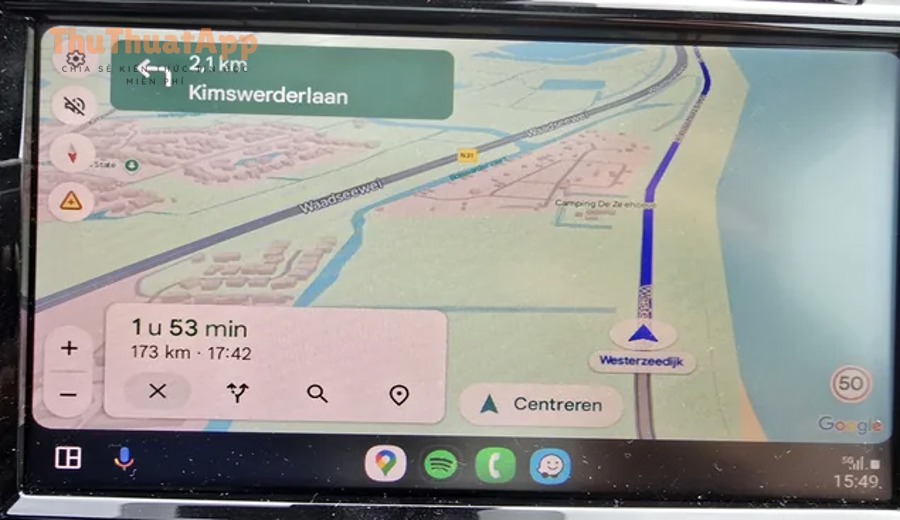
Transit giải quyết vấn đề gì tốt nhất?
Transit đặc biệt hữu ích khi bạn cần đi đúng giờ, giảm rủi ro lỡ chuyến và nắm rõ điểm chuyển tuyến. Cụ thể, nó cho bạn thấy nên lên xe ở bến nào, xuống ở đâu, đi bộ bao xa để đổi tuyến, và tổng thời gian di chuyển.
Tiếp theo, khi có dữ liệu thời gian thực, bạn còn nhìn được mức độ “trễ/sớm” để quyết định rời nhà, tránh đứng chờ lâu ở bến.
Khi nào nên ưu tiên chế độ phương tiện công cộng?
Bạn nên ưu tiên Transit khi đi trong nội đô, giờ cao điểm, hoặc khi gửi xe/đỗ xe khó. Ngoài ra, nếu di chuyển đến sân bay, bến xe, nhà ga, Transit giúp bạn chọn phương án ít rủi ro (ví dụ ít chuyển tuyến) và dễ theo dõi từng chặng.
Quan trọng hơn, Transit cũng phù hợp khi bạn cần so sánh nhiều phương án theo thời gian/đi bộ/chuyển tuyến trước khi quyết định.
Bảng so sánh nhanh: Transit vs các cách di chuyển khác
Bảng này chứa các tiêu chí thực tế để bạn chọn chế độ phù hợp trên Google Maps, tránh chọn nhầm chế độ khiến kết quả lệch nhu cầu (ví dụ cần metro nhưng lại xem theo ô tô).
| Tiêu chí | Transit (PTCC) | Ô tô/xe máy | Đi bộ |
|---|---|---|---|
| Phù hợp giờ cố định | Rất tốt (theo lịch/real-time) | Phụ thuộc kẹt xe | Không phù hợp quãng xa |
| Hiển thị bến/chuyển tuyến | Chi tiết theo chặng | Không áp dụng | Không áp dụng |
| Ước lượng đi bộ nối tuyến | Có (rõ từng đoạn) | Không | Có |
| Rủi ro lỡ chuyến | Có (nếu đổi tuyến nhiều) | Thấp | Thấp |
Theo nghiên cứu của nhóm nghiên cứu liên quan OneBusAway (University of Washington) công bố trên Transportation Research Part A vào 10/2011, thông tin thời gian thực giúp giảm cảm nhận thời gian chờ khoảng 0,7 phút (~13%) và còn có thể giảm thời gian chờ thực gần 2 phút trong quan sát tại điểm dừng.
Cách bật chế độ phương tiện công cộng trên Google Maps điện thoại
Cách bật nhanh nhất là mở Google Maps, nhập điểm đến, nhấn Chỉ đường rồi chọn biểu tượng Transit để hiện tuyến xe buýt/metro/tàu phù hợp theo thời gian và vị trí của bạn.
Dưới đây là các bước chi tiết để bạn bật đúng chế độ và tinh chỉnh ngay từ lần đầu, tránh chọn nhầm biểu tượng hoặc không thấy tùy chọn.

Bước 1–3: Bật Transit từ màn hình Chỉ đường
Bước 1: Mở Google Maps và nhập điểm đến (địa chỉ, địa điểm, nhà ga, bến xe). Bước 2: Nhấn Chỉ đường. Bước 3: Trên hàng biểu tượng chế độ di chuyển, chọn biểu tượng phương tiện công cộng.
Cụ thể hơn, nếu bạn thấy nhiều biểu tượng (ô tô, xe máy, đi bộ, taxi…), hãy kéo ngang hàng biểu tượng để tìm Transit trong trường hợp nó bị ẩn do màn hình nhỏ.
Bước 4: Chọn “Khởi hành lúc” hoặc “Đến trước” để ra kết quả đúng
Sau khi bật Transit, hãy mở phần thời gian để chọn Khởi hành lúc (phổ biến nhất) hoặc Đến trước (khi bạn có giờ hẹn). Việc này giúp Google Maps ưu tiên tuyến có giờ phù hợp, thay vì đưa ra tuyến “nhanh” nhưng không khớp lịch.
Tiếp theo, nếu bạn đi sáng sớm/đêm muộn, việc đặt thời gian sẽ giúp tránh các tuyến đã ngừng chạy hoặc tần suất rất thưa.
Bước 5: Lọc phương tiện và tùy chọn tuyến để giảm rủi ro
Bạn có thể mở Tùy chọn tuyến để ưu tiên ít chuyển tuyến, ít đi bộ hoặc chọn loại phương tiện (bus/metro/tàu) tùy khu vực. Khi mới dùng, hãy ưu tiên ít chuyển tuyến để giảm nguy cơ lỡ chuyến nối.
Quan trọng hơn, nếu bạn cần khả năng tiếp cận (xe lăn, thang máy), hãy tìm tùy chọn liên quan “accessible/step-free” (nếu khu vực hỗ trợ) để tránh bậc thang hoặc lối đi khó.
Cách bật chế độ phương tiện công cộng trên Google Maps trên máy tính
Trên máy tính, bạn bật Transit bằng cách vào Google Maps, nhấn Chỉ đường, nhập điểm đi/đến rồi chọn biểu tượng phương tiện công cộng để xem các tuyến theo khung giờ và lựa chọn.
Để hiểu rõ hơn, bản máy tính mạnh ở chỗ dễ so sánh nhiều tuyến trên cùng màn hình, đặc biệt khi bạn cần cân nhắc chuyển tuyến và thời gian chờ.

Thao tác chuẩn: nhập điểm đi/đến và chuyển sang Transit
Hãy nhấp vào nút Chỉ đường, nhập điểm đi ở ô trên và điểm đến ở ô dưới. Ngay sau đó, chọn Transit để Google Maps tính lộ trình theo bus/metro/tàu. Nếu bạn đang xem bản đồ ở một vị trí cụ thể, điểm đi có thể mặc định là “Vị trí của bạn”.
Tiếp theo, hãy kiểm tra lại điểm đi/đến có đúng cổng/ga không, vì chỉ cần sai vài trăm mét cũng có thể khiến Google Maps đề xuất bến khác hoặc tuyến khác.
Xem theo giờ và đổi phương án nhanh
Trên máy tính, bạn thường thấy tùy chọn đổi thời gian Depart at/Arrive by ngay cạnh kết quả. Hãy thử đổi giờ (sớm hơn/muộn hơn 15–30 phút) để xem tuyến có ổn định hơn không, nhất là khi tuyến hiện tại phải đổi nhiều chặng.
Ngoài ra, việc đổi giờ giúp bạn nhìn “tần suất tuyến” gián tiếp: nếu đổi giờ mà tuyến thay đổi liên tục, khả năng cao khu vực đó có nhiều lựa chọn; nếu gần như không đổi, có thể tuyến ít chuyến.
Mở chi tiết từng chặng để tránh nhầm line/bến
Khi chọn một phương án, hãy nhấp vào lộ trình để mở chi tiết: tên tuyến (line), chiều đi, điểm lên/xuống và đoạn đi bộ nối tuyến. Đây là bước quan trọng để tránh nhầm tuyến cùng số nhưng khác hướng hoặc nhầm bến đối diện đường.
Quan trọng hơn, hãy chú ý các ghi chú nhỏ như “platform”, “entrance”, hoặc “use the underpass/overpass” nếu có, vì đó là chỉ dẫn giúp bạn vào đúng cổng.
Cách chọn tuyến phương tiện công cộng tối ưu theo mục tiêu của bạn
Bạn có thể tối ưu tuyến bằng cách chọn mục tiêu rõ ràng (nhanh nhất, ít chuyển tuyến, ít đi bộ, dễ theo dõi) rồi dùng tùy chọn và so sánh nhiều phương án thay vì bấm chọn tuyến đầu tiên.
Để bắt đầu, hãy xem Transit như một bài toán “đánh đổi”: nhanh hơn thường đổi tuyến nhiều hơn, ít đi bộ đôi khi tốn thời gian hơn, và rẻ hơn có thể phải chờ lâu.
Tối ưu thời gian: ưu tiên tổng thời gian và thời gian chờ
Nếu mục tiêu là nhanh, hãy so sánh tổng thời gian và đặc biệt là thời gian chờ giữa các chặng. Một tuyến có tổng 45 phút nhưng chờ 15 phút để đổi tuyến có thể rủi ro hơn tuyến 50 phút nhưng chờ ít.
Tiếp theo, hãy ưu tiên tuyến có “khoảng đệm” hợp lý: đổi tuyến với thời gian nối 6–10 phút thường an toàn hơn 2–3 phút, nhất là tại ga lớn.
Tối ưu độ đơn giản: ưu tiên ít chuyển tuyến
Nếu bạn mới đi lần đầu hoặc mang hành lý, hãy ưu tiên tuyến ít chuyển tuyến ngay cả khi lâu hơn một chút. Lý do là chuyển tuyến đòi hỏi tìm đúng bến/đường lên xuống, và sai một bước sẽ kéo theo trễ toàn bộ.
Hơn nữa, ít chuyển tuyến giúp bạn dễ “đọc” hướng dẫn, giảm căng thẳng khi đến khu vực đông người hoặc biển chỉ dẫn phức tạp.
Tối ưu quãng đi bộ: nhìn kỹ đoạn nối tuyến và điểm xuống
Nếu bạn cần ít đi bộ, đừng chỉ nhìn con số tổng; hãy mở chi tiết để xem đoạn đi bộ nằm ở đâu (đầu, giữa hay cuối). Một tuyến đi bộ 900m ở cuối có thể khó hơn 900m ở đầu (vì lúc về thường mệt hoặc trời tối).
Quan trọng hơn, hãy kiểm tra điểm xuống gần cổng nào của địa điểm đến: xuống đúng cổng có thể giảm thêm vài trăm mét đi bộ mà tổng thời gian vẫn giữ nguyên.
Tối ưu chi phí: ưu tiên tuyến có ít “dịch vụ đặc thù”
Nếu bạn quan tâm chi phí, hãy để ý tuyến có ghi chú dạng “express”, “premium”, “airport line” hoặc các dịch vụ riêng vì đôi khi giá vé/điều kiện khác. Trong nhiều thành phố, tuyến thường (regular) rẻ hơn nhưng có thể dừng nhiều điểm.
Tiếp theo, khi có nhiều phương án, bạn có thể chọn tuyến chậm hơn một chút nhưng ít chặng đặc thù để kiểm soát chi phí tốt hơn.
Cách đọc kết quả Transit: bến dừng, line, platform và cảnh báo
Đọc Transit đúng cách là nhìn theo thứ tự: đi bộ đến bến → lên đúng tuyến/đúng chiều → đổi tuyến (nếu có) → xuống đúng bến → đi bộ đến đích.
Tiếp theo, bạn cần phân biệt phần “theo lịch” và phần “thời gian thực” (nếu có) để biết có nên rời nhà sớm hơn hoặc chọn phương án khác.

Hiểu ký hiệu tuyến và chiều đi để tránh nhầm hướng
Trong Transit, tên tuyến thường đi kèm điểm đầu–điểm cuối hoặc hướng. Bạn nên đọc phần “đi về đâu” (destination) thay vì chỉ nhìn số tuyến, vì cùng một số tuyến có thể chạy hai chiều khác nhau.
Để minh họa, nếu hướng hiển thị là “về Trung tâm/Station A”, bạn cần đứng đúng phía đường hoặc đúng sân ga tương ứng với hướng đó.
Phân biệt “thời gian thực” và “theo lịch”
Nếu khu vực có dữ liệu thời gian thực, bạn có thể thấy giờ đến (ETA) thay đổi theo tình hình. Ngược lại, khi chỉ có lịch tĩnh, giờ sẽ ít biến động nhưng có thể không phản ánh trễ/hủy chuyến.
Quan trọng hơn, hãy nhìn các cảnh báo “service disruption”, “delays”, “modified service” nếu Google Maps hiển thị, vì đôi khi tuyến vẫn có nhưng thời gian bị lệch lớn.
Đọc đoạn đi bộ nối tuyến như một bước “bắt buộc”
Đoạn đi bộ nối tuyến thường là nguyên nhân khiến bạn lỡ chuyến nhất. Hãy mở bản đồ nhỏ của đoạn đi bộ, nhìn điểm mốc (cổng ga, ngã tư, cầu vượt) và ước lượng thực tế (đông người, thang bộ, hành lý).
Tiếp theo, nếu thời gian nối tuyến quá gấp, hãy chuyển sang phương án khác hoặc đổi giờ để có khoảng đệm an toàn.
Platform/Entrance: khi nào cần chú ý đặc biệt?
Ở các ga lớn, “platform/entrance” quan trọng vì đi sai cổng có thể mất thêm 5–10 phút. Nếu Google Maps đưa gợi ý cổng vào, hãy bám theo hướng dẫn đó, đặc biệt với metro có nhiều lối lên xuống.
Tóm lại, mở chi tiết và ưu tiên “đúng hướng–đúng cổng” thường quan trọng hơn chênh lệch 2–3 phút giữa các phương án.
Cách lưu, chia sẻ và dùng Transit để đi thực tế ngoài đường
Bạn có thể dùng Transit hiệu quả nhất khi biết lưu tuyến thường đi, chia sẻ lộ trình cho người khác và bật dẫn đường theo từng chặng để tránh quên bến xuống, đặc biệt khi phải đổi tuyến.
Dưới đây là những thao tác giúp biến một lần tra cứu thành “kế hoạch đi” có thể theo sát ngoài đường.
Lưu địa điểm và điểm trung chuyển để lần sau tìm nhanh
Hãy lưu các địa điểm quan trọng (nhà, công ty, trường, nhà ga) vào mục Đã lưu/Favorites. Khi cần đi, bạn chỉ việc nhập tên đã lưu, giảm sai sót khi gõ địa chỉ và giảm nguy cơ chọn nhầm địa điểm trùng tên.
Tiếp theo, nếu bạn thường đổi tuyến tại một ga/bến lớn, hãy lưu luôn điểm đó để kiểm tra nhanh các phương án dự phòng.
Chia sẻ lộ trình để người khác theo dõi cùng
Khi bạn đi cùng nhóm, việc chia sẻ lộ trình giúp mọi người thống nhất điểm gặp, tuyến lên và thời gian dự kiến. Trên nhiều phiên bản Google Maps, bạn có thể chia sẻ hướng dẫn hoặc chia sẻ vị trí theo thời gian thực (tùy cài đặt và quyền).
Quan trọng hơn, chia sẻ lộ trình giúp người ở nhà có thể hỗ trợ khi bạn gặp sự cố (lỡ bến, nhầm hướng) bằng cách xem lại tuyến.
Bật hướng dẫn theo chặng để không quên bến xuống
Khi đã chọn phương án Transit, hãy bật chế độ theo dõi/dẫn đường nếu có (tùy phiên bản). Bạn nên kiểm tra trước “tên bến xuống” và “điểm mốc gần bến” để tránh xuống sớm hoặc xuống muộn.
Tiếp theo, hãy chuẩn bị một “điểm kiểm” đơn giản: ví dụ “xuống khi qua cây cầu” hoặc “xuống ở ga X” để tự nhắc mình trong lúc đông người.
Vì sao Google Maps không hiện phương tiện công cộng và cách khắc phục?
Có, Google Maps đôi khi không hiện Transit vì khu vực thiếu dữ liệu vận hành, điểm đi/đến đặt sai ngữ cảnh (ví dụ ở giữa đường cao tốc), hoặc ứng dụng/cài đặt vị trí gặp trục trặc khiến hệ thống không trả tuyến.
Để bắt đầu khắc phục, hãy kiểm tra theo thứ tự: khu vực có hỗ trợ không → điểm đi/đến đúng chưa → kết nối/phiên bản ứng dụng → quyền vị trí.
Khu vực chưa có dữ liệu Transit hoặc dữ liệu chưa cập nhật
Ở một số nơi, Google Maps có thể chưa có dữ liệu lịch trình/bến tuyến đầy đủ, hoặc chỉ có dữ liệu cho một phần hệ thống (ví dụ có bus nhưng thiếu metro). Khi đó, Transit có thể không xuất hiện hoặc xuất hiện nhưng phương án rất ít.
Tiếp theo, hãy thử đổi điểm đi/đến sang một địa danh lớn gần đó (nhà ga trung tâm, bến xe) để kiểm tra xem Transit hoạt động ở khu vực lân cận hay không.
Điểm đi/đến đặt sai khiến hệ thống “không tìm được bến”
Nếu bạn chọn điểm đi/đến quá “lệch” (ví dụ đặt điểm đi trong khu công nghiệp không có đường vào, hoặc chọn một chấm trên bản đồ không đúng cổng), Google Maps có thể không tìm được bến phù hợp để bắt đầu hành trình Transit.
Cụ thể hơn, hãy đổi điểm đi sang “Vị trí của bạn” hoặc một địa điểm có tên rõ ràng (quán cà phê, tòa nhà), và đổi điểm đến sang đúng cổng/entrance nếu có.
Ứng dụng lỗi hoặc đang gặp sự cố tạm thời
Khi Transit không tải hoặc ứng dụng bị đứng/crash, hãy thử cập nhật Google Maps, khởi động lại máy và kiểm tra mạng. Một số trường hợp, bật chế độ ẩn danh trong Google Maps có thể giúp thử lại tìm tuyến nếu lỗi liên quan đồng bộ tài khoản (tùy tình huống).
Quan trọng hơn, hãy thử cùng thao tác trên trình duyệt máy tính để xác định lỗi nằm ở ứng dụng hay dữ liệu tuyến.
Quyền vị trí và cài đặt hệ thống làm Transit “không khớp”
Nếu quyền vị trí bị tắt hoặc đặt quá hạn chế, Google Maps có thể xác định sai điểm xuất phát, dẫn đến gợi ý tuyến bất hợp lý hoặc không trả kết quả. Hãy bật vị trí và cho phép Maps truy cập vị trí khi dùng ứng dụng.
Tổng kết lại, chỉ cần đưa điểm đi/đến về đúng ngữ cảnh và đảm bảo ứng dụng cập nhật, đa số trường hợp Transit sẽ xuất hiện trở lại.
Ranh giới ngữ cảnh: đến đây bạn đã biết cách bật Transit, chọn tuyến và đọc hướng dẫn. Dưới đây là phần mở rộng tập trung vào các thói quen tối ưu ít người để ý nhưng tạo khác biệt rõ khi đi hằng ngày.
Tối ưu trải nghiệm đi lại: 4 thói quen nhỏ nhưng “ăn điểm”
Bạn có thể tối ưu Transit bằng 4 thói quen: kiểm tra thời gian thực trước khi ra bến, tạo khoảng đệm khi đổi tuyến, chuẩn hóa thiết lập trên nhiều thiết bị và luôn có phương án thay thế khi dữ liệu không ổn định.
Để bắt đầu, hãy coi đây là nhóm mẹo thực dụng dành cho người dùng thường xuyên, giúp giảm lỗi “lỡ chuyến” hơn là chỉ làm đẹp lộ trình.
Kiểm tra thời gian thực trước khi rời nhà 3–5 phút
Nếu khu vực có dữ liệu thời gian thực, bạn nên mở lại lộ trình ngay trước khi đi ra bến để tránh cảnh “đến nơi mới biết trễ/hủy”. Đây là thói quen nhỏ nhưng giảm đáng kể thời gian đứng chờ và giảm stress.
Ví dụ, khi thấy chuyến gần nhất bị trễ, bạn có thể chọn chuyến kế tiếp hoặc thay đổi lộ trình ngay từ nhà thay vì xử lý trong điều kiện vội vàng.
Tạo “khoảng đệm” khi đổi tuyến và ưu tiên điểm chuyển tuyến dễ định vị
Khi có đổi tuyến, hãy ưu tiên phương án có thời gian nối tuyến đủ rộng và điểm chuyển tuyến dễ nhận biết (ga lớn, bến có biển rõ). Nếu bạn phải đổi tuyến ở điểm lạ, hãy mở chi tiết đoạn đi bộ nối tuyến và phóng to bản đồ để ghi nhớ lối đi.
Quan trọng hơn, nếu bạn đi trong giờ cao điểm, hãy cộng thêm thời gian dự phòng do đông người lên xuống và kẹt ở cổng soát vé.
Chuẩn hóa thiết lập trên điện thoại và máy tính để tra cứu nhất quán
Hãy đặt thói quen tra cứu sơ bộ trên máy tính (dễ so sánh) rồi mở đúng phương án đó trên điện thoại để đi thực tế. Khi làm vậy, bạn tránh tình trạng mỗi thiết bị gợi ý một tuyến khác nhau do khác giờ/khác điểm đi mặc định.
Ngoài ra, trong các bài hướng dẫn thuộc nhóm Thủ thuật Google Maps hoặc các mẹo dạng thủ thuật máy tính, cách làm “so sánh ở màn lớn rồi theo dõi trên điện thoại” thường là chiến lược đơn giản nhưng hiệu quả.
Luôn chuẩn bị phương án thay thế theo mục tiêu chuyến đi
Nếu Transit không ổn định, hãy chuẩn bị một phương án thay thế theo mục tiêu: có thể là tuyến ít đổi hơn, hoặc tuyến xuống gần hơn dù đi bộ thêm chút. Trong nhiều trường hợp, việc nắm cách chọn tuyến đường thay thế trên Google Maps sẽ cứu bạn khỏi kẹt lịch trình.
Và nếu chuyến đi phù hợp bằng phương thức khác, bạn có thể cân nhắc các chế độ khác như đi bộ ngắn kết hợp chặng chính, hoặc khi cần trải nghiệm khác thì tham khảo cách bật chế độ xe đạp trên Google Maps để so sánh tính khả thi theo hạ tầng thực tế.
FAQ về chế độ phương tiện công cộng trên Google Maps
Phần FAQ dưới đây trả lời các tình huống hay gặp nhất khi bật và dùng Transit, giúp bạn xử lý nhanh mà không phải thử sai quá nhiều lần.
Tiếp theo, nếu câu hỏi của bạn rơi vào nhóm “không thấy Transit” hoặc “kết quả lạ”, hãy ưu tiên các câu liên quan điểm đi/đến và thời gian.
Google Maps có hiển thị giá vé phương tiện công cộng không?
Tùy thành phố và dữ liệu nhà vận hành cung cấp, Google Maps có thể hiển thị ước lượng giá vé hoặc ghi chú về loại vé. Nếu không thấy giá, bạn vẫn có thể dùng Transit để chọn tuyến, còn giá vé nên kiểm tra thêm từ đơn vị vận hành địa phương.
Vì sao cùng một điểm đi/đến nhưng mỗi lần ra tuyến khác nhau?
Do khác thời gian tra cứu, khác giờ khởi hành/đến, hoặc dữ liệu thời gian thực thay đổi. Hãy cố định “Khởi hành lúc” và kiểm tra lại điểm đi/đến (đúng cổng) để kết quả ổn định hơn.
Có thể dùng Transit khi không bật GPS không?
Bạn vẫn có thể nhập điểm đi thủ công mà không cần GPS, nhưng sẽ mất lợi thế tự định vị và có thể dễ chọn sai bến gần nhất. Khi cần độ chính xác, nên bật vị trí để Google Maps tính đoạn đi bộ đến bến hợp lý.
Tại sao Transit không có ở một số khu vực?
Vì Google Maps phụ thuộc dữ liệu lịch trình/bến tuyến do đối tác hoặc đơn vị vận hành cung cấp. Nếu dữ liệu chưa có hoặc chưa đầy đủ, Transit có thể không xuất hiện hoặc chỉ có ít phương án.
Làm sao tránh xuống nhầm bến khi tuyến dài?
Hãy mở chi tiết chặng, ghi nhớ tên bến xuống và ít nhất một mốc gần bến (ngã tư, trung tâm thương mại, cây cầu). Khi có thể, theo dõi tiến trình trên bản đồ để biết mình sắp đến bến nào.
Khi có nhiều phương án, nên chọn theo tiêu chí nào trước?
Nếu bạn mới đi lần đầu: ưu tiên ít chuyển tuyến. Nếu bạn gấp giờ: ưu tiên tổng thời gian và thời gian chờ. Nếu bạn mang hành lý: ưu tiên ít đi bộ và điểm chuyển tuyến dễ định vị.