


Zalo thường đề nghị “cho phép truy cập danh bạ” để giúp bạn tìm bạn bè nhanh hơn, gợi ý kết bạn chính xác hơn và đồng bộ số liên hệ thuận tiện. Tuy nhiên, không phải lúc nào bạn cũng nên bật quyền này, đặc biệt khi bạn ưu tiên quyền riêng tư hoặc dùng thiết bị chung. Trong bài viết này, bạn sẽ nắm rõ cách bật/tắt quyền truy cập danh bạ của Zalo theo từng hệ điều hành (Android/iOS), hiểu tác động sau khi tắt, và biết cách dùng Zalo hiệu quả mà vẫn kiểm soát dữ liệu cá nhân.

Quyền truy cập danh bạ trên Zalo là gì? Bật lên thì Zalo làm được những gì?
Quyền truy cập danh bạ cho phép Zalo đọc danh sách số điện thoại được lưu trên máy (Contacts). Khi được cấp quyền, Zalo có thể: (1) gợi ý bạn bè đang dùng Zalo dựa trên số điện thoại trùng khớp; (2) hỗ trợ mời bạn bè, đồng bộ/hiển thị nhanh liên hệ; (3) tối ưu một số thao tác như chia sẻ liên hệ, tìm người quen nhanh hơn. Về bản chất, đây là quyền “nhạy cảm” vì danh bạ có thể chứa thông tin cá nhân của bạn và cả người khác, nên việc bật/tắt cần dựa trên nhu cầu thực tế và mức độ tin cậy với thiết bị đang sử dụng.

Khi nào nên bật, khi nào nên tắt quyền truy cập danh bạ của Zalo?
Nên bật khi bạn dùng điện thoại cá nhân, muốn tìm bạn bè nhanh, thường xuyên nhắn tin theo số mới lưu, hoặc cần đồng bộ liên hệ để tiện liên lạc. Nên tắt khi bạn dùng máy công ty/máy mượn, dùng thiết bị chung trong gia đình, không muốn Zalo dựa vào số điện thoại để gợi ý bạn bè, hoặc bạn đang tối ưu quyền riêng tư. Ngoài ra, nếu bạn chỉ cần nhắn tin với một nhóm người cố định (đã kết bạn sẵn), việc tắt quyền danh bạ thường không ảnh hưởng nhiều đến trải nghiệm nhắn tin cơ bản.
Cách bật/tắt quyền truy cập danh bạ của Zalo trên Android
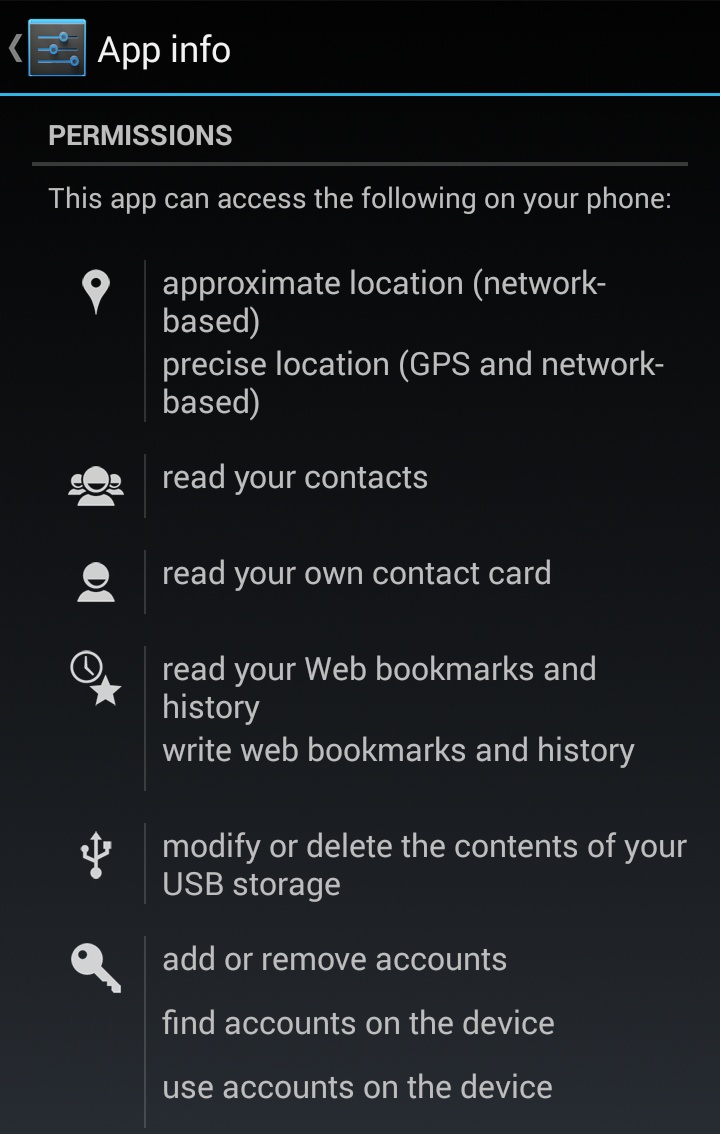
Trên Android, quyền danh bạ được quản lý chủ yếu tại phần Cài đặt hệ thống. Giao diện có thể hơi khác nhau giữa Samsung, Xiaomi, OPPO, Vivo… nhưng logic gần như giống nhau: vào quản lý ứng dụng → chọn Zalo → quyền (Permissions) → Danh bạ (Contacts).
Bật quyền danh bạ cho Zalo (Android)
- Mở Cài đặt (Settings) trên điện thoại.
- Chọn Ứng dụng (Apps) hoặc Quản lý ứng dụng.
- Tìm và chọn Zalo.
- Vào mục Quyền (Permissions).
- Chọn Danh bạ (Contacts) → bật Cho phép (Allow).
Tắt quyền danh bạ cho Zalo (Android)
- Mở Cài đặt → Ứng dụng → Zalo.
- Vào Quyền (Permissions).
- Chọn Danh bạ (Contacts) → chuyển sang Từ chối / Không cho phép (Deny/Don’t allow).
Lưu ý sau khi bật/tắt trên Android
- Nếu vừa bật quyền, hãy thoát hẳn Zalo rồi mở lại để hệ thống cập nhật quyền đầy đủ.
- Nếu vừa tắt quyền, Zalo vẫn nhắn tin bình thường; chỉ các tính năng dựa trên liên hệ (gợi ý bạn bè theo số lưu, đồng bộ liên hệ) có thể giảm hiệu quả.
- Một số máy có thêm tùy chọn “Chỉ cho phép khi đang dùng ứng dụng” (Allow only while using the app). Đây là lựa chọn cân bằng giữa tiện lợi và riêng tư.
Cách bật/tắt quyền truy cập danh bạ của Zalo trên iPhone (iOS)
Trên iPhone, quyền danh bạ được quản lý tại Settings và thường rất rõ ràng: bạn chỉ cần bật/tắt công tắc “Contacts” cho Zalo.
Bật quyền danh bạ cho Zalo (iOS)
- Mở Settings (Cài đặt).
- Kéo xuống tìm Zalo trong danh sách ứng dụng.
- Bật công tắc Contacts (Danh bạ).
- Mở lại Zalo để kiểm tra các tính năng liên hệ hoạt động.
Tắt quyền danh bạ cho Zalo (iOS)
- Vào Settings → chọn Zalo.
- Tắt công tắc Contacts (Danh bạ).
Trường hợp đã lỡ “Không cho phép” khi Zalo hỏi lần đầu
Nếu trước đó bạn bấm “Don’t Allow” và giờ muốn cấp lại, hãy quay lại Settings → Zalo rồi bật Contacts. Nếu không thấy tùy chọn này, hãy kiểm tra thêm tại Settings → Privacy & Security → Contacts, sau đó bật Zalo trong danh sách quyền truy cập.
Tắt danh bạ nhưng vẫn dùng Zalo tiện lợi: cách duy trì trải nghiệm mà không “hy sinh” riêng tư
Nhiều người nghĩ tắt danh bạ sẽ khiến Zalo “khó dùng”, nhưng thực tế bạn vẫn có thể nhắn tin, gọi, tham gia nhóm, nhận file bình thường. Để tối ưu trải nghiệm khi không cấp quyền danh bạ, bạn có thể áp dụng các cách sau:
- Kết bạn bằng QR: dùng QR cá nhân hoặc quét QR của người khác để kết nối nhanh mà không cần đồng bộ số.
- Tìm theo số điện thoại thủ công: bạn nhập số cần tìm trực tiếp trong ô tìm kiếm (tùy trường hợp, Zalo có thể hiển thị gợi ý nếu người đó cho phép tìm bằng số).
- Quản lý quyền khác theo nhu cầu: nếu bạn đang siết chặt quyền riêng tư, bạn cũng có thể tham khảo cách tắt quyền truy cập vị trí của Zalo để giảm dữ liệu chia sẻ không cần thiết.
- Tối ưu dữ liệu mạng: khi dùng 4G/5G, việc tinh chỉnh mức tiêu thụ có thể giúp Zalo chạy mượt hơn; bạn có thể tìm hiểu thêm về cách bật chế độ tiết kiệm dữ liệu trên Zalo để hạn chế tải nền và giảm dung lượng.

Các lỗi thường gặp khi bật/tắt quyền danh bạ và cách xử lý nhanh
1) Đã bật quyền nhưng Zalo vẫn không gợi ý bạn bè theo danh bạ
- Thoát hoàn toàn Zalo (tắt đa nhiệm) rồi mở lại.
- Kiểm tra lại trong Cài đặt hệ thống xem quyền Danh bạ đang ở trạng thái “Cho phép” hay “Chỉ cho phép khi dùng”.
- Khởi động lại điện thoại để làm mới dịch vụ quyền của hệ điều hành.
2) Tắt quyền danh bạ xong, danh sách gợi ý kết bạn thay đổi “lạ”
Đây là phản ứng bình thường vì Zalo không còn dữ liệu liên hệ để đối chiếu. Bạn hãy ưu tiên kết bạn bằng QR/ID, hoặc kết bạn qua nhóm chung. Nếu bạn đang kiểm soát quyền riêng tư toàn diện, hãy rà soát thêm các quyền khác như Camera, Microphone, Photos/Storage và bật đúng lúc cần dùng.
3) Không thấy mục Danh bạ trong quyền của Zalo
- Trên Android: vào Settings → Privacy → Permission manager (hoặc Trình quản lý quyền) → chọn Contacts để xem ứng dụng nào đang được phép.
- Trên iOS: vào Settings → Privacy & Security → Contacts để kiểm tra danh sách ứng dụng.
Thủ thuật Zalo giúp bạn kiểm soát danh bạ và quyền riêng tư hiệu quả hơn
- Chỉ cấp quyền khi cần: nếu hệ điều hành hỗ trợ “Chỉ khi đang dùng ứng dụng”, hãy chọn chế độ này để hạn chế truy cập nền.
- Định kỳ rà soát quyền: mỗi 1–2 tháng, kiểm tra lại quyền Zalo trong Cài đặt để đảm bảo không cấp dư thừa sau các lần cập nhật.
- Dùng thiết bị phụ cho công việc: nếu bạn quản lý nhiều tài khoản/nhóm, cân nhắc tách thiết bị để tránh trộn danh bạ cá nhân và công việc.
- Không đồng bộ khi dùng máy lạ: khi đăng nhập tạm trên máy khác, hãy tránh cấp quyền danh bạ để giảm rủi ro lộ dữ liệu liên hệ.
Kết luận
Việc bật hay tắt quyền danh bạ phụ thuộc vào mục tiêu của bạn: ưu tiên tiện lợi hay ưu tiên quyền riêng tư. Chỉ cần nắm đúng đường dẫn cài đặt theo Android/iOS, bạn có thể chủ động kiểm soát cách bật/tắt quyền truy cập danh bạ của Zalo bất cứ lúc nào. Nếu bạn muốn đọc thêm các mẹo tối ưu trải nghiệm và bảo mật khi dùng ứng dụng, bạn có thể tham khảo thêm tại thuthuatapp.top” rel=”nofollow”>thuthuatapp.top.