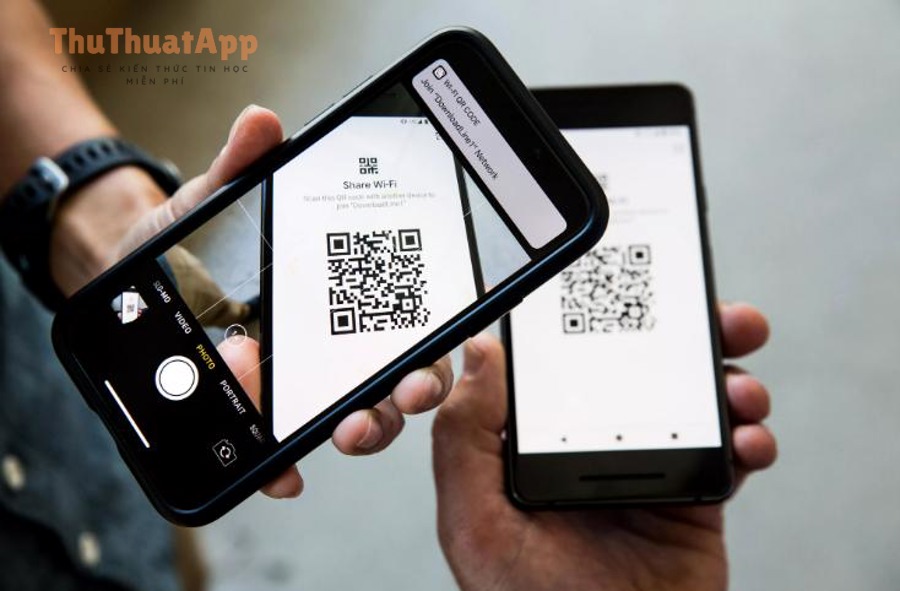
Thay vì phải đọc từng ký tự mật khẩu dài ngoằng (nhất là mật khẩu có chữ hoa, số và ký tự đặc biệt), Android cho phép bạn chia sẻ Wi-Fi bằng mã QR chỉ trong vài thao tác. Người nhận chỉ cần quét mã là tự động kết nối đúng mạng, đúng chuẩn bảo mật, tiết kiệm thời gian và tránh nhập sai.
Trong bài viết này, bạn sẽ nắm rõ điều kiện cần, cách thực hiện trên nhiều dòng máy (Pixel/Samsung/Xiaomi/OPPO…), cách quét để kết nối, mẹo bảo mật khi chia sẻ cho khách, và cách xử lý lỗi thường gặp. Đây là một “Thủ thuật Android” cực hữu ích nên biết sớm để dùng hằng ngày.
Chia sẻ Wi-Fi bằng mã QR là gì? Có an toàn không?
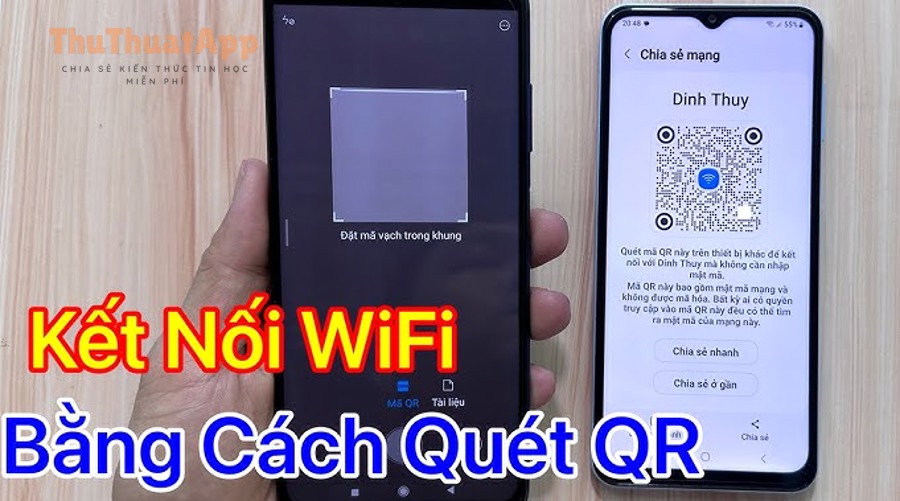
Khi bạn chọn chia sẻ Wi-Fi bằng QR, Android sẽ tạo một mã QR chứa thông tin cấu hình mạng như: tên mạng (SSID), chuẩn mã hóa (WPA/WPA2/WPA3), và mật khẩu. Đây là cách chia sẻ “đúng chuẩn”, vì thiết bị quét mã sẽ đọc cấu hình và tự điền thông tin kết nối, bạn không cần nói hoặc gõ mật khẩu.
Về an toàn: hầu hết máy Android yêu cầu xác thực bằng vân tay/khuôn mặt/PIN trước khi hiển thị mã QR. Nghĩa là chỉ khi bạn đồng ý và đã xác thực, mã mới xuất hiện. Tuy nhiên, bạn vẫn cần chú ý không để người lạ chụp lại mã và sử dụng về sau (phần mẹo bảo mật bên dưới sẽ hướng dẫn chi tiết).
Điều kiện để dùng tính năng chia sẻ Wi-Fi bằng QR
- Máy Android của bạn phải đang kết nối với mạng Wi-Fi cần chia sẻ (thường là vậy; một số máy cho phép chia sẻ mạng đã lưu).
- Android 10 trở lên thường hỗ trợ tốt; một số hãng tùy biến giao diện nhưng vẫn có nút “Chia sẻ/Share”.
- Thiết bị phải có khóa màn hình (PIN/mật khẩu/vân tay/khuôn mặt) để xác thực trước khi hiện QR.
- Máy người nhận cần có Camera/Google Lens hoặc tính năng quét QR tích hợp để quét và kết nối.
Cách chia sẻ Wi-Fi bằng mã QR trên Android (Android thuần/Pixel)
Nếu bạn dùng Android thuần (Pixel) hoặc giao diện gần giống stock, hãy làm theo các bước sau:
- Vào Cài đặt (Settings) → Mạng & Internet (Network & internet).
- Chọn Internet/Wi-Fi → nhấn vào mạng đang kết nối.
- Chọn Chia sẻ (Share).
- Xác thực bằng vân tay/khuôn mặt/PIN.
- Mã QR sẽ hiện ra. Người nhận mở Camera/Google Lens để quét và bấm Kết nối (Connect).
Một số máy còn hiển thị mật khẩu ngay dưới QR (có thể kèm nút sao chép). Nếu bạn chia sẻ cho người thân, cách này tiện; còn nếu chia sẻ cho khách, bạn nên ưu tiên quét QR tại chỗ thay vì đưa ảnh chụp màn hình.
Cách chia sẻ Wi-Fi bằng QR trên Samsung, Xiaomi, OPPO, Vivo (giao diện tùy biến)
Trên các hãng lớn, đường dẫn có thể khác tên mục, nhưng logic vẫn giống nhau: mở trang Wi-Fi → chọn mạng → bấm “Chia sẻ” → xác thực → hiện QR.
Samsung (One UI)
- Cài đặt → Kết nối (Connections) → Wi-Fi.
- Chạm vào biểu tượng bánh răng cạnh mạng đang kết nối.
- Chọn Mã QR (QR code) hoặc Chia sẻ (Share) (tùy phiên bản).
- Xác thực và đưa mã cho người nhận quét.
Xiaomi/Redmi/POCO (MIUI/HyperOS)
- Cài đặt → Wi-Fi → chọn mạng đang kết nối.
- Nhấn Chia sẻ (hoặc biểu tượng QR).
- Xác thực, sau đó hiện mã QR.
OPPO/realme (ColorOS/realme UI) & Vivo (Funtouch)
Thông thường nằm tại Cài đặt → Wi-Fi → chọn mạng → Chia sẻ/QR. Nếu không thấy, hãy thử tìm nhanh trong Cài đặt bằng từ khóa “QR”, “share Wi-Fi”, “mã QR”.
Cách dùng mã QR để kết nối Wi-Fi trên Android của người nhận
Ở phía người nhận, có 3 cách phổ biến để quét QR và kết nối:
1) Dùng Camera mặc định
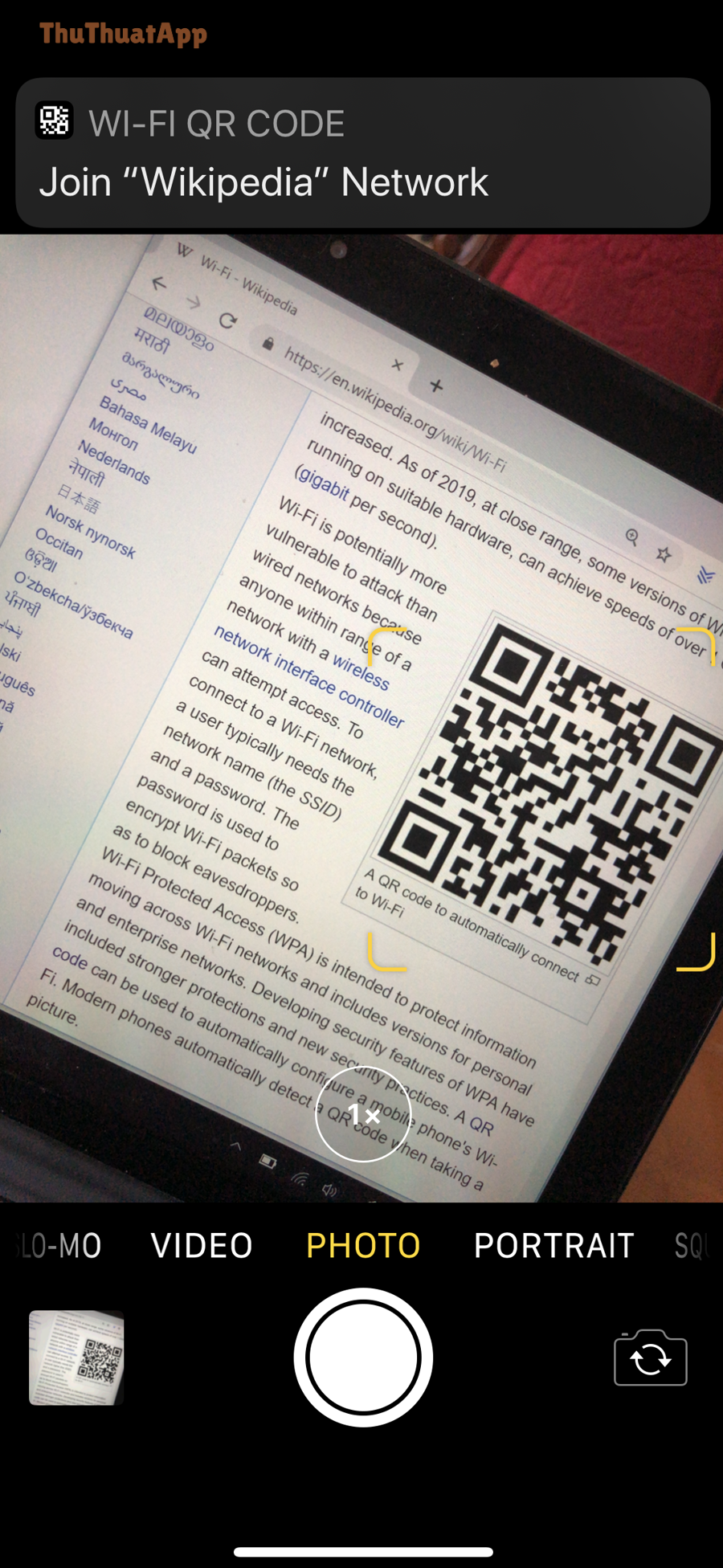
- Mở Camera → đưa camera vào mã QR → chờ máy nhận dạng.
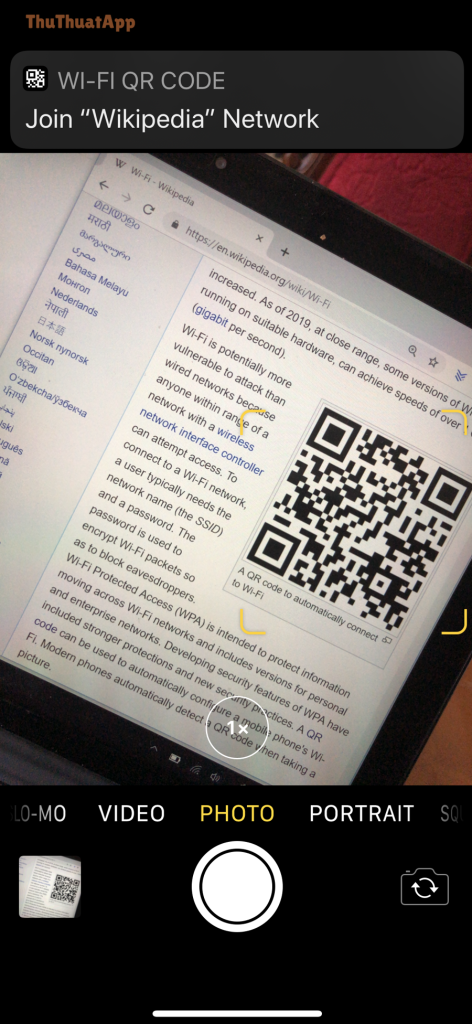
- Nhấn thông báo hiện lên và chọn Kết nối Wi-Fi.
2) Dùng Google Lens (hoặc tính năng quét QR trong ảnh)
- Mở Google hoặc Google Photos → chọn biểu tượng Lens → quét QR.
- Nếu QR là ảnh chụp, bạn vẫn có thể mở ảnh rồi dùng Lens để quét từ ảnh.
3) Quét QR ngay trong mục Wi-Fi (một số máy có)
- Vào Cài đặt → Wi-Fi → tìm biểu tượng QR/Scan (thường ở góc trên).
- Quét và bấm Join/Connect.
Mẹo bảo mật khi chia sẻ Wi-Fi bằng mã QR
Chia sẻ QR rất tiện, nhưng bạn nên áp dụng vài nguyên tắc để tránh “chia sẻ nhầm” hoặc bị dùng lại về sau:
- Ưu tiên mạng khách (Guest Wi-Fi) nếu router hỗ trợ, tách thiết bị khách khỏi mạng chính.
- Không đăng công khai ảnh QR lên mạng xã hội/nhóm chat đông người; ai có ảnh cũng có thể quét để vào mạng.
- Đổi mật khẩu định kỳ nếu bạn thường xuyên chia sẻ cho nhiều người lạ (nhân viên mới, khách đến chơi…).
- Chọn WPA2/WPA3 thay vì chuẩn cũ; tắt WEP nếu còn.
- Nếu cần “mạng tạm” cho khách mà không muốn họ vào Wi-Fi nhà, bạn có thể dùng cách phát Wi-Fi hotspot từ Android và đặt mật khẩu để kiểm soát dễ hơn (đổi mật khẩu/đổi tên nhanh, tắt khi không dùng).
Khắc phục lỗi: không thấy nút Chia sẻ/QR, quét không ra, hoặc kết nối thất bại
Không thấy nút “Chia sẻ (Share)” trong Wi-Fi
- Kiểm tra phiên bản Android: máy quá cũ có thể không có tính năng này.
- Giao diện hãng có thể đặt ở trang chi tiết của mạng (bánh răng), hoặc dùng chữ “QR code”.
- Nếu đang dùng hồ sơ công ty (Work profile) hay chính sách quản trị thiết bị, một số mục chia sẻ có thể bị chặn.
Quét được QR nhưng không kết nối Wi-Fi
- Đảm bảo router đang phát đúng SSID và không đổi mật khẩu gần đây.
- Thử đưa camera gần hơn, đủ sáng, không rung; lau sạch ống kính.
- Kiểm tra Wi-Fi có dùng chuẩn bảo mật lạ hoặc cấu hình đặc biệt (ẩn SSID, lọc MAC…) gây chặn thiết bị mới.
QR quét ra thông báo lỗi/không nhận dạng
- Đừng dùng ảnh QR bị nén quá mạnh (gửi qua app chat có thể làm mờ). Tốt nhất là quét trực tiếp từ màn hình người chia sẻ.
- Thử cập nhật Camera/Google Lens hoặc dùng ứng dụng quét QR uy tín.
Kết nối “dính lỗi” do cấu hình Wi-Fi cũ
Nếu thiết bị người nhận từng lưu mạng đó nhưng mật khẩu đã thay đổi, hãy áp dụng cách quên mạng Wi-Fi và kết nối lại trên Android để xóa cấu hình cũ rồi quét QR lại từ đầu.
Video hướng dẫn nhanh (tham khảo)
Nếu bạn muốn xem thao tác thực tế, có thể xem video minh họa dưới đây và làm theo từng bước trên máy của mình:
Câu hỏi thường gặp
1) Người nhận có nhìn thấy mật khẩu Wi-Fi không?
Tùy dòng máy. Nhiều máy hiển thị mật khẩu bên dưới mã QR sau khi bạn xác thực, nhưng người nhận thường chỉ cần bấm “Kết nối”. Nếu bạn lo lộ mật khẩu, hãy để họ quét trực tiếp tại chỗ và không gửi ảnh QR qua mạng.
2) Có thể chụp màn hình mã QR để gửi cho người khác không?
Có thể, nhưng không khuyến khích vì ảnh QR có thể bị dùng lại. Nếu buộc phải gửi (ví dụ cho người nhà), hãy gửi trong kênh riêng tư và cân nhắc đổi mật khẩu sau đó.
3) Máy iPhone có quét được QR Wi-Fi do Android tạo không?
Phần lớn trường hợp có. iPhone quét QR bằng Camera và sẽ gợi ý kết nối Wi-Fi nếu mã QR chứa cấu hình mạng đúng chuẩn.
Kết luận
Chỉ với vài chạm, bạn đã biết cách chia sẻ Wi-Fi bằng mã QR trên Android để người khác kết nối nhanh mà không cần hỏi mật khẩu. Hãy ưu tiên quét trực tiếp thay vì gửi ảnh QR công khai, bật bảo mật WPA2/WPA3, và dùng mạng khách/Hotspot khi cần. Nếu bạn muốn đọc thêm các mẹo tối ưu trải nghiệm Android theo phong cách ngắn gọn, thực chiến, bạn có thể tìm chủ đề liên quan trên thuthuatapp.