Nhiều lúc bạn cần gửi cho bạn bè một đoạn hội thoại dài, lưu lại hóa đơn online, hoặc “chốt” bằng chứng trong một trang web dài lê thê. Nếu chỉ chụp màn hình bình thường thì sẽ phải chụp nhiều tấm và rất dễ thiếu nội dung. Giải pháp gọn nhất là chụp màn hình cuộn (hay còn gọi long screenshot) để gom toàn bộ phần kéo xuống thành một ảnh duy nhất. Bài viết này hướng dẫn chi tiết cách chụp màn hình cuộn (scrolling screenshot) Android trên nhiều dòng máy, kèm mẹo xử lý lỗi và tối ưu chất lượng ảnh.
Chụp màn hình cuộn (scrolling screenshot) Android là gì, dùng khi nào?
Chụp màn hình cuộn là tính năng cho phép Android ghi lại nội dung vượt quá chiều cao màn hình, thường gặp trên: trang web, bài viết dài, kết quả tìm kiếm, danh sách sản phẩm, lịch sử giao dịch, đoạn chat dài, cài đặt hệ thống có thể cuộn… Thay vì chụp 5–10 tấm rồi ghép thủ công, bạn chỉ cần chụp một lần và chọn “Chụp thêm/Capture more/Scroll capture” để kéo dài ảnh.
Lợi ích rõ nhất: dễ chia sẻ, nội dung liền mạch, giảm sai sót, tiện lưu trữ làm hồ sơ. Tuy nhiên, không phải app nào cũng hỗ trợ (một số ứng dụng ngân hàng, nội dung DRM, chế độ ẩn danh, hoặc màn hình bảo mật có thể chặn).
Điều kiện để dùng “scrolling screenshot” trên Android
- Phiên bản Android & giao diện hãng: Nhiều máy hỗ trợ sẵn từ Android 12 trở lên, còn Samsung/One UI, Xiaomi/MIUI/HyperOS, OPPO/ColorOS… có thể đã hỗ trợ từ sớm hơn.
- Màn hình phải cuộn được: Nếu trang/khung nội dung không có cuộn dọc, tùy chọn chụp cuộn thường không xuất hiện.
- Cho phép lưu ảnh: Cần bộ nhớ còn trống và quyền lưu trữ (trên máy cũ có thể phải cấp quyền cho ứng dụng Ảnh/Thư viện).
Cách chụp màn hình cuộn trên Android “thuần” (Pixel, Android One…)
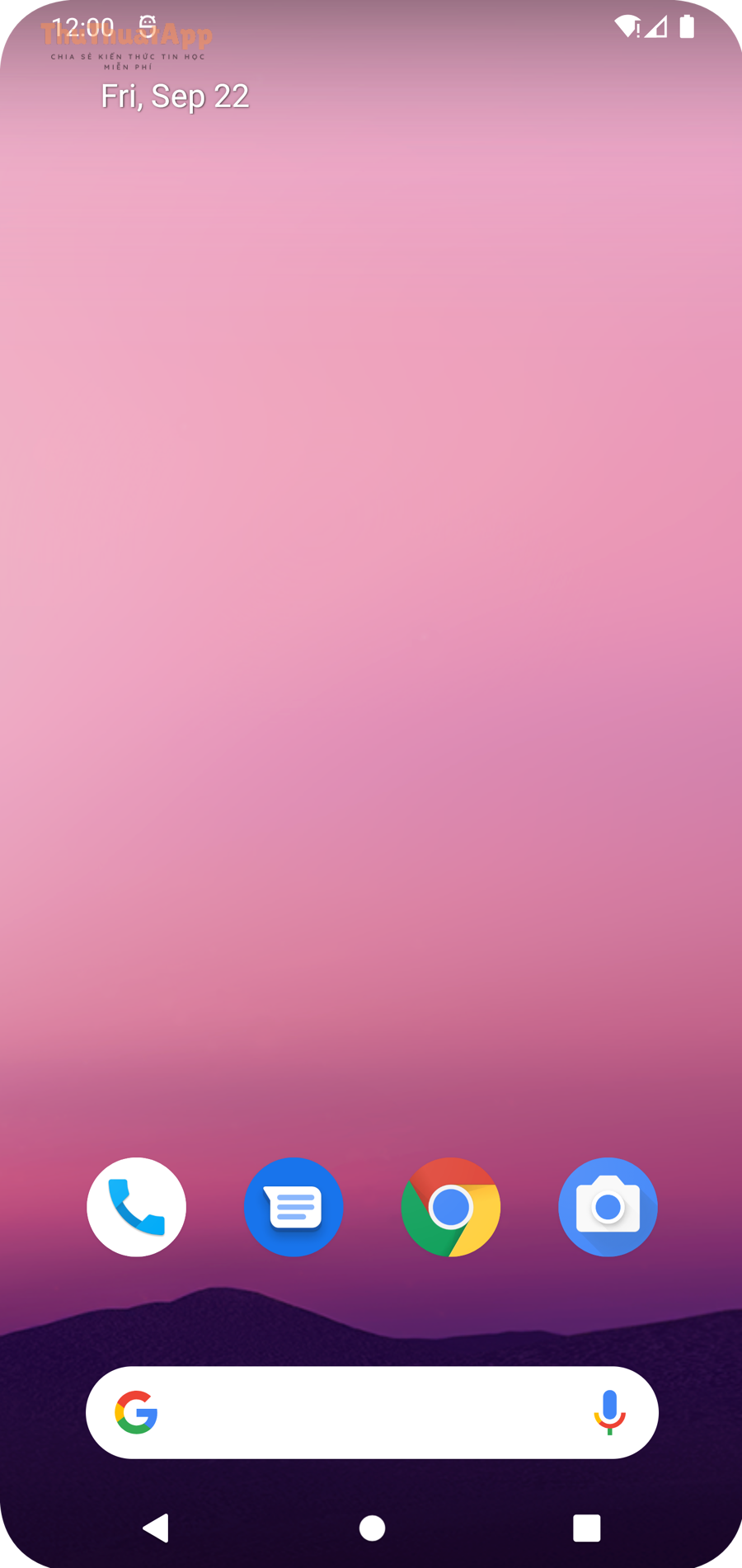
Với nhiều máy chạy Android gần “stock”, thao tác rất nhanh:
- Mở nội dung cần chụp (trang web, bài viết, đoạn chat…).
- Nhấn đồng thời Nguồn (Power) + Giảm âm lượng (Volume Down) trong 1 giây.
- Khi thanh công cụ ảnh chụp hiện ra, chạm “Capture more / Chụp thêm” (nếu có).
- Kéo khung chọn/cán cắt để quyết định chụp dài đến đâu (thường có tay nắm trên/dưới).
- Nhấn Lưu. Ảnh sẽ nằm trong Google Photos/Thư viện, đôi khi được đặt vào album “Screenshots”.
Mẹo: Nếu bạn muốn ảnh gọn, hãy cắt bỏ phần thanh trạng thái/đáy trang sau khi lưu. Ảnh dài quá đôi khi khó gửi qua một số app chat, lúc đó nên chia nhỏ hoặc chuyển sang PDF.
Cách chụp màn hình cuộn trên Samsung (One UI) với “Scroll capture”
Samsung thường làm tính năng này rất dễ dùng, đặc biệt khi chụp trang web hoặc danh sách dài:
- Chụp ảnh màn hình như bình thường: Power + Volume Down.
- Thanh công cụ xuất hiện ở dưới, chọn biểu tượng Scroll capture (thường là mũi tên hướng xuống hoặc biểu tượng “cuộn”).
- Tiếp tục chạm (hoặc giữ) biểu tượng cuộn để kéo dài ảnh đến khi đủ nội dung.
- Nhấn dừng và Lưu.
Nếu bạn không thấy nút cuộn, hãy vào Cài đặt > Tính năng nâng cao > Ảnh chụp màn hình và quay màn hình để kiểm tra các tùy chọn liên quan (tên mục có thể thay đổi theo đời máy).
Cách chụp màn hình cuộn trên Xiaomi (MIUI/HyperOS)
Trên nhiều máy Xiaomi, bạn có thể thấy tùy chọn “Scroll/Chụp cuộn” ngay sau khi chụp:
- Chụp màn hình bằng Power + Volume Down hoặc thao tác nhanh trong Control Center (tùy máy).
- Chạm vào ảnh thu nhỏ (thumbnail) vừa chụp để mở màn hình chỉnh sửa.
- Tìm tùy chọn “Scrolling” / “Chụp cuộn” / “Long screenshot”.
- Chờ máy tự cuộn và ghi lại, sau đó nhấn Hoàn tất và Lưu.
Lưu ý: nếu trang quá nặng (nhiều ảnh động), quá trình cuộn tự động có thể giật hoặc cắt thiếu. Khi đó, hãy thử cuộn chậm bằng tay trước rồi chụp lại.
Cách chụp màn hình cuộn trên OPPO/realme (ColorOS/realme UI) và vivo
Các hãng này thường dùng tên “Long screenshot/Ảnh chụp dài”:
- Chụp màn hình như bình thường.
- Nhấn vào ảnh thu nhỏ để mở trình chỉnh sửa.
- Chọn Ảnh chụp dài (Long screenshot) rồi để máy tự cuộn hoặc nhấn dừng khi đủ.
- Lưu ảnh vào Thư viện.
Nếu không có, hãy kiểm tra mục Cử chỉ & thao tác trong Cài đặt. Một số máy còn cho phép kích hoạt cách chụp màn hình Android bằng cử chỉ (ví dụ vuốt 3 ngón) trước, sau đó mới hiện tùy chọn chụp dài.

Khi không có sẵn tính năng: dùng ứng dụng bên thứ ba để chụp cuộn
Nếu máy bạn không hỗ trợ chụp cuộn mặc định (hoặc tùy chọn không xuất hiện trong một số ứng dụng), bạn có thể cân nhắc dùng app chụp dài. Nhóm này thường hoạt động theo 2 cách: tự cuộn và ghi lại (cần quyền Trợ năng/Accessibility) hoặc chụp nhiều tấm rồi ghép tự động.
- Ưu điểm: dùng được trên nhiều đời Android, có thêm công cụ vẽ, che thông tin nhạy cảm.
- Nhược điểm: có thể yêu cầu quyền nhạy cảm; cần chọn nhà phát triển uy tín và xem kỹ quyền truy cập trước khi bật.
Gợi ý an toàn: chỉ tải từ Google Play, đọc đánh giá gần đây, và tắt quyền Accessibility khi không dùng.
Mẹo chụp ảnh cuộn đẹp, đủ nội dung và dễ chia sẻ
1) Chụp “đúng phần cần” bằng khung cắt
Trên Pixel/Android thuần, hãy kéo tay nắm trên/dưới để chọn chính xác đoạn cần lưu. Điều này giúp file nhẹ hơn và gửi nhanh hơn.
2) Ưu tiên Wi-Fi ổn định khi chụp trang web dài
Trang web tải chưa xong mà chụp cuộn sẽ dễ bị “gãy” nội dung (đoạn trắng/ảnh chưa kịp hiện). Hãy đợi trang tải ổn rồi mới chụp.
3) Che thông tin nhạy cảm trước khi gửi
Dùng công cụ Markup trong trình xem ảnh để làm mờ số tài khoản, địa chỉ, mã đơn hàng… Tránh gửi ảnh dài chứa quá nhiều thông tin cá nhân.
4) Khi gửi bị lỗi: chuyển sang PDF hoặc chia nhỏ
Một số ứng dụng chat nén mạnh hoặc giới hạn chiều dài ảnh. Nếu gửi không được, bạn có thể chuyển ảnh sang PDF, hoặc cắt thành 2–3 phần trước khi gửi. Đây cũng là một mẹo “thủ thuật máy tính” hữu ích khi bạn cần lưu cả trang web dài trên trình duyệt desktop bằng chế độ in ra PDF.
Khắc phục lỗi hay gặp khi chụp màn hình cuộn trên Android
- Không thấy nút chụp cuộn: Đảm bảo màn hình có thể cuộn; thử chụp trong Chrome/Google Discover/Settings; cập nhật hệ điều hành và ứng dụng hệ thống.
- Chụp bị thiếu đoạn hoặc bị trắng: Đợi nội dung tải xong, tắt chế độ tiết kiệm pin, thử cuộn lên/xuống một lần trước khi chụp.
- Ảnh quá dài, file nặng: Cắt bớt phần không cần, hoặc chụp theo từng đoạn để tránh lag.
- Chụp xong không thấy ảnh: Kiểm tra album Screenshots, quyền lưu trữ, dung lượng trống. Nếu bạn đang tìm “cách sửa lỗi chụp màn hình không lưu trên Android” thì hãy ưu tiên kiểm tra bộ nhớ, quyền ứng dụng Thư viện/Photos, và thử khởi động lại máy trước khi can thiệp sâu hơn.
- Ứng dụng chặn chụp màn hình: Một số app ngân hàng/streaming có thể chặn hoàn toàn; khi đó không có cách hợp lệ để chụp cuộn từ màn hình bị khóa bảo mật.
Video hướng dẫn nhanh: chụp ảnh màn hình dài (Long/Scrolling Screenshot) trên Android
Câu hỏi thường gặp (FAQ)
Chụp màn hình cuộn có dùng được trong mọi ứng dụng không?
Không. Tính năng này thường hoạt động tốt trong trình duyệt, bài viết, cài đặt, chat. Một số ứng dụng bảo mật có thể chặn chụp màn hình hoặc chỉ cho chụp thường, không cho chụp cuộn.
Ảnh chụp cuộn lưu ở đâu?
Thông thường nằm trong Thư viện/Google Photos > Screenshots. Trên một số máy, ảnh dài có thể được gắn nhãn “Long screenshot” hoặc nằm trong mục Ảnh chụp màn hình.
Tại sao ảnh dài bị mờ hoặc chữ khó đọc?
Thường do nén ảnh khi gửi qua ứng dụng chat. Hãy gửi dạng file (Document), chia sẻ qua link Drive, hoặc chuyển sang PDF để giữ chất lượng.
Kết luận
Cách chụp màn hình cuộn (scrolling screenshot) Android thực sự là một “vũ khí” gọn nhẹ để lưu trọn nội dung dài mà không phải chụp nhiều tấm. Dù mỗi hãng có cách gọi và vị trí nút khác nhau, bạn chỉ cần nhớ nguyên tắc: chụp màn hình trước, rồi chọn “chụp thêm/long screenshot/scroll capture” khi nội dung có thể cuộn. Hy vọng các mẹo trong bài giúp bạn chụp nhanh, đủ nội dung và chia sẻ thuận tiện hơn trong các tình huống hằng ngày — đúng chất Thủ thuật Android.