


Quên mật khẩu Zalo là tình huống rất phổ biến, đặc biệt khi bạn lâu ngày không đăng nhập lại hoặc đổi thiết bị. Tin vui là Zalo hỗ trợ nhiều cách khôi phục quyền truy cập thông qua số điện thoại, cuộc gọi xác thực, quét QR, và các bước bảo mật bổ sung. Bài viết này hướng dẫn đầy đủ từng trường hợp thường gặp, kèm mẹo xử lý lỗi và lưu ý quan trọng để tránh bị chiếm đoạt tài khoản.
Trước khi bắt đầu: Chuẩn bị để khôi phục nhanh và an toàn
Để quá trình lấy lại tài khoản diễn ra suôn sẻ, bạn nên chuẩn bị sẵn:
- Số điện thoại đã đăng ký Zalo (ưu tiên số đang còn hoạt động).
- Điện thoại có thể nhận SMS hoặc nghe cuộc gọi từ tổng đài để lấy mã xác thực.
- Kết nối Internet ổn định (Wi-Fi/4G/5G).
- Nếu đang dùng Zalo trên thiết bị khác: sẵn sàng quét mã QR để đăng nhập nhanh.
Lưu ý: Không cung cấp mã OTP/mã xác thực cho bất kỳ ai, kể cả người tự xưng là hỗ trợ. Mã xác thực là “chìa khóa” để chiếm tài khoản.
Cách lấy lại mật khẩu Zalo trên điện thoại bằng số điện thoại
Đây là phương án chuẩn nhất khi bạn đã đăng xuất và không nhớ mật khẩu. Các bước có thể khác nhẹ theo phiên bản, nhưng quy trình chung như sau:
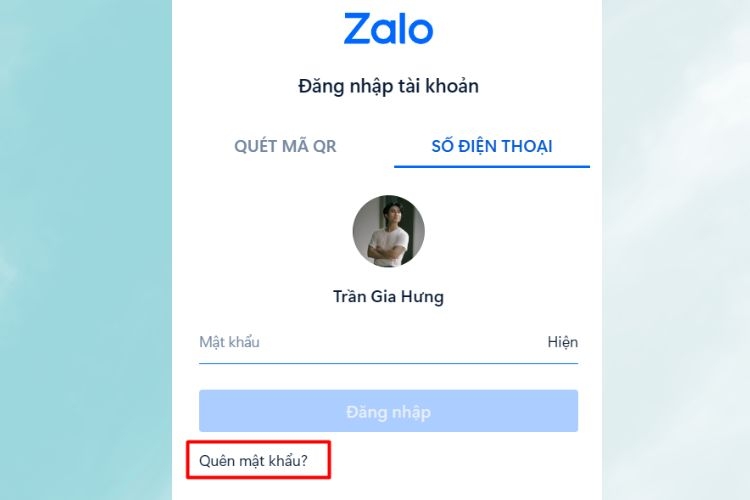
Bước 1: Chọn Quên mật khẩu trên màn hình đăng nhập
Mở Zalo trên điện thoại > vào màn hình đăng nhập > chọn Quên mật khẩu/Lấy lại mật khẩu.
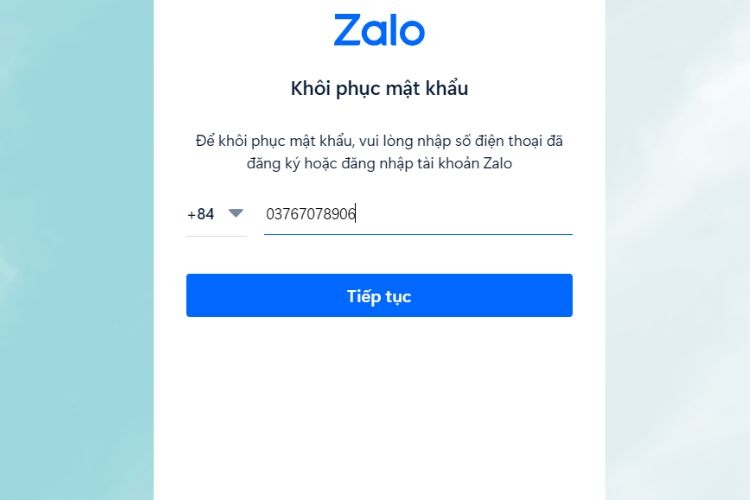
Bước 2: Nhập số điện thoại và xác nhận
Nhập đúng số điện thoại đã dùng để tạo tài khoản Zalo, sau đó bấm Tiếp tục để xác nhận.
Bước 3: Nhận mã xác thực (thường qua cuộc gọi)
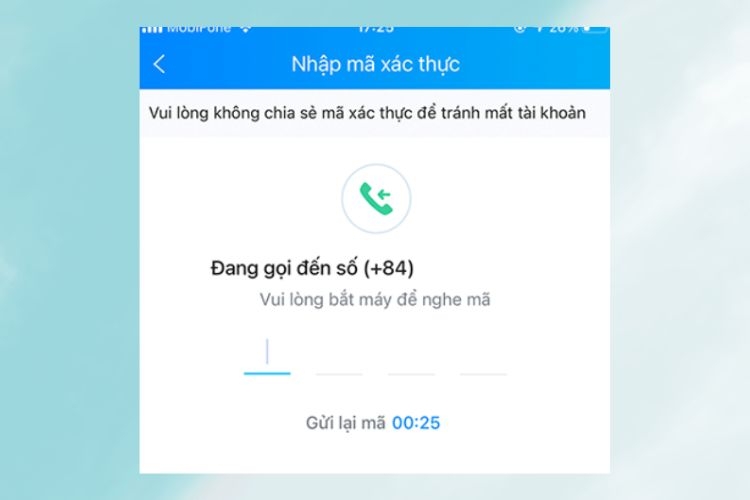
Zalo có thể gửi mã xác thực qua SMS hoặc thực hiện cuộc gọi tự động đọc mã. Bạn hãy nghe/ghi lại mã và nhập vào màn hình xác thực.
Bước 4: Tạo mật khẩu mới và đăng nhập lại
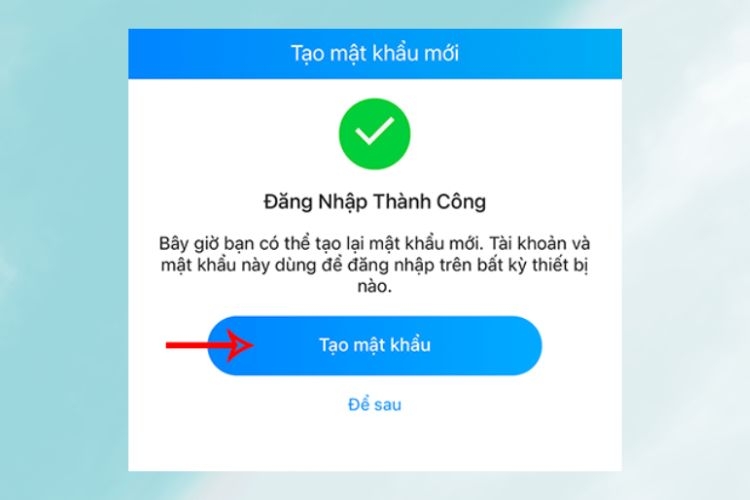
Sau khi xác thực thành công, bạn sẽ được yêu cầu tạo mật khẩu mới. Hãy đặt mật khẩu đủ mạnh (tối thiểu 8 ký tự, gồm chữ hoa, chữ thường, số và ký tự đặc biệt nếu có thể) và xác nhận để hoàn tất.
Cách lấy lại tài khoản Zalo khi quên mật khẩu trên máy tính
Nếu bạn dùng Zalo PC hoặc Zalo Web, có 2 kịch bản phổ biến: (1) vẫn còn đăng nhập trên điện thoại; (2) đã đăng xuất hoàn toàn.
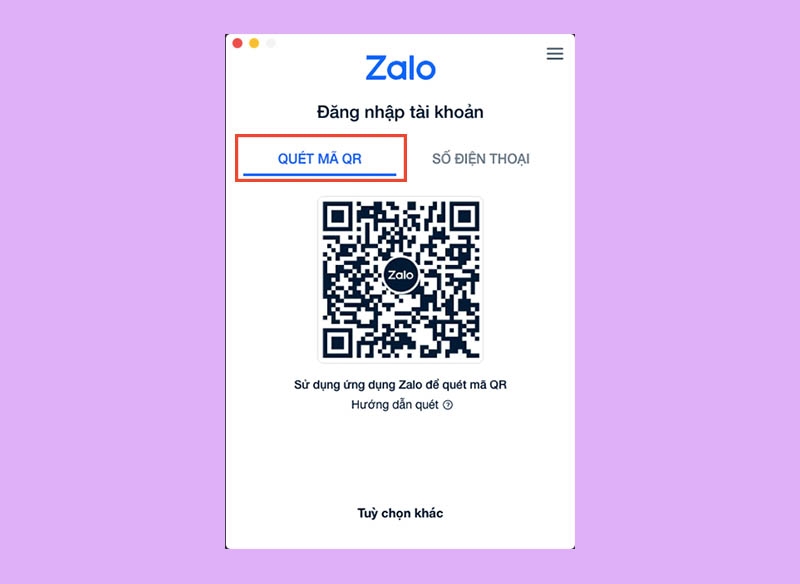
Trường hợp 1: Vẫn còn đăng nhập trên điện thoại (đăng nhập bằng QR)
Đây là cách nhanh và ít rủi ro nhất:
- Mở Zalo trên máy tính > chọn Quét mã QR.
- Trên điện thoại: mở Zalo > tìm biểu tượng QR (thường ở thanh tìm kiếm hoặc mục quét mã) > quét mã hiển thị trên máy tính.
- Sau khi vào được Zalo PC, bạn có thể vào phần cài đặt bảo mật để tạo/đổi mật khẩu.
Trường hợp 2: Đã đăng xuất, không vào được trên mọi thiết bị
Bạn thực hiện giống quy trình điện thoại nhưng trên máy tính:
- Mở Zalo PC/Zalo Web > chọn Quên mật khẩu.
- Nhập số điện thoại > xác nhận > nhận mã qua SMS/cuộc gọi.
- Nhập mã > tạo mật khẩu mới > đăng nhập lại.
Lỗi thường gặp khi lấy lại mật khẩu Zalo và cách xử lý
1) Không nhận được mã xác thực (SMS/cuộc gọi)
- Kiểm tra sóng di động, bật/tắt chế độ máy bay, thử chuyển sang vị trí có sóng tốt hơn.
- Kiểm tra có chặn cuộc gọi từ số lạ/tổng đài không.
- Thử yêu cầu gửi lại mã sau khi hết thời gian đếm ngược.
- Nếu dùng 2 SIM: đảm bảo đúng SIM đang gắn với số đăng ký Zalo.
2) Báo “Số điện thoại không tồn tại” hoặc “Không thể xác minh”
- Xác nhận bạn nhập đúng số đã tạo Zalo (đúng đầu số, không nhầm số mới/số cũ).
- Nếu số điện thoại đã bị thu hồi/cấp lại cho người khác, bạn nên chuyển sang phương án khôi phục bằng SIM chính chủ hoặc đổi số ngay khi còn đăng nhập ở thiết bị khác.
3) Bị yêu cầu xác minh bổ sung, nghi ngờ đăng nhập bất thường
Đây có thể là cơ chế bảo vệ khi Zalo phát hiện đăng nhập trên thiết bị lạ. Hãy ưu tiên đăng nhập theo luồng chính thống và làm theo hướng dẫn trong mục kiểm tra bảo mật để chặn thiết bị lạ trước khi đặt lại mật khẩu.
Khôi phục tài khoản trong trường hợp mất SIM, đổi số, hoặc bị thu hồi số
cách khôi phục tài khoản Zalo khi mất số điện thoại
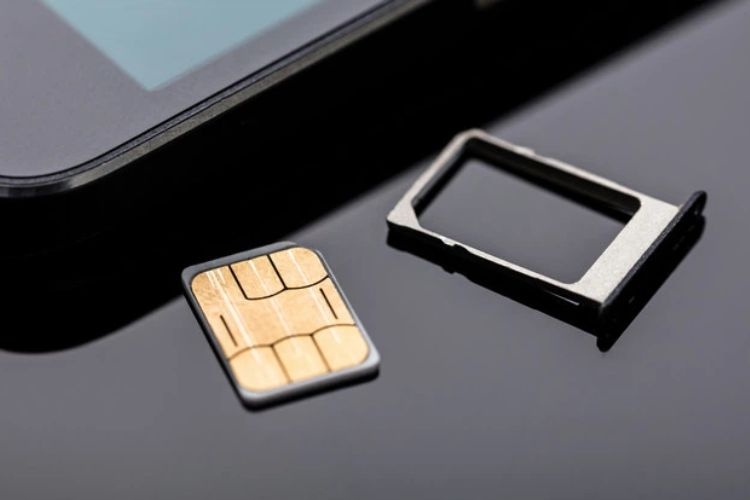
Nếu bạn mất SIM/số cũ không còn thuộc quyền kiểm soát, bạn cần ưu tiên lấy lại quyền sở hữu số hoặc chuyển đổi số đăng nhập càng sớm càng tốt:
- Làm lại SIM chính chủ: Mang CCCD/CMND ra điểm giao dịch nhà mạng để xin cấp lại SIM (thường nhanh và hiệu quả nhất).
- Nếu vẫn còn đăng nhập trên một thiết bị: vào Cài đặt > Tài khoản và bảo mật > đổi số điện thoại đăng nhập để “gắn” tài khoản sang số mới.
- Nếu số đã thuộc về người khác: hạn chế mọi thao tác gửi mã về số đó; thay vào đó hãy liên hệ nhà mạng để kiểm tra khả năng thu hồi/cấp lại, hoặc dùng kênh hỗ trợ chính thống để được hướng dẫn theo tình huống cụ thể.
Tăng bảo mật sau khi lấy lại tài khoản để tránh bị chiếm đoạt
Sau khi đăng nhập lại thành công, bạn nên thực hiện ngay các bước “khóa rủi ro” để tránh bị đăng nhập trái phép lần nữa. Đây là phần nhiều người bỏ qua nhưng lại cực kỳ quan trọng.
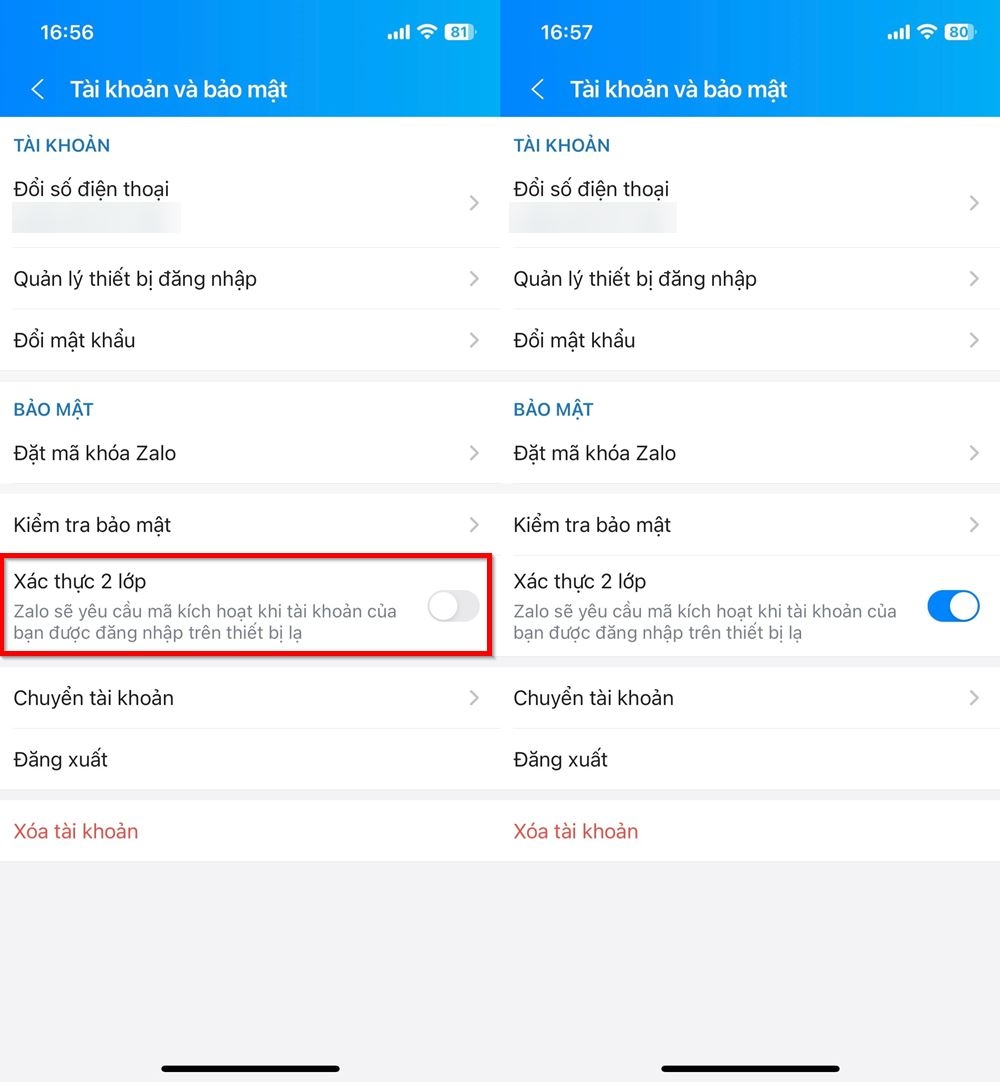
cách bật xác thực hai lớp Zalo
Vào mục Cài đặt > Tài khoản và bảo mật > bật Xác thực 2 lớp. Khi có thiết bị lạ đăng nhập, Zalo sẽ yêu cầu bước xác thực bổ sung để đảm bảo đúng chủ tài khoản.
Đổi mật khẩu mạnh và kiểm tra thiết bị đăng nhập
- Đổi mật khẩu ngay sau khi khôi phục (không dùng lại mật khẩu cũ).
- Kiểm tra danh sách thiết bị đang đăng nhập và đăng xuất các thiết bị lạ.
- Không chia sẻ mã xác thực, không đăng nhập vào các trang giả mạo.
Nếu bạn quan tâm thêm các mẹo bảo mật và tối ưu trải nghiệm, hãy theo dõi chuyên mục Thủ thuật Zalo để cập nhật các hướng dẫn hữu ích theo từng phiên bản.
Câu hỏi thường gặp (FAQ)
Quên mật khẩu nhưng vẫn đang đăng nhập Zalo trên điện thoại, có cần khôi phục không?
Nếu bạn vẫn đăng nhập được trên thiết bị hiện tại, cách nhanh nhất là vào Cài đặt > Tài khoản và bảo mật > đổi/thiết lập mật khẩu mới (tùy giao diện). Như vậy bạn không phải chờ mã xác thực và hạn chế rủi ro bị chặn luồng khôi phục.
Vì sao Zalo gọi điện đọc mã thay vì gửi SMS?
Zalo có thể áp dụng cuộc gọi tự động để tăng tỷ lệ nhận mã trong một số trường hợp (thiết bị, nhà mạng, vùng sóng, hoặc cơ chế chống spam). Bạn chỉ cần nghe và nhập đúng mã được đọc.
Khôi phục xong có bị mất tin nhắn không?
Việc lấy lại tài khoản chủ yếu khôi phục quyền truy cập. Tin nhắn có thể phụ thuộc vào việc bạn có sao lưu hay không và thiết bị có còn dữ liệu cục bộ. Nếu bạn thường xuyên sao lưu, khả năng khôi phục lịch sử chat sẽ cao hơn.
Nguồn tham khảo và hướng dẫn chính thống
- Kiểm tra bảo mật: Xử lý trường hợp có thể gây mất tài khoản (Zalo Help)
- Đổi số điện thoại đăng nhập Zalo (Zalo Help)
- Hướng dẫn bật bảo mật 2 lớp trên Zalo (FPT Shop)
Cuối cùng, nếu bạn đã thử các bước trên nhưng vẫn không thể nhận mã hoặc không thể xác minh, hãy ưu tiên kênh hỗ trợ chính thống và tránh làm theo hướng dẫn từ nguồn không rõ ràng. Để tránh lặp lại tình huống quên mật khẩu, bạn cũng có thể áp dụng thêm một số thủ thuật máy tính như lưu mật khẩu an toàn bằng trình quản lý mật khẩu uy tín và bật khóa màn hình khi sử dụng Zalo t