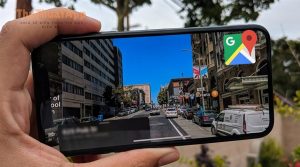
Google Maps không chỉ để “xem đường”. Nếu khai thác đúng, bạn có thể tối ưu thời gian di chuyển, tránh kẹt xe, lưu lại các địa điểm quan trọng và chia sẻ vị trí an toàn. Dưới đây là bộ thủ thuật Google Maps thực dụng, dễ áp dụng trên Android, iOS và máy tính.
1) Tìm kiếm thông minh: gõ đúng để ra nhanh
Đừng chỉ nhập tên địa điểm. Hãy thử danh mục + khu vực (“cà phê gần đây”, “bãi đỗ xe quanh sân bay”) hoặc tiêu chí (“mở cửa 24/7”, “đánh giá 4.5+”). Sau khi có kết quả, dùng bộ lọc về giờ mở cửa, mức đánh giá, khoảng cách để loại bớt lựa chọn không phù hợp trước khi bấm Chỉ đường.
Thủ thuật tìm “chuẩn tọa độ” khi địa chỉ khó
Dán tọa độ: nếu có dạng 10.12345, 106.12345, bạn chỉ cần dán vào ô tìm kiếm là Maps ghim đúng vị trí.
Dùng Plus Code: ở một số khu vực, Maps hiển thị mã vị trí (plus code). Sao chép mã này gửi cho người khác sẽ chính xác hơn mô tả “đối diện/ gần”.
Tìm bằng giọng nói: khi đang lái xe, dùng voice search để hạn chế thao tác tay.
2) Lưu địa điểm theo danh sách để “khỏi quên” và đi lại cực tiện
Vào Đã lưu (Saved) để ghim và gom địa điểm theo danh sách (Lists). Đây là cách quản lý nơi muốn đi, nơi hay ghé, khách hàng/đối tác hoặc các điểm du lịch theo từng chuyến.
Cách tổ chức danh sách hiệu quả
Tạo danh sách theo mục đích: “Quán ăn đáng thử”, “Khách hàng tuần này”, “Điểm gửi xe”.
Thêm ghi chú ngắn: “cửa vào hẻm phải”, “đỗ xe tầng B2”, “gọi trước 10 phút”.
Gắn nhãn (Label): Nhà, Cơ quan, Kho, Trường học… để khi gõ nhanh là Maps tự đề xuất.
Lưu vị trí đỗ xe: sau khi đỗ, lưu “Parking location” và ghi chú số tầng/cột để tìm lại nhanh.
Chia sẻ danh sách: với nhóm bạn hoặc đồng đội để cùng cập nhật điểm đến (rất hợp khi đi du lịch theo team).
3) Thêm nhiều điểm dừng (multi-stop) để đi một vòng tối ưu
Khi cần ghé nhiều nơi (giao hàng, chạy việc), hãy dùng Thêm điểm dừng. Mẹo quan trọng là gom điểm theo “cụm” địa lý rồi thử đổi thứ tự để xem thời gian dự kiến (ETA) thay đổi thế nào.
Điện thoại: Chọn đường đi → nút … → Thêm điểm dừng.
Máy tính: Sau khi có chỉ đường → + Thêm điểm đến.
Nếu có điểm dừng cố định (ví dụ: ghé lấy hàng trước, rồi mới giao), hãy “khóa” vị trí điểm đó ở đầu hoặc cuối tuyến, sau đó mới tối ưu các điểm còn lại.
4) Tránh kẹt xe chủ động: bật Traffic và đặt giờ khởi hành
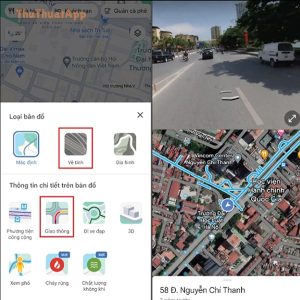
Bật lớp Giao thông (Traffic) để xem đoạn đường đang chậm và chọn tuyến thay thế. Khi lên kế hoạch, bạn có thể đặt giờ khởi hành/giờ đến để Maps ước lượng thời gian phù hợp với giờ cao điểm.
Đừng bỏ qua tính năng báo cáo sự cố
Khi đang điều hướng, Google Maps cho phép báo kẹt xe, tai nạn, vật cản… Những báo cáo này giúp dữ liệu giao thông cập nhật tốt hơn cho cộng đồng. Hãy dùng khi cần, nhưng ưu tiên an toàn (đỗ xe hoặc dùng trợ lý giọng nói).
5) Tải bản đồ offline: cứu cánh khi mất mạng hoặc đi vùng sóng yếu
Trước chuyến đi xa, hãy tải bản đồ offline: Google Maps → ảnh đại diện → Bản đồ ngoại tuyến → chọn khu vực → Tải xuống. Offline vẫn xem bản đồ và chỉ đường cơ bản, nhưng dữ liệu thời gian thực (giao thông, giờ mở cửa) sẽ hạn chế.
Mẹo tiết kiệm dung lượng: chỉ tải đúng khu vực bạn sẽ di chuyển, tránh kéo khung quá rộng.
Mẹo ổn định: bật tùy chọn chỉ cập nhật/tải qua Wi-Fi để không “ăn” data 4G bất ngờ.
6) Chia sẻ vị trí theo thời gian thực và chia sẻ ETA khi đang chạy
Dùng Chia sẻ vị trí (Location sharing) để người thân/bạn bè theo dõi bạn đang ở đâu trong một khoảng thời gian nhất định. Luôn đặt thời hạn (ví dụ 30–60 phút) và tắt ngay sau khi hoàn tất để đảm bảo riêng tư.
Ngoài ra, khi bạn đang điều hướng, có thể chia sẻ thời gian đến dự kiến (ETA) cho người đợi. Đây là cách lịch sự và thực tế: người nhận biết bạn còn bao lâu, còn bạn không phải nhắn tin cập nhật liên tục.
7) Xem trước nơi sắp đến bằng Street View và Live View
Trước khi đến địa chỉ trong hẻm hoặc tòa nhà nhiều lối vào, hãy xem Street View/ảnh 360 để nhận diện cổng, biển hiệu, ngõ rẽ. Mẹo này giúp bạn giảm đáng kể thời gian “quay xe tìm cửa”.
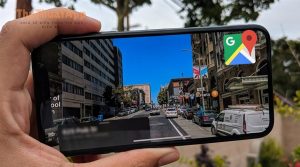
Nếu bạn đi bộ ở khu vực đông nhà cao tầng, Live View (AR) có thể giúp định hướng bằng cách “chồng” mũi tên lên camera. Hãy dùng khi đứng yên hoặc đi chậm để đảm bảo an toàn.
8) Đo khoảng cách: chạy bộ, khảo sát, chọn điểm hẹn
Trên máy tính, nhấp chuột phải vào bản đồ → Đo khoảng cách, sau đó nhấp thêm các điểm để tạo tuyến. Trên điện thoại, bấm giữ để thả ghim → kéo lên → chọn Đo khoảng cách. Kết hợp với Street View để chọn điểm hẹn “dễ nhìn thấy” (ví dụ đứng trước cửa hàng có bảng hiệu lớn).
9) Dòng thời gian (Timeline) và quyền riêng tư: biết để kiểm soát
Timeline giúp bạn xem lại nơi đã đi (nếu bật Lịch sử vị trí): hữu ích để tìm lại địa điểm quên tên hoặc đối chiếu lịch trình. Bạn có thể vào ảnh đại diện → Dòng thời gian để xem theo ngày, theo địa điểm hoặc theo hành trình.
Tuy nhiên, đây là dữ liệu nhạy cảm. Hãy kiểm tra cài đặt để bật/tắt lịch sử, xóa theo ngày hoặc đặt tự động xóa định kỳ. Khi cần tìm kiếm “không lưu dấu”, bạn có thể bật Chế độ ẩn danh trong Google Maps để hạn chế liên kết hoạt động với tài khoản.
10) Chọn đúng phương thức di chuyển và tùy chọn “tránh”
Đừng mặc định xe máy/ô tô là nhanh nhất. Hãy so sánh Đi bộ, Xe đạp và Phương tiện công cộng. Với cung đường ngắn giờ cao điểm, đi bộ hoặc xe đạp đôi khi nhanh hơn vì tránh kẹt xe; còn phương tiện công cộng giúp bạn dự trù thời gian chờ và điểm chuyển tuyến rõ ràng.
Ngoài ra, hãy kiểm tra các tùy chọn như tránh đường thu phí, tránh phà hoặc ưu tiên đường cao tốc (tùy tình huống). Chỉ một công tắc đúng lúc có thể thay đổi toàn bộ trải nghiệm di chuyển.
11) Mẹo cho iOS/Android: đồng bộ, mở nhanh và dùng khi pin yếu
Đăng nhập cùng một tài khoản Google trên các thiết bị để danh sách đã lưu, địa điểm gắn sao và ghi chú được đồng bộ. Nếu bạn hay mở bản đồ gấp, hãy đặt lối tắt hoặc widget trên màn hình chính; đây là dạng Thủ thuật iPhone (và cả Android) rất đáng làm để tiết kiệm thao tác mỗi lần ra đường.
Khi pin yếu: giảm độ sáng, tắt ứng dụng chạy nền và ưu tiên “chỉ dẫn bằng giọng nói”.
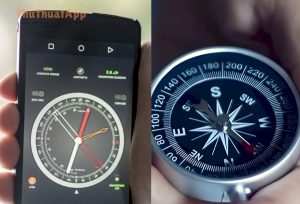
Khi GPS chập chờn: bật/tắt nhanh Chế độ máy bay hoặc hiệu chỉnh la bàn (màn hình hiện biểu tượng la bàn) để định hướng chính xác hơn.
12) Dùng Google Maps cho công việc: gửi link địa điểm chuẩn, chia sẻ danh sách
Thay vì gửi địa chỉ dạng text dễ sai, hãy gửi link địa điểm để người nhận bấm vào là thấy đúng ghim và đúng lộ trình. Bạn cũng có thể chia sẻ danh sách “địa điểm cần ghé” cho đồng đội để cùng cập nhật, đặc biệt hữu ích cho đội sales, giao nhận hoặc nhóm tổ chức sự kiện.
Nếu bạn đang xây hệ nội dung mẹo vặt số, có thể đặt nhóm bài Maps cạnh Thủ thuật Gmail và tham khảo thêm các chủ đề liên quan tại thuthuatapp.top.
Kết luận
Chỉ cần nắm 12 thủ thuật Google Maps trên—từ tìm kiếm thông minh, lưu danh sách, tải offline đến chia sẻ vị trí và xem Street View—bạn sẽ di chuyển tự tin hơn, tiết kiệm thời gian và giảm căng thẳng. Hãy thử áp dụng từng mẹo trong 1–2 ngày, bạn sẽ thấy Maps hữu ích hơn hẳn.