Hoàng Nam
Managing Editor (Quản lý nội dung) – Thủ Thuật App
Công ty, Đơn vị
Thủ Thuật App
Kinh nghiệm, Kỹ năng
Thủ thuật ứng dụng tin học (Office, trình duyệt, email, cloud); mẹo tăng năng suất (phím tắt, mẫu biểu, tự động hóa đơn giản); hướng dẫn khắc phục lỗi phổ biến; tối ưu bảo mật cơ bản cho tài khoản và thiết bị; tổng hợp tính năng mới theo phiên bản ứng dụng.
Về Hoàng Nam
Lê Hoàng Nam (sinh ngày 07/11/1992) là Chuyên viên ứng dụng & hỗ trợ người dùng (Application Support Specialist) kiêm Quản lý nội dung (Managing Editor) tại Thủ Thuật App (thuthuatapp.top) – trang chia sẻ kiến thức thủ thuật ứng dụng tin học theo hướng “làm được ngay, đúng phiên bản, đúng ngữ cảnh”. Anh tập trung xây dựng nội dung tối ưu thao tác làm việc với Office, email, trình duyệt và các nền tảng lưu trữ/cộng tác phổ biến trên Windows, macOS, Android và iOS. Giai đoạn 2010–2014, Nam theo học chuyên ngành Công nghệ thông tin và bắt đầu tích lũy kỹ năng “hướng dẫn người dùng” thông qua việc viết tài liệu nội bộ, soạn checklist cấu hình máy tính và tổng hợp mẹo sử dụng Office cho sinh viên và nhân sự văn phòng. Từ 2015, anh làm việc trong mảng hỗ trợ ứng dụng và vận hành IT, trực tiếp xử lý các tình huống thực tế như lỗi đăng nhập, đồng bộ dữ liệu, xung đột phiên bản, quyền truy cập file/thư mục và sự cố cài đặt phần mềm. Trong giai đoạn 2016–2018, Nam mở rộng phạm vi sang các công cụ cộng tác và dịch vụ đám mây; anh xây dựng quy trình kiểm thử thủ thuật theo nhiều bối cảnh (thiết bị khác nhau, tài khoản cá nhân/doanh nghiệp, chính sách bảo mật khác nhau) để giảm rủi ro “làm theo nhưng không ra kết quả” cho người đọc. Năm 2019, Nam chuẩn hóa năng lực tin học văn phòng nâng cao thông qua chứng chỉ Microsoft Office Specialist (MOS) – Excel Expert, giúp các bài viết về bảng tính, xử lý dữ liệu và biểu mẫu đạt mức chuẩn xác cao, có ví dụ rõ ràng và dễ áp dụng. Từ 2020 đến 2021, anh hoàn thiện nền tảng hỗ trợ vận hành và xử lý sự cố theo hướng hệ thống hơn, thông qua Google IT Support Professional Certificate (tư duy phân tích nguyên nhân gốc rễ, quy trình hỗ trợ, mạng máy tính và bảo mật cơ bản). Bước sang 2022, Nam bổ sung ITIL 4 Foundation để chuẩn hóa cách tiếp cận quản lý dịch vụ CNTT, đặc biệt hữu ích khi hướng dẫn người dùng doanh nghiệp về quy trình cấp quyền, quản lý thay đổi phiên bản và kiểm soát rủi ro trong thao tác ứng dụng. Từ 2023 đến nay, với vai trò Managing Editor tại Thủ Thuật App, anh chịu trách nhiệm lựa chọn chủ đề, kiểm chứng thủ thuật theo phiên bản, biên tập hướng dẫn theo từng bước, và xây dựng cấu trúc bài viết dễ đọc (mục tiêu, điều kiện áp dụng, thao tác, kết quả mong đợi, lỗi thường gặp và cách xử lý). Định hướng nội dung của Nam là ưu tiên tính thực dụng: giải thích ngắn gọn bối cảnh, đưa checklist trước khi thao tác, nêu rõ khác biệt theo thiết bị/phiên bản, và luôn kèm phương án “khôi phục” để người đọc an tâm thử nghiệm. Nhờ đó, Thủ Thuật App duy trì phong cách hướng dẫn rõ ràng, phù hợp cho người dùng phổ thông lẫn nhân sự văn phòng cần tối ưu thời gian làm việc với các ứng dụng tin học.

Chủ đề liên quan
Bài đăng mới nhất của Hoàng Nam


Hướng dẫn xóa cache & cookie Safari iPhone cho người dùng
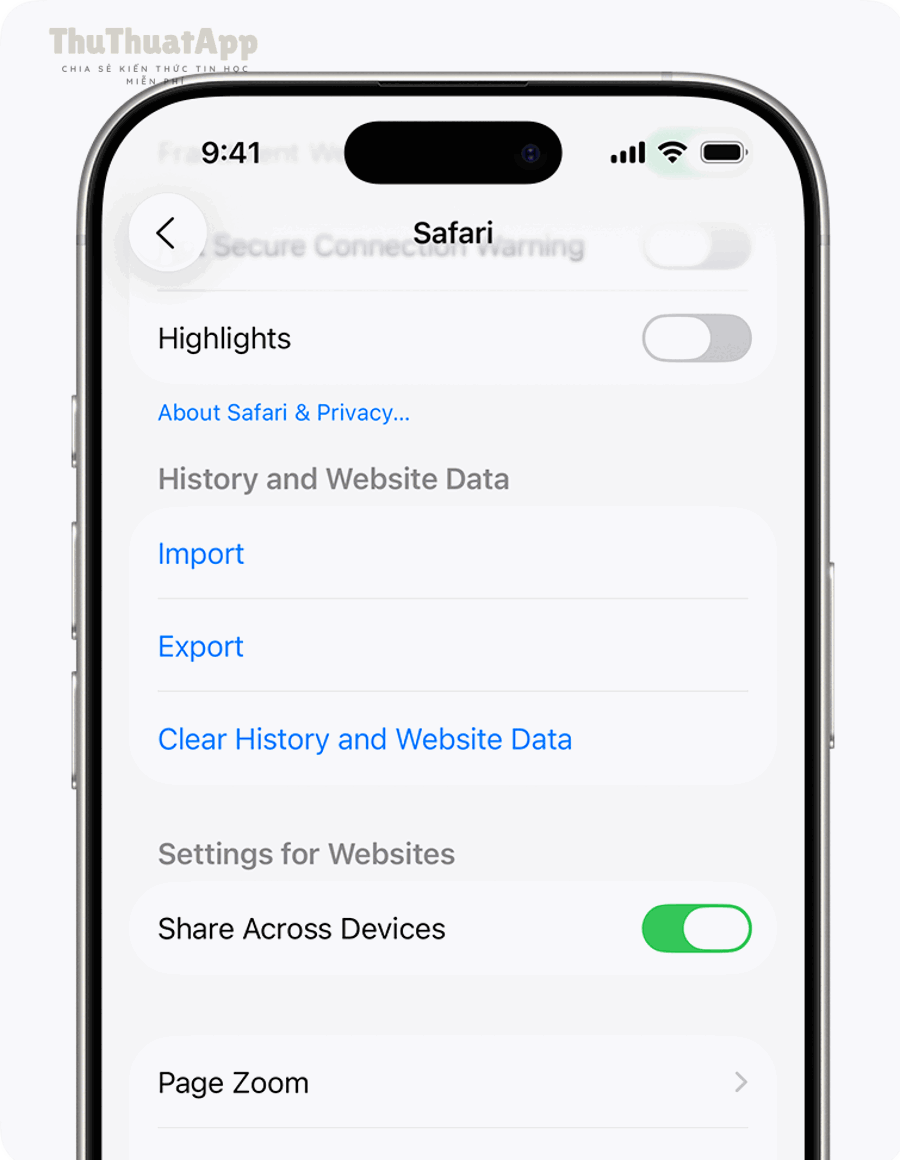
Nếu bạn cần cách xóa cache Safari iPhone nhanh và an toàn, cách chuẩn nhất là xóa “Lịch sử và Dữ liệu trang web” trong Cài đặt để loại bỏ file tạm, cookie và dữ liệu duyệt web gây nặng máy hoặc lỗi hiển thị. Ngoài việc giải phóng dung lượng, thao tác này còn giúp giảm tình trạng Safari tải sai phiên bản trang, tự đăng nhập nhầm tài khoản, hoặc bị “kẹt” quảng cáo/trackers sau nhiều lần truy cập.
Hoàng Nam 27/12/2025 lúc 09:46
Cách xóa System Data (Other) giảm đầy bộ nhớ iPhone
Để giảm tình trạng đầy bộ nhớ do “Other/System Data”, bạn cần xử lý đúng nguồn gây phình: cache ứng dụng, dữ liệu web tạm, tệp hệ thống tạm thời và dữ liệu đồng bộ nền—thay vì cố “xóa một nút” vốn không tồn tại trên iOS. Bài viết này hướng dẫn bạn cách nhận diện System Data đang tăng vì lý do gì, sau đó áp dụng chuỗi bước an toàn theo mức độ tác động: từ dọn dữ liệu ít rủi ro đến các phương án “mạnh tay” như sao lưu và khôi phục.
Hoàng Nam 26/12/2025 lúc 06:22
Cách giải phóng dung lượng iPhone nhanh, an toàn: không mất dữ liệu
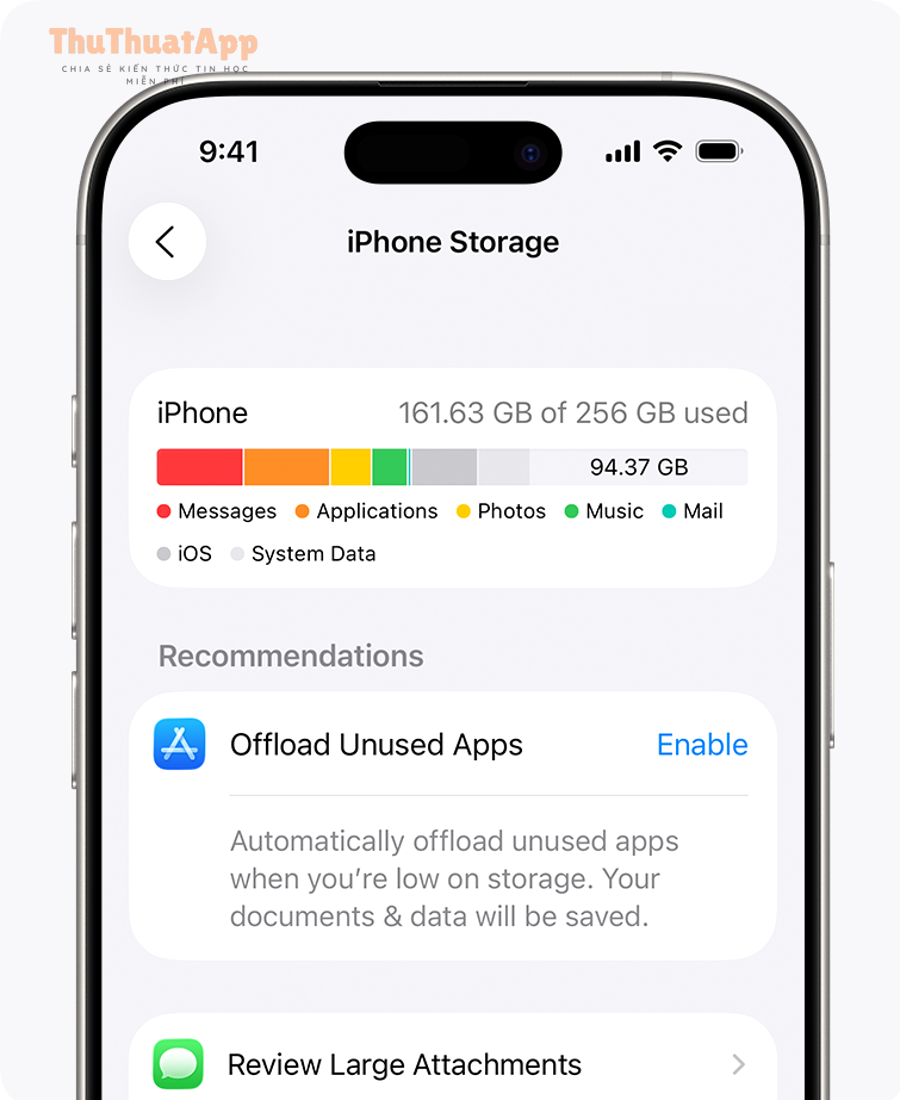
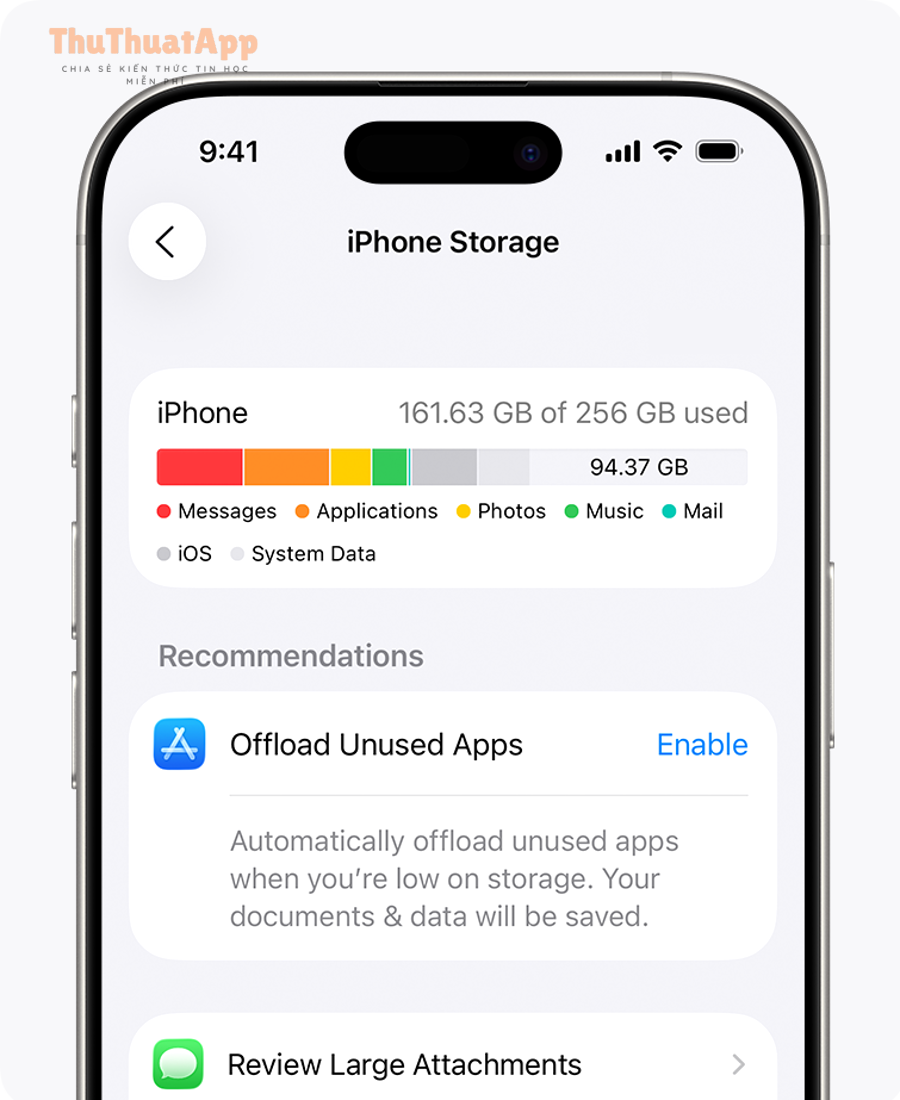
Nếu iPhone báo “Bộ nhớ gần đầy”, bạn vẫn có thể áp dụng cách giải phóng dung lượng iPhone nhanh và an toàn mà không phải xóa bừa hay “hy sinh” dữ liệu quan trọng: chỉ cần xác định đúng thủ phạm và dùng công cụ tối ưu có sẵn trong iOS. Trong bài này, bạn sẽ biết cách đọc màn hình iPhone Storage để ưu tiên xử lý đúng nhóm chiếm dung lượng (Ảnh/Video, Ứng dụng, Tin nhắn, Tệp tải về, System Data) thay vì mò mẫm.
Hoàng Nam 26/12/2025 lúc 06:13
Tối ưu dung lượng iPhone: bật Optimize iPhone Storage khi thiếu bộ nhớ
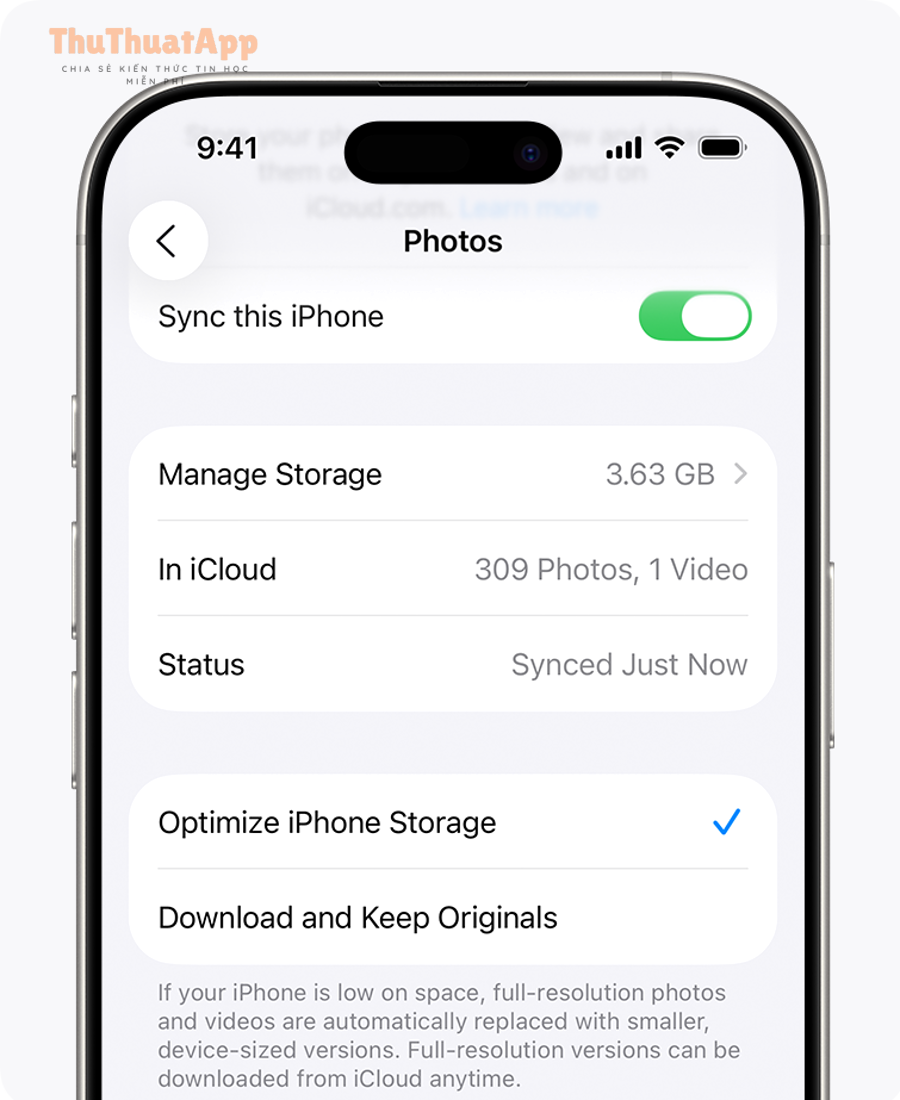
Nếu iPhone thường xuyên báo đầy, cách tối ưu dung lượng iPhone với Optimize iPhone Storage là hướng xử lý “đúng việc, đúng chỗ”: đưa ảnh/video gốc lên iCloud và chỉ giữ bản tối ưu trên máy để giảm dung lượng cục bộ mà vẫn xem đủ thư viện. Tiếp theo, bạn cần hiểu cơ chế “tối ưu” hoạt động theo ngữ cảnh (mạng, pin, bộ nhớ trống) để tránh kỳ vọng sai như “bật lên là trống ngay” hoặc “ảnh sẽ luôn xem offline chất lượng cao”.
Hoàng Nam 26/12/2025 lúc 06:02
Hướng dẫn tải ảnh iCloud về iPhone thiếu bộ nhớ, không đầy
Nếu bạn đang cần cách tải ảnh iCloud về iPhone khi thiếu bộ nhớ mà vẫn xem được ảnh rõ nét khi cần, giải pháp đúng thường không phải “tải hết về máy”, mà là tải có kiểm soát theo mục đích (xem, chỉnh sửa, chia sẻ, lưu trữ). Tiếp theo, bạn sẽ biết cách phân biệt “ảnh đang nằm trên iCloud” với “ảnh đã có bản gốc trên máy”, để tránh bấm nhầm chế độ khiến iPhone nhanh đầy và tải mãi không xong.
Hoàng Nam 27/12/2025 lúc 09:46
Hướng dẫn đồng bộ ảnh iPhone với iCloud Photos bật-tắt đúng cách
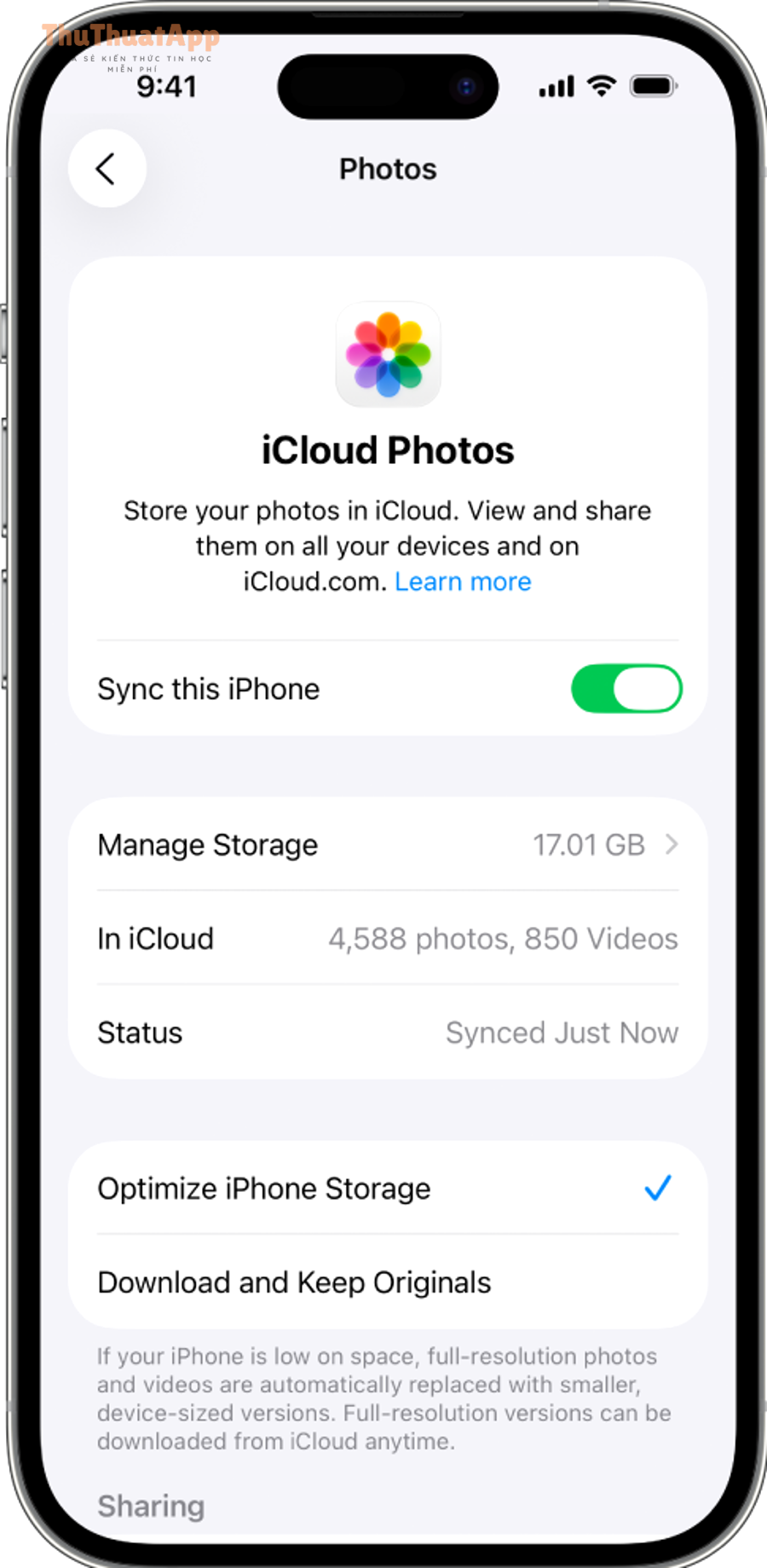
Cách đồng bộ ảnh iPhone với iCloud Photos hiệu quả nhất là bật “Đồng bộ iPhone này” trong Cài đặt, để ảnh/video tự động tải lên iCloud và xuất hiện đồng nhất trên các thiết bị dùng cùng Apple Account. Tiếp theo, bạn cần hiểu iCloud Photos là “đồng bộ hai chiều” chứ không chỉ là lưu trữ: chỉnh sửa, xóa, sắp xếp album trên một thiết bị sẽ phản ánh lên thiết bị khác, vì vậy việc cài đặt đúng ngay từ đầu sẽ giúp tránh mất ảnh ngoài ý muốn.
Hoàng Nam 26/12/2025 lúc 06:23
Hướng dẫn chuyển danh bạ iPhone sang iPhone cho người mới, đồng bộ
Cách chuyển danh bạ từ iPhone sang iPhone nhanh và an toàn nhất là đồng bộ qua cùng một tài khoản Apple ID (iCloud Contacts), vì danh bạ sẽ tự “đi theo” tài khoản thay vì phụ thuộc vào máy. Nếu bạn chỉ cần chuyển một vài liên hệ, bạn có thể chia sẻ từng liên hệ bằng AirDrop để tiết kiệm thời gian thiết lập và tránh rủi ro đồng bộ nhầm.
Hoàng Nam 27/12/2025 lúc 09:46
Cách chuyển (di chuyển) dữ liệu iPhone bằng Quick Start cho người mới
Nếu bạn muốn chuyển toàn bộ dữ liệu từ iPhone cũ sang iPhone mới nhanh, gọn và ít rủi ro nhất, Quick Start là lựa chọn tối ưu: đặt hai máy cạnh nhau, xác thực, rồi để iPhone tự “di cư” dữ liệu theo đúng luồng thiết lập. Tiếp theo, bài viết sẽ giúp bạn chuẩn bị đúng điều kiện (Wi-Fi, Bluetooth, pin, iOS), tránh các lỗi phổ biến như không hiện màn hình Quick Start, kẹt ở bước chuyển, hoặc chuyển xong thiếu dữ liệu.
Hoàng Nam 26/12/2025 lúc 05:23
Cách khôi phục iPhone từ iCloud: phục hồi dữ liệu an toàn
Cách khôi phục iPhone từ bản sao lưu iCloud là phương án đầy đủ nhất để đưa máy về đúng “trạng thái đã từng dùng”: ứng dụng, bố cục màn hình, cài đặt, dữ liệu app… được kéo về theo bản sao lưu bạn chọn.
Hoàng Nam 26/12/2025 lúc 05:13
Sao lưu (backup) iPhone lên máy tính: iTunes/Finder cho người mới
Cách sao lưu iPhone lên máy tính bằng iTunes/Finder là phương án sao chép dữ liệu và cài đặt từ iPhone sang PC/Mac để phục hồi nhanh khi đổi máy, lỗi hệ thống hoặc cần chuyển dữ liệu an toàn. Nếu bạn ưu tiên lưu bản sao ngoại tuyến (offline) để chủ động kiểm soát tệp sao lưu, phương pháp này đặc biệt phù hợp vì không phụ thuộc đường truyền mạng và thường sao lưu được đầy đủ hơn theo cấu hình bạn chọn.
Hoàng Nam 27/12/2025 lúc 09:46
Cách sao lưu iPhone lên iCloud: tránh mất dữ liệu cho người mới
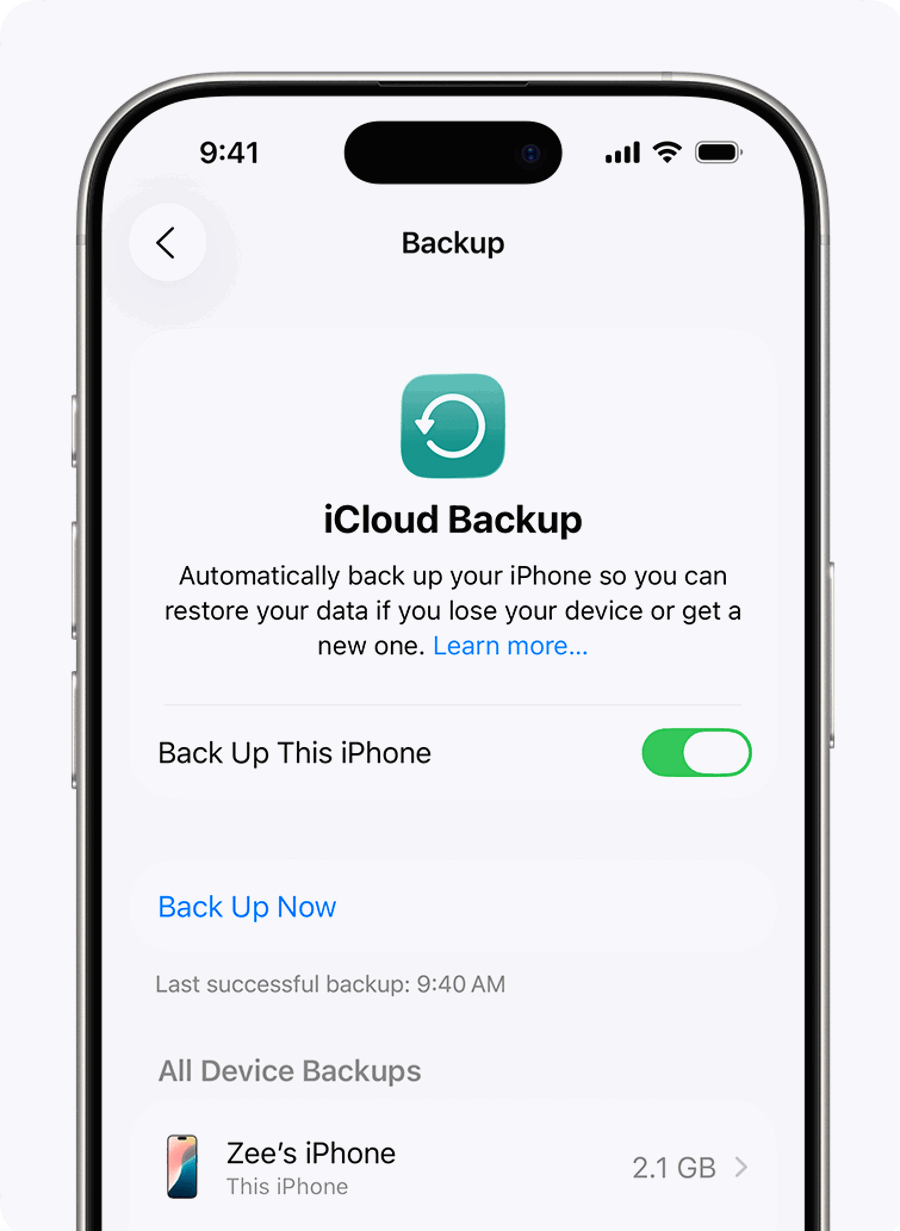
Để sao lưu iPhone lên iCloud đúng cách, bạn chỉ cần bật Sao lưu iCloud, đảm bảo iPhone có Wi-Fi, đủ dung lượng iCloud và giữ máy ở trạng thái đang sạc + khóa màn hình để iCloud tự chạy định kỳ. Tiếp theo, bạn nên hiểu rõ iCloud “đồng bộ” khác gì “sao lưu”, vì nhầm lẫn hai khái niệm này là nguyên nhân phổ biến khiến người dùng tưởng đã an toàn nhưng vẫn thiếu dữ liệu khi đổi máy.
Hoàng Nam 26/12/2025 lúc 04:50
Tạo Memoji/Sticker iPhone để chat: từ avatar đến nhãn dán
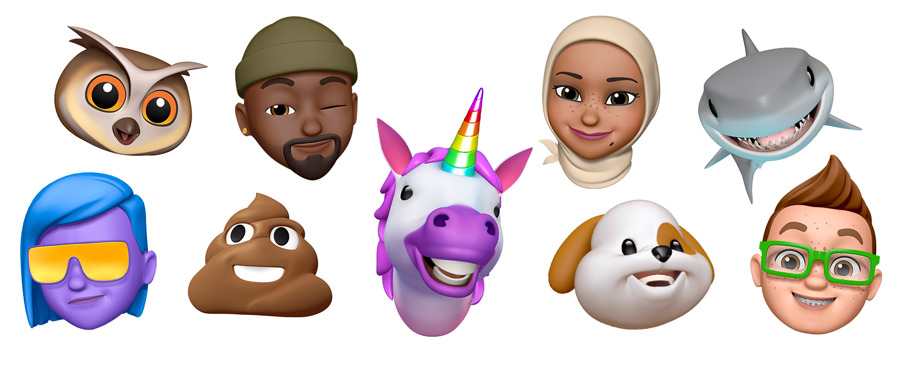
Cách tạo Memoji/Sticker iPhone và dùng trong chat thực chất là một quy trình 2 phần: tạo Memoji (avatar) trong Messages, rồi tận dụng bộ Memoji Stickers (nhãn dán) sẵn có để gửi, dán lên bong bóng chat hoặc dùng như một biểu cảm thay cho emoji thường. Nếu bạn muốn “đúng ý mình” hơn, phần quan trọng là tinh chỉnh khuôn mặt, tóc, phụ kiện và biểu cảm, vì đây là yếu tố quyết định sticker trông giống bạn và dùng được trong nhiều ngữ cảnh.
Hoàng Nam 26/12/2025 lúc 04:44
Gửi vị trí trực tiếp (Live Location) qua iMessage cho người dùng iPhone
Bạn có thể gửi vị trí trực tiếp qua iMessage iPhone để người nhận thấy bạn đang ở đâu theo thời gian thực ngay trong cuộc trò chuyện, giúp hẹn gặp, đón nhau, hoặc theo dõi lộ trình di chuyển mà không cần nhắn liên tục. Tiếp theo, bài viết sẽ chỉ rõ sự khác nhau giữa “vị trí trực tiếp” và “ghim vị trí” để bạn chọn đúng cách chia sẻ theo tình huống (đi chơi nhóm, giao hàng, đón con, gặp bạn ở nơi đông người).
Hoàng Nam 27/12/2025 lúc 09:47
Hướng dẫn chỉnh tên nhóm iMessage, thêm/bớt thành viên trên iPhone
Bạn có thể chỉnh tên nhóm và thêm/xóa người trong iMessage iPhone ngay trong ứng dụng Tin nhắn, miễn là cuộc trò chuyện đang ở dạng iMessage (bong bóng xanh) và đáp ứng đủ điều kiện về số người tham gia. Ngoài thao tác đổi tên, bạn còn quản lý nhanh thành viên, tắt thông báo, rời nhóm hoặc kiểm soát các nội dung chia sẻ chung để cuộc chat “gọn – dễ tìm – khó nhầm”.
Hoàng Nam 26/12/2025 lúc 04:23
Cách gửi iMessage hiệu ứng: bubble/screen effects cho người mới
Bạn có thể gửi iMessage hiệu ứng bằng cách nhấn giữ nút Gửi, chọn kiểu hiệu ứng, xem trước rồi gửi đi—tin nhắn sẽ “nhảy”, “rung”, “ẩn mực” hoặc phủ hiệu ứng toàn màn hình đúng như bạn chọn. Điểm quan trọng là hiệu ứng chỉ “đúng chất” khi bạn gửi bằng iMessage (màu xanh), đồng thời người nhận cũng dùng thiết bị/hệ điều hành hỗ trợ; khi không đủ điều kiện, tin nhắn thường chỉ hiển thị dạng mô tả thay vì phát hoạt ảnh.
Hoàng Nam 26/12/2025 lúc 04:13
Cách ghim (pin) cuộc trò chuyện iMessage cho người dùng iPhone
Để ghim cuộc trò chuyện iMessage trên iPhone, bạn chỉ cần chạm giữ vào đoạn chat trong danh sách Tin nhắn rồi chọn “Ghim/Pin”, cuộc trò chuyện sẽ nổi lên đầu để truy cập nhanh hơn. Tiếp theo, bạn sẽ biết khi nào nên ghim, giới hạn ghim, và cách sắp xếp các cuộc trò chuyện đã ghim để luôn ưu tiên đúng người/nhóm quan trọng.
Hoàng Nam 26/12/2025 lúc 04:04
Bật lọc tin nhắn người lạ iPhone cho người dùng tránh SMS rác
Cách lọc tin nhắn từ người lạ iPhone là bật cơ chế phân loại trong ứng dụng Messages để tách iMessage/SMS từ số chưa lưu danh bạ sang khu riêng, từ đó giảm nhiễu và hạn chế bị làm phiền. Điểm quan trọng tiếp theo là hiểu “lọc” không đồng nghĩa “chặn”: bạn vẫn có thể xem lại nội dung, nhưng thông báo và luồng hội thoại sẽ được tổ chức lại để bạn xử lý đúng tin và bỏ qua tin rác.
Hoàng Nam 27/12/2025 lúc 09:47
Chặn SMS rác iPhone cho người mới: SMS quảng cáo, tin nhắn rác
Cách chặn SMS rác iPhone hiệu quả nhất là kết hợp 3 lớp: lọc người gửi không xác định để giảm gián đoạn, chặn trực tiếp số/địa chỉ gửi tin, và báo cáo spam khi hệ thống cho phép. Làm đúng, bạn sẽ giảm đáng kể tin nhắn rác mà vẫn không bỏ lỡ OTP quan trọng.
Hoàng Nam 26/12/2025 lúc 03:42
Cách chặn cuộc gọi rác (spam) trên iPhone cho bạn
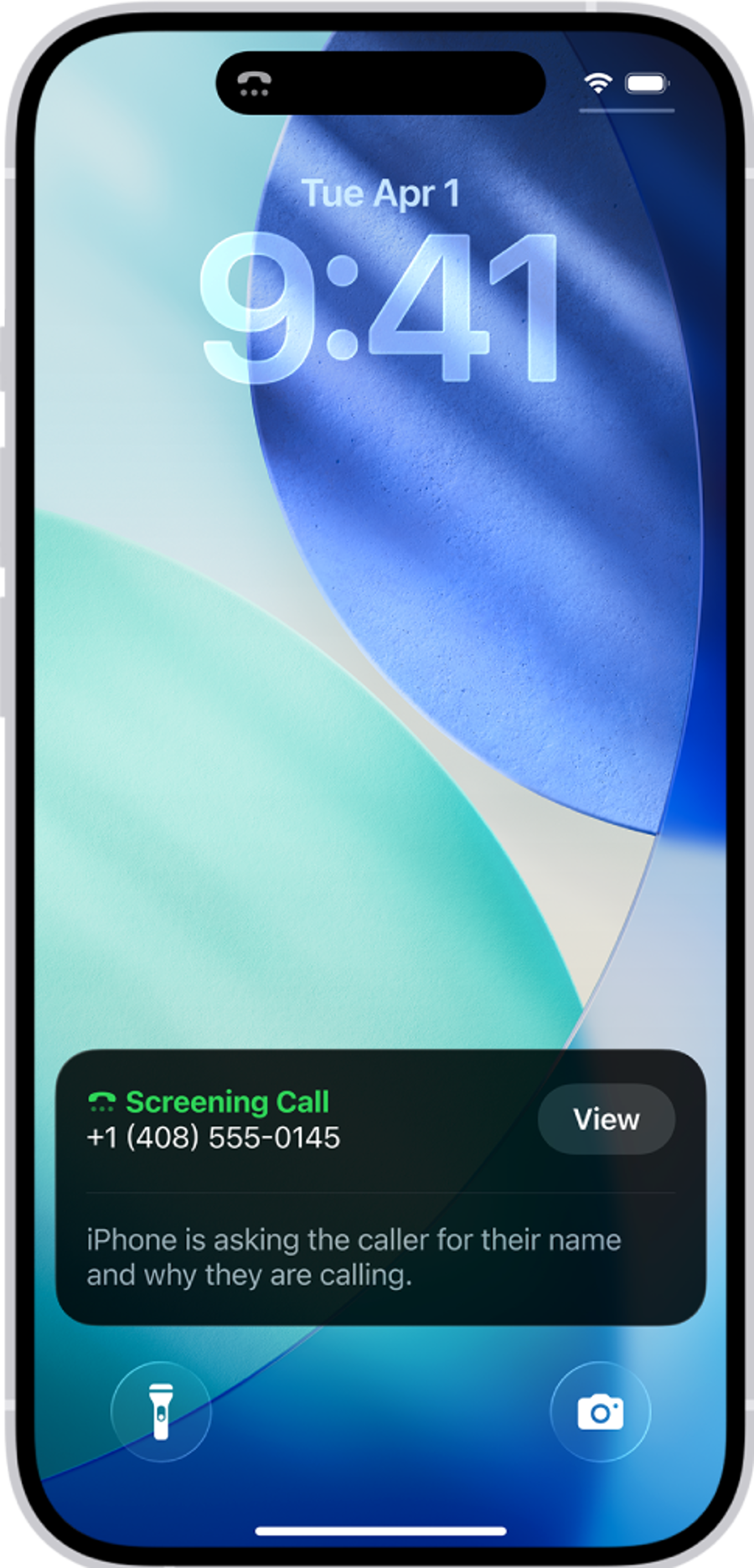
Cách chặn cuộc gọi rác trên iPhone hiệu quả nhất là kết hợp 3 lớp: sàng lọc số lạ, lọc cuộc gọi bị nghi spam theo nhà mạng/ứng dụng nhận diện, và chặn trực tiếp các số gây phiền. Khi làm đúng, iPhone vẫn giữ được các cuộc gọi quan trọng nhưng giảm tối đa “chuông reo vô nghĩa”.
Hoàng Nam 27/12/2025 lúc 09:47
Bật Lọc cuộc gọi không rõ (Silence Unknown Callers) trên iPhone: hướng dẫn
Nếu bạn đang bị làm phiền bởi các số lạ, “cách bật Lọc cuộc gọi không rõ” là giải pháp nhanh để iPhone tự xử lý cuộc gọi từ số chưa lưu: có thể sàng lọc, cho vào danh sách riêng, hoặc làm im lặng và chuyển sang hộp thư thoại tùy phiên bản iOS và thiết lập bạn chọn. Vì tính năng này thường được nhắc tới với tên tiếng Anh Silence Unknown Callers, bài viết sẽ chỉ rõ bạn cần bật ở đâu trong Cài đặt, khác nhau thế nào giữa “làm im lặng” và “lọc”, và cách kiểm tra lại các cuộc gọi đã bị xử lý để tránh bỏ sót việc quan trọng.
Hoàng Nam 26/12/2025 lúc 03:20
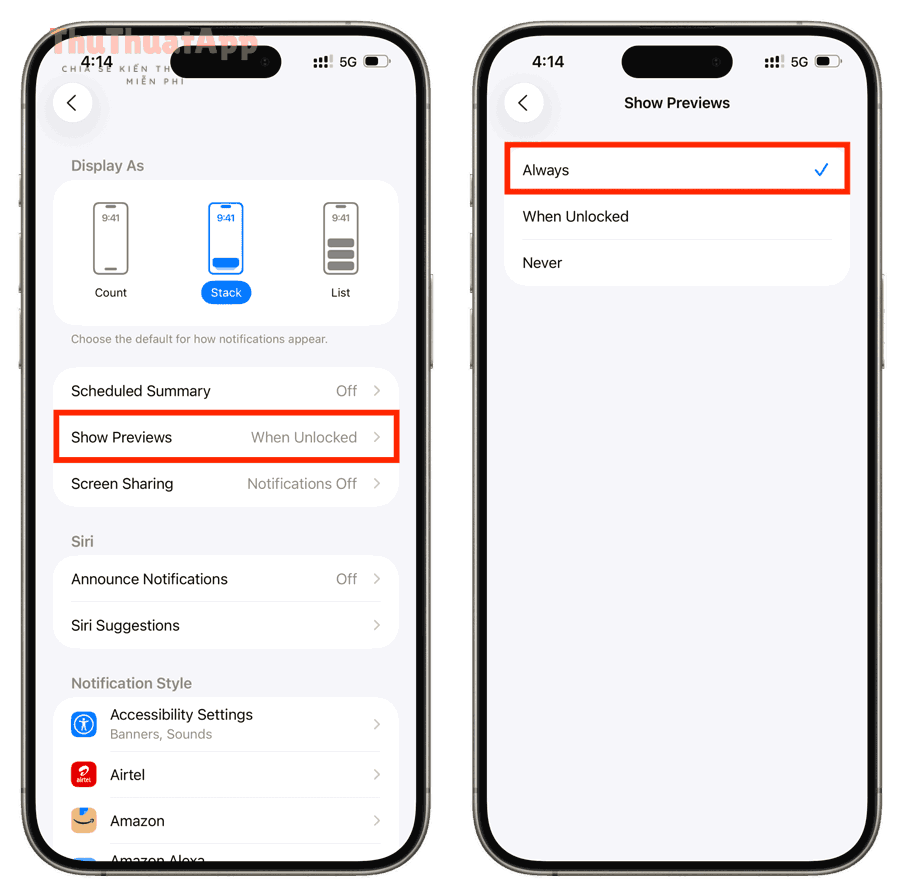
Tắt xem trước thông báo khi khóa iPhone: ẩn nội dung cho người dùng
Bạn có thể tắt xem trước thông báo iPhone khi khóa máy bằng một thiết lập duy nhất trong Cài đặt, để nội dung tin nhắn/ứng dụng không “lộ” ra màn hình khóa khi người khác cầm máy. Nếu bạn muốn vẫn thấy tên ứng dụng hoặc người gửi nhưng không thấy nội dung, bạn nên chọn chế độ “Khi mở khóa” để cân bằng giữa riêng tư và tiện lợi khi kiểm tra nhanh.
Hoàng Nam 27/12/2025 lúc 09:48
Cách ẩn không hiện nội dung thông báo màn hình khóa iPhone cho người dùng
Cách ẩn nội dung thông báo trên màn hình khóa iPhone hiệu quả nhất là chỉnh “Show Previews/Hiển thị bản xem trước” sang “When Unlocked/Khi mở khóa” hoặc “Never/Không bao giờ”, để Lock Screen chỉ hiện tên ứng dụng/người gửi mà không lộ nội dung. Nếu bạn cần vừa kín đáo vừa tiện theo dõi, bạn có thể kết hợp thiết lập tổng (toàn hệ thống) với thiết lập theo từng ứng dụng (Messages, Mail, ngân hàng, mạng xã hội) để chỉ những app nhạy cảm mới bị “che nội dung”.
Hoàng Nam 25/12/2025 lúc 10:52
Hướng dẫn tắt gợi ý Siri màn hình khóa iPhone cho người dùng: tắt/bật
Bạn có thể tắt hoàn toàn gợi ý Siri trên màn hình khóa iPhone chỉ trong vài thao tác, giúp Lock Screen sạch hơn, ít “đoán ý” hơn và giảm tình trạng thông tin nhảy lên đúng lúc bạn không cần. Ngoài việc tắt ở mức tổng quát, bạn còn có thể chặn gợi ý theo từng ứng dụng (app hay “lộ” đề xuất nhất), nhờ đó vẫn giữ được các tiện ích quan trọng mà không phải hy sinh trải nghiệm.
Hoàng Nam 27/12/2025 lúc 09:48
Chặn tắt thông báo quảng cáo Safari iPhone cho người mới: pop-up rác
Có, bạn có thể chặn gần như toàn bộ thông báo quảng cáo Safari iPhone bằng cách tắt quyền “Thông báo” của Safari, thu hồi quyền theo từng website và bật các lớp chặn pop-up/tiện ích chặn nội dung ngay trong cài đặt. Nếu bạn đang bị “mời bật thông báo” liên tục, hoặc lỡ bấm Cho phép trên một trang lạ, phần hướng dẫn dưới đây sẽ giúp bạn dừng spam ngay lập tức và ngăn quảng cáo quay lại sau vài ngày.
Hoàng Nam 27/12/2025 lúc 09:49
Tắt badge đỏ (huy hiệu) trên biểu tượng app iPhone cho người dùng iPhone
Để tắt badge đỏ trên biểu tượng một ứng dụng iPhone, bạn chỉ cần vào Cài đặt, mở mục Thông báo, chọn đúng ứng dụng và tắt tùy chọn “Huy hiệu (Badges)”; cách này ẩn số đỏ ngoài màn hình chính nhưng vẫn giữ quyền kiểm soát thông báo theo ý bạn. Nếu mục tiêu của bạn là “gọn màn hình” mà không bỏ lỡ việc quan trọng, bạn nên phân biệt rõ: tắt huy hiệu chỉ thay đổi cách hiển thị con số đỏ, còn bật/tắt banner, âm thanh và thông báo trên Màn hình khóa là những lớp kiểm soát khác.
Hoàng Nam 27/12/2025 lúc 09:49
Cách tắt/bật thông báo theo từng app iPhone cho người mới
Nếu bạn đang tìm cách tắt thông báo theo từng app iPhone, cách nhanh nhất là vào Cài đặt và tắt “Cho phép thông báo” của đúng ứng dụng để ngừng hiện banner, âm thanh và thông báo trên Màn hình khóa. Vì mỗi người có nhu cầu khác nhau (làm việc, ngủ, lái xe, họp), phần quan trọng không chỉ là “tắt”, mà còn là chọn đúng kiểu hiển thị để vẫn nhận được thứ cần thiết mà không bị làm phiền liên tục.
Hoàng Nam 25/12/2025 lúc 10:26
Cách giảm thông báo làm phiền trên iPhone: từ ồn ào đến yên tĩnh
Nếu bạn đang tìm cách giảm thông báo làm phiền trên iPhone, giải pháp hiệu quả nhất là “lọc” thay vì “tắt hết”: dùng Focus để chỉ cho phép đúng người/đúng app, rồi tinh chỉnh kiểu hiển thị để thông báo bớt giật mình nhưng vẫn không lỡ việc. Tiếp theo, bạn có thể gom các thông báo ít quan trọng vào chế độ tóm tắt theo giờ, đồng thời giữ lại nhóm cảnh báo cần phản hồi ngay như ngân hàng, xác thực đăng nhập, hoặc lịch làm việc.
Hoàng Nam 25/12/2025 lúc 10:18
Hướng dẫn hẹn/đặt giờ tắt màn hình YouTube/nhạc bằng Timer iPhone cho bạn mới
Nếu bạn cần cách hẹn giờ tắt màn hình YouTube/nhạc bằng Timer iPhone, giải pháp nhanh nhất là dùng ứng dụng Đồng hồ (Clock) để đặt hẹn giờ và chọn chế độ dừng phát khi kết thúc. Cách làm này đặc biệt hữu ích khi bạn muốn video/nhạc tự dừng sau 10–30 phút mà không phải mở lại điện thoại để tắt thủ công, kể cả khi đang nằm trên giường.
Hoàng Nam 25/12/2025 lúc 10:13
Hẹn giờ tắt nhạc khi ngủ iPhone cho người mới, không cần app
Cách hẹn giờ tắt nhạc khi ngủ iPhone nhanh nhất là dùng Timer trong ứng dụng Đồng hồ và chọn tùy chọn “Dừng phát” ở mục “Khi hẹn giờ kết thúc”, để iPhone tự ngắt mọi âm thanh đúng lúc bạn muốn. Nếu bạn thường nghe nhạc để dễ vào giấc, bạn chỉ cần đặt thời lượng phù hợp (ví dụ 15–45 phút), vừa đủ thư giãn mà không làm gián đoạn giấc ngủ sâu về sau.
Hoàng Nam 27/12/2025 lúc 09:49
Cách bật Giảm gián đoạn (Reduce Interruptions) để ít bị làm phiền trên iPhone
Bạn có thể bật “Giảm gián đoạn” (Reduce Interruptions) trong Focus để iPhone tự lọc thông báo quan trọng, còn lại sẽ bị làm im lặng — giúp bạn tập trung mà vẫn không bỏ lỡ việc gấp. Điểm khác của Reduce Interruptions nằm ở “độ thông minh”: thay vì chặn gần như tất cả như một số chế độ im lặng truyền thống, nó ưu tiên những thứ “có thể cần chú ý ngay” dựa trên nội dung thông báo.
Hoàng Nam 25/12/2025 lúc 09:57
Tạo và tùy chỉnh Không làm phiền iPhone cho người bận rộn, Do Not Disturb
Nếu bạn đang tìm cách tạo chế độ Không làm phiền tùy chỉnh iPhone, câu trả lời ngắn gọn là: hãy tạo một “Focus” riêng, chọn đúng người/ứng dụng được phép liên hệ, rồi tự động hóa theo lịch hoặc ngữ cảnh để iPhone im lặng đúng lúc. Ở mức tùy chỉnh sâu hơn, bạn có thể cho phép “đúng người, đúng app” chen vào, còn lại sẽ được “lọc” để tránh gián đoạn; nhờ vậy, bạn không bỏ lỡ việc quan trọng mà vẫn giữ được sự tập trung.
Hoàng Nam 27/12/2025 lúc 09:49
Hướng dẫn dùng Tập trung (Focus) iPhone: như Không làm phiền, cho người bận rộn
Cách dùng chế độ Tập trung trên iPhone hiệu quả nhất là thiết lập theo “ngữ cảnh”: bạn đang làm gì, cần ai liên lạc, và điều gì thực sự quan trọng để không bị xao nhãng bởi thông báo. Ở góc nhìn thực dụng, Focus không chỉ là bật/tắt im lặng; nó là bộ lọc thông báo có quy tắc, giúp bạn giữ nhịp làm việc, học tập, nghỉ ngơi mà vẫn không bỏ lỡ liên hệ cần thiết.
Hoàng Nam 27/12/2025 lúc 09:50
Thiết lập tự động hóa Focus iPhone theo giờ/địa điểm cho người dùng, giảm xao nhãng
Cách tạo tự động hóa Focus theo giờ/địa điểm iPhone là giải pháp nhanh nhất để iPhone tự chuyển đúng chế độ “Tập trung” đúng lúc, đúng nơi, giúp bạn lọc thông báo, cuộc gọi và ứng dụng theo bối cảnh mà không phải bật/tắt thủ công. Với tự động hóa theo giờ, bạn biến Focus thành “lịch làm việc” chạy đều mỗi ngày/tuần, phù hợp cho giờ hành chính, giờ học, giờ ngủ hoặc khung giờ cần yên tĩnh.
Hoàng Nam 25/12/2025 lúc 09:40
Cách tự động bật/tắt Wi-Fi/Bluetooth theo vị trí iPhone cho người bận rộn
Nếu bạn hay quên bật Wi-Fi ở nhà, quên tắt Bluetooth khi ra ngoài, thì cách tự động bật/tắt Wi-Fi/Bluetooth theo vị trí iPhone là giải pháp “đặt một lần, dùng lâu dài”: iPhone sẽ kích hoạt kết nối đúng lúc bạn đến/ rời một địa điểm quen thuộc. Tiếp theo, bài viết sẽ giúp bạn hiểu rõ khi nào tự động hóa theo vị trí hoạt động ổn định, khi nào cần thêm điều kiện (như kết nối thiết bị/Focus) để tránh chạy sai ngữ cảnh.
Hoàng Nam 27/12/2025 lúc 09:51Cách tạo phím tắt Shortcuts trên iPhone cho người mới: shortcut
Cách tạo phím tắt trên iPhone bằng Shortcuts là phương pháp ghép nhiều thao tác quen thuộc thành một nút bấm hoặc câu lệnh Siri, giúp bạn làm nhanh hơn mà vẫn kiểm soát được từng bước. Tiếp theo, bài viết sẽ giúp bạn hiểu cấu trúc của một phím tắt (hành động, biến, dữ liệu đầu vào/đầu ra) để tự thiết kế đúng nhu cầu thay vì chỉ cài sẵn từ Thư viện.
Hoàng Nam 25/12/2025 lúc 09:28
Đổi icon iPhone bằng Shortcuts: hướng dẫn thay thế biểu tượng cho người mới
Có, bạn có thể thực hiện cách đổi icon ứng dụng iPhone bằng Shortcuts để “thay áo” màn hình chính mà không gỡ cài đặt ứng dụng gốc, đồng thời vẫn mở đúng app chỉ với một chạm. Điểm quan trọng là bạn đang tạo một lối tắt (shortcut) để mở ứng dụng, rồi ghim lối tắt đó ra Màn hình chính với ảnh icon tùy chọn; vì vậy trải nghiệm sẽ phụ thuộc vào cách bạn chuẩn bị icon và cách bạn sắp xếp bố cục.
Hoàng Nam 27/12/2025 lúc 09:51
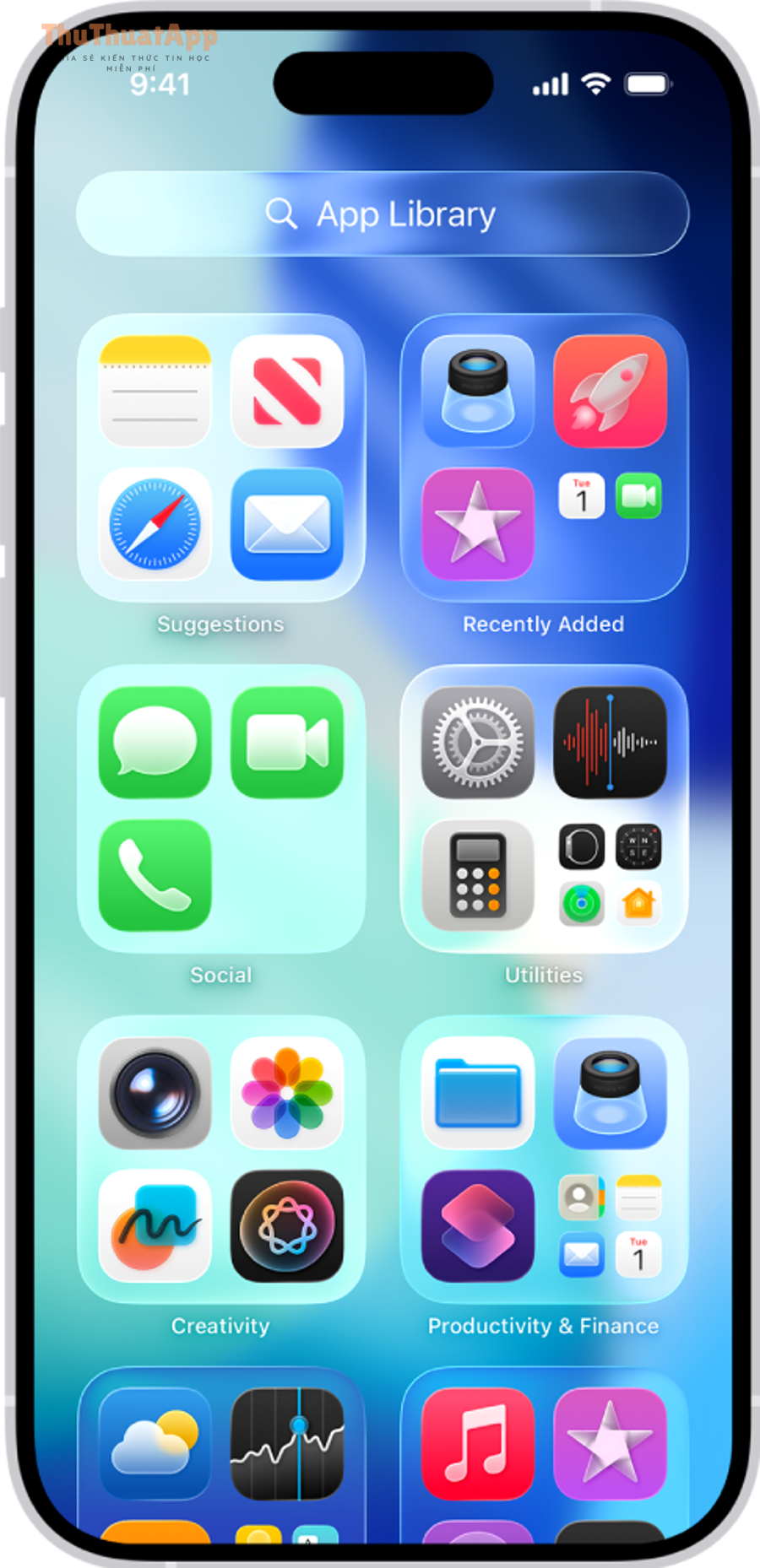
Cách ẩn trang Màn hình chính iPhone cho người dùng: ẩn thay vì xóa
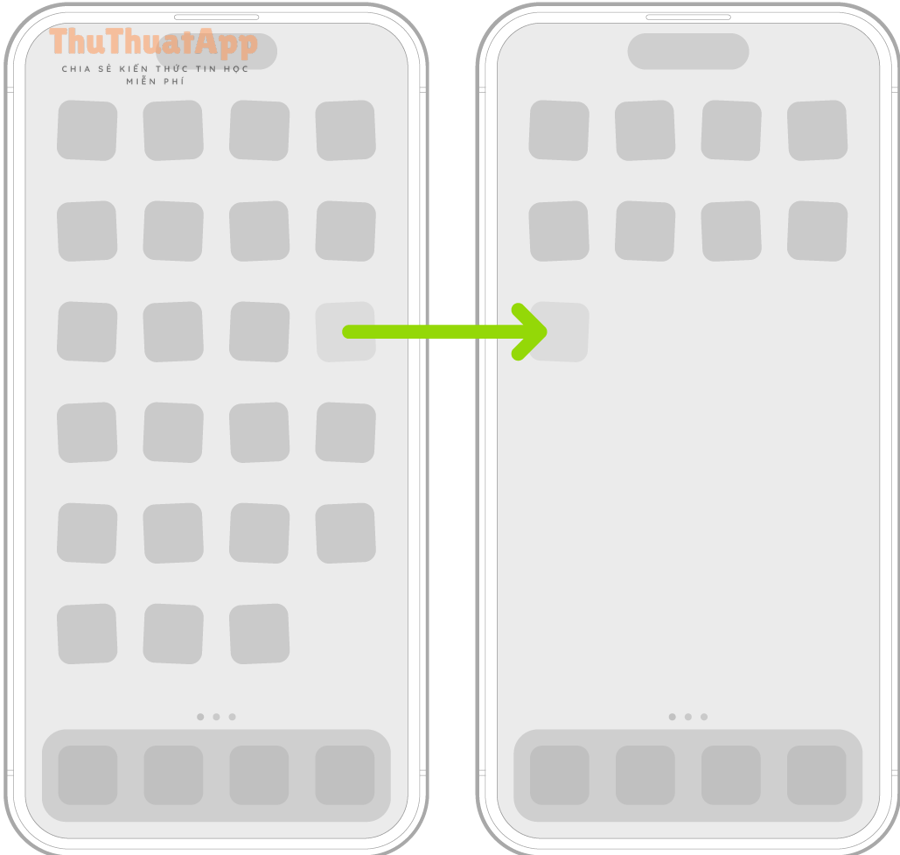
Có, bạn có thể ẩn trang màn hình chính iPhone mà không xóa app: ứng dụng vẫn còn trên máy, vẫn nhận cập nhật, và vẫn mở được từ Tìm kiếm hoặc App Library. Tiếp theo, thao tác ẩn trang phù hợp khi bạn muốn “dọn gọn” Màn hình chính theo từng giai đoạn (làm việc, học tập, du lịch), hoặc khi cần giảm rối mắt mà không phải gỡ từng ứng dụng.
Hoàng Nam 27/12/2025 lúc 09:51
Hướng dẫn dùng App Library iPhone cho người mới: ẩn thay vì xóa app
Nếu bạn đang tìm cách dùng App Library iPhone để quản lý ứng dụng, cách hiệu quả nhất là coi đây như “kho ứng dụng trung tâm”: mọi app đều ở đó, còn Màn hình chính chỉ giữ những gì bạn mở thường xuyên. Tiếp theo, bạn sẽ học cách tìm app nhanh theo tên hoặc theo danh mục, để giảm thời gian lướt nhiều trang và hạn chế “mất tập trung” khi phải đi tìm biểu tượng giữa một màn hình quá nhiều thứ.
Hoàng Nam 27/12/2025 lúc 09:52
Hướng dẫn tạo widget, sắp xếp màn hình chính iPhone cho người mới: gọn hay rối
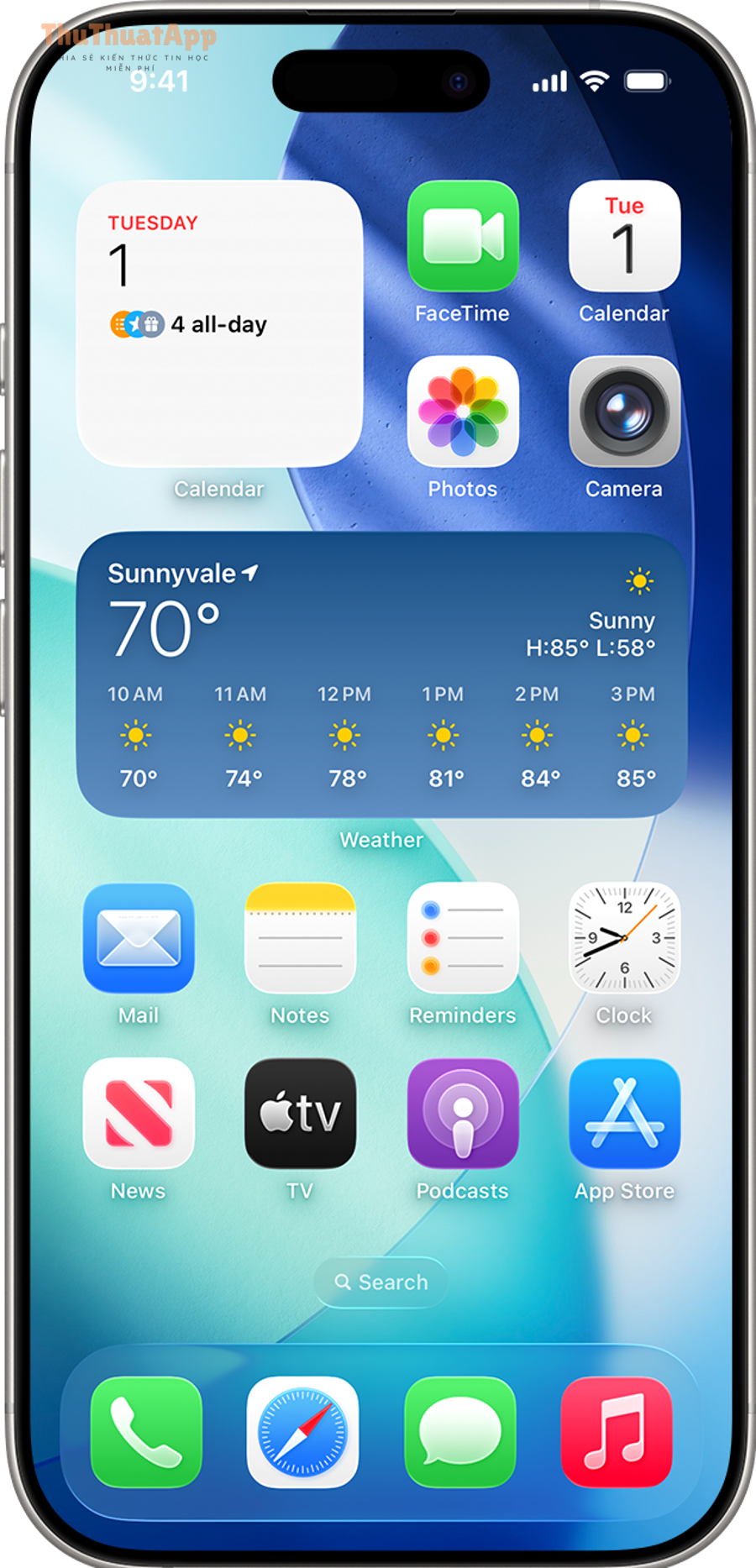
Nếu bạn đang tìm cách tạo widget trên iPhone và sắp xếp màn hình chính để nhìn “gọn mắt” hơn mà vẫn truy cập nhanh thứ mình cần, bạn có thể làm được chỉ bằng vài thao tác kéo-thả và một vài nguyên tắc bố cục đơn giản. Tiếp theo, bài viết sẽ giúp bạn chọn đúng loại widget theo nhu cầu (xem lịch, thời tiết, nhắc việc, pin, ghi chú) để giảm số lần mở app nhưng không làm màn hình bị rối.
Hoàng Nam 27/12/2025 lúc 09:52
Bật Chạm lưng Back Tap: hướng dẫn chạm kép/ba cho iPhone
Để bật chạm lưng (Back Tap) trên iPhone, bạn chỉ cần vào Cài đặt > Trợ năng > Cảm ứng > Chạm phía sau, rồi chọn hành động cho chạm 2 lần hoặc 3 lần để thao tác nhanh mà không cần bấm phím cứng. Tiếp theo, phần quan trọng nhất của Back Tap là chọn “đúng việc, đúng cử chỉ”: chạm kép nên dành cho thao tác dùng nhiều (như chụp màn hình), còn chạm ba dành cho thao tác ít dùng hơn nhưng cần chắc chắn.
Hoàng Nam 27/12/2025 lúc 09:52
Bật, tùy biến AssistiveTouch iPhone cho người mới: nút ảo thay phím cứng
Để bật AssistiveTouch iPhone và tùy biến nút ảo đúng nhu cầu, bạn chỉ cần kích hoạt trong Trợ năng rồi gán lại các thao tác (chạm 1 lần, chạm 2 lần, nhấn giữ) và bố cục menu theo thói quen sử dụng hằng ngày. Nếu mục tiêu của bạn là “giảm phụ thuộc nút vật lý” (Home/nút sườn/âm lượng) hoặc thao tác một tay nhanh hơn, AssistiveTouch hoạt động như một trung tâm điều khiển nổi, cho phép bạn gọi tính năng hệ thống mà không cần bấm phím cứng.
Hoàng Nam 27/12/2025 lúc 09:53
Hướng dẫn chụp ảnh màn hình bằng AssistiveTouch iPhone cho người cần nút ảo
Cách chụp ảnh màn hình bằng AssistiveTouch iPhone là phương pháp chụp screen theo kiểu “chạm để chụp”, giúp bạn tạo ảnh chụp nhanh mà không phụ thuộc vào phím vật lý, đặc biệt hữu ích khi nút bấm kém nhạy hoặc bạn muốn thao tác một tay. Tiếp theo, bài viết sẽ giúp bạn bật AssistiveTouch đúng vị trí trong iOS, chuẩn bị menu để thao tác ít chạm nhất, đồng thời hướng dẫn gán hành động chụp vào chạm 1 lần/2 lần để tốc độ nhanh như phím cứng.
Hoàng Nam 25/12/2025 lúc 08:45
Hướng dẫn chụp ảnh màn hình (screenshot) iPhone cho người dùng không cần nút nguồn
Nếu nút nguồn (Side button) trên iPhone bị kẹt, bấm không ăn, hoặc bạn đơn giản muốn thao tác nhẹ tay hơn, bạn vẫn có thể thực hiện cách chụp ảnh màn hình iPhone không dùng nút nguồn bằng các tính năng trợ năng và điều khiển thay thế. Tiếp theo, bài viết sẽ giúp bạn chọn đúng phương án theo thói quen sử dụng: chạm một nút ảo trên màn hình, gõ nhẹ mặt lưng, hoặc ra lệnh bằng giọng nói.
Hoàng Nam 25/12/2025 lúc 08:40
Hướng dẫn quay màn hình iPhone có âm thanh cho người mới, không im lặng
Cách quay màn hình iPhone có âm thanh nhanh nhất là dùng tính năng Ghi màn hình (Screen Recording) có sẵn trong Trung tâm điều khiển, rồi bật Microphone khi cần thu giọng nói. Trong thực tế, “có âm thanh” có thể là tiếng hệ thống/tiếng ứng dụng, hoặc là giọng bạn thuyết minh bằng mic; hiểu đúng loại âm thanh sẽ giúp bạn chọn thao tác phù hợp và tránh quay xong mới phát hiện video bị “câm”.
Hoàng Nam 25/12/2025 lúc 08:35
Tùy chỉnh nhanh Trung tâm điều khiển: thêm/bớt Control Center cho người mới
Cách tùy chỉnh Trung tâm điều khiển giúp bạn đưa đúng công tắc cần dùng lên đúng vị trí, thao tác nhanh hơn chỉ với 1–2 lần chạm trong Control Center. Nếu bạn hay đổi Wi-Fi, bật đèn pin, ghi màn hình, hay điều khiển nhạc, việc cá nhân hóa Trung tâm điều khiển sẽ giảm đáng kể số bước so với vào Cài đặt.
Hoàng Nam 27/12/2025 lúc 09:53
Bật True Tone iPhone: khi nào nên tắt cho người dùng mới
Nếu bạn đang tìm “cách bật True Tone iPhone và khi nào nên tắt”, câu trả lời ngắn gọn là: hãy bật khi bạn muốn màn hình tự cân bằng màu theo ánh sáng môi trường để nhìn dịu hơn, và tắt khi cần màu sắc “chuẩn” để chỉnh ảnh, thiết kế, hoặc so màu chính xác. Ngoài thao tác bật/tắt, điều quan trọng là hiểu True Tone thực sự làm gì: nó thay đổi nhiệt độ màu (ấm/lạnh) và đôi khi cả độ ám màu theo môi trường, nên trải nghiệm sẽ khác nhau giữa trong nhà, ngoài trời, hay dưới đèn vàng.
Hoàng Nam 27/12/2025 lúc 10:25
Hướng dẫn bật/tắt Night Shift iPhone: giảm mỏi mắt cho người dùng
Để thực hiện “cách bật Night Shift iPhone để giảm mỏi mắt”, bạn chỉ cần vào đúng mục hiển thị và chọn bật ngay hoặc đặt lịch tự động; màn hình sẽ chuyển sang tông ấm hơn, dễ chịu hơn khi nhìn lâu. Nếu bạn hay đọc ban đêm hoặc làm việc trong phòng thiếu sáng, việc bật nhanh từ Trung tâm điều khiển sẽ giúp bạn điều chỉnh tức thì mà không phải mò sâu trong Cài đặt.
Hoàng Nam 25/12/2025 lúc 08:06
Hướng dẫn cách bật/tắt chế độ tối cho iPhone, Android: sáng–tối
Nếu bạn đang tìm cách bật/tắt chế độ tối nhanh và đúng trên điện thoại, đây là quy trình ngắn gọn: mở phần hiển thị/giao diện hệ thống, chọn Dark Mode (tối) hoặc Light Mode (sáng), rồi tinh chỉnh lịch tự động theo nhu cầu để dùng ổn định mỗi ngày. Tiếp theo, bài viết sẽ giúp bạn bật/tắt chế độ tối theo từng hệ (iPhone và Android) bằng cả “đường tắt” lẫn đường cài đặt, để thao tác được ngay cả khi bạn đang vội hoặc không nhớ chính xác mục nằm ở đâu.
Hoàng Nam 25/12/2025 lúc 08:20Cách đồng bộ tệp offline Google Drive trên Android: Hướng dẫn chi tiết từ A–Z
Khi đang đi công tác, di chuyển trên đường, hoặc ở nơi mạng chập chờn, việc chuẩn bị sẵn tệp “offline” trên Google Drive sẽ giúp bạn mở tài liệu ngay lập tức và tiếp tục làm việc không gián đoạn. Bài viết này hướng dẫn cách đồng bộ tệp offline Google Drive trên Android một cách bài bản: từ bật “Có sẵn ngoại tuyến”, truy cập trong mục Offline, đến xử lý lỗi không đồng bộ, tối ưu dung lượng, pin và dữ liệu di động.
Hoàng Nam 24/12/2025 lúc 18:32