Hoàng Nam
Managing Editor (Quản lý nội dung) – Thủ Thuật App
Công ty, Đơn vị
Thủ Thuật App
Kinh nghiệm, Kỹ năng
Thủ thuật ứng dụng tin học (Office, trình duyệt, email, cloud); mẹo tăng năng suất (phím tắt, mẫu biểu, tự động hóa đơn giản); hướng dẫn khắc phục lỗi phổ biến; tối ưu bảo mật cơ bản cho tài khoản và thiết bị; tổng hợp tính năng mới theo phiên bản ứng dụng.
Về Hoàng Nam
Lê Hoàng Nam (sinh ngày 07/11/1992) là Chuyên viên ứng dụng & hỗ trợ người dùng (Application Support Specialist) kiêm Quản lý nội dung (Managing Editor) tại Thủ Thuật App (thuthuatapp.top) – trang chia sẻ kiến thức thủ thuật ứng dụng tin học theo hướng “làm được ngay, đúng phiên bản, đúng ngữ cảnh”. Anh tập trung xây dựng nội dung tối ưu thao tác làm việc với Office, email, trình duyệt và các nền tảng lưu trữ/cộng tác phổ biến trên Windows, macOS, Android và iOS. Giai đoạn 2010–2014, Nam theo học chuyên ngành Công nghệ thông tin và bắt đầu tích lũy kỹ năng “hướng dẫn người dùng” thông qua việc viết tài liệu nội bộ, soạn checklist cấu hình máy tính và tổng hợp mẹo sử dụng Office cho sinh viên và nhân sự văn phòng. Từ 2015, anh làm việc trong mảng hỗ trợ ứng dụng và vận hành IT, trực tiếp xử lý các tình huống thực tế như lỗi đăng nhập, đồng bộ dữ liệu, xung đột phiên bản, quyền truy cập file/thư mục và sự cố cài đặt phần mềm. Trong giai đoạn 2016–2018, Nam mở rộng phạm vi sang các công cụ cộng tác và dịch vụ đám mây; anh xây dựng quy trình kiểm thử thủ thuật theo nhiều bối cảnh (thiết bị khác nhau, tài khoản cá nhân/doanh nghiệp, chính sách bảo mật khác nhau) để giảm rủi ro “làm theo nhưng không ra kết quả” cho người đọc. Năm 2019, Nam chuẩn hóa năng lực tin học văn phòng nâng cao thông qua chứng chỉ Microsoft Office Specialist (MOS) – Excel Expert, giúp các bài viết về bảng tính, xử lý dữ liệu và biểu mẫu đạt mức chuẩn xác cao, có ví dụ rõ ràng và dễ áp dụng. Từ 2020 đến 2021, anh hoàn thiện nền tảng hỗ trợ vận hành và xử lý sự cố theo hướng hệ thống hơn, thông qua Google IT Support Professional Certificate (tư duy phân tích nguyên nhân gốc rễ, quy trình hỗ trợ, mạng máy tính và bảo mật cơ bản). Bước sang 2022, Nam bổ sung ITIL 4 Foundation để chuẩn hóa cách tiếp cận quản lý dịch vụ CNTT, đặc biệt hữu ích khi hướng dẫn người dùng doanh nghiệp về quy trình cấp quyền, quản lý thay đổi phiên bản và kiểm soát rủi ro trong thao tác ứng dụng. Từ 2023 đến nay, với vai trò Managing Editor tại Thủ Thuật App, anh chịu trách nhiệm lựa chọn chủ đề, kiểm chứng thủ thuật theo phiên bản, biên tập hướng dẫn theo từng bước, và xây dựng cấu trúc bài viết dễ đọc (mục tiêu, điều kiện áp dụng, thao tác, kết quả mong đợi, lỗi thường gặp và cách xử lý). Định hướng nội dung của Nam là ưu tiên tính thực dụng: giải thích ngắn gọn bối cảnh, đưa checklist trước khi thao tác, nêu rõ khác biệt theo thiết bị/phiên bản, và luôn kèm phương án “khôi phục” để người đọc an tâm thử nghiệm. Nhờ đó, Thủ Thuật App duy trì phong cách hướng dẫn rõ ràng, phù hợp cho người dùng phổ thông lẫn nhân sự văn phòng cần tối ưu thời gian làm việc với các ứng dụng tin học.

Chủ đề liên quan
Bài đăng mới nhất của Hoàng Nam


Tăng âm lượng iPhone không méo: hướng dẫn cho người dùng, tránh rè
Nếu bạn muốn cách tăng âm lượng iPhone không bị méo , mấu chốt không nằm ở việc “vặn hết cỡ”, mà là tối ưu nguồn âm + đường phát + phần cứng để âm thanh to hơn nhưng vẫn sạch, không vỡ tiếng. Tiếp theo, bài viết sẽ giúp bạn phân biệt rõ méo tiếng (clipping) và rè/loẹt xoẹt (vấn đề loa) , từ đó chọn đúng cách xử lý theo từng ngữ cảnh: nghe nhạc, xem phim, gọi điện, dùng tai nghe hay loa ngoài.
Hoàng Nam 27/12/2025 lúc 09:32
Tạo nhạc chuông (ringtone) iPhone bằng GarageBand cho người mới
Nếu bạn đang tìm cách tạo nhạc chuông iPhone bằng GarageBand , câu trả lời là: bạn có thể tự cắt, chỉnh và xuất nhạc chuông trực tiếp ngay trên iPhone, sau đó đặt làm nhạc chuông chỉ trong vài phút. Ngoài việc “lấy đoạn hay nhất” từ một bài hát, GarageBand còn giúp bạn tự ghi âm , thêm hiệu ứng nhẹ, chỉnh điểm bắt đầu/kết thúc để nhạc chuông gọn gàng và nghe “đã tai”.
Hoàng Nam 27/12/2025 lúc 09:32
Hướng dẫn cài nhạc chuông iPhone cho người mới, đổi chuông gọi
Nếu bạn đang tìm cách cài nhạc chuông iPhone không cần máy tính , bạn hoàn toàn có thể làm trực tiếp trên iPhone bằng vài thao tác trong Cài đặt, iTunes Store hoặc tạo nhạc chuông từ file âm thanh có sẵn. Tiếp theo, bài viết sẽ giúp bạn chọn đúng phương án theo nhu cầu: mua nhanh nhạc chuông có sẵn, tự cắt đoạn yêu thích để làm chuông gọi, hoặc cài đặt chuông riêng cho từng liên hệ để dễ nhận biết.
Hoàng Nam 26/12/2025 lúc 13:48
Cách chỉnh rung/chuông iPhone theo chế độ: Im lặng hay Đổ chuông
Nếu bạn muốn iPhone tự “cư xử đúng” theo từng hoàn cảnh (đang họp thì chỉ rung, đi đường thì đổ chuông lớn, đi ngủ thì im lặng trừ người quan trọng), bạn có thể chỉnh rung/chuông theo chế độ ngay trong cài đặt của iOS. Bài viết này hướng dẫn cách chuyển nhanh giữa Im lặng/Đổ chuông, cách tinh chỉnh rung (haptics), âm chuông, âm lượng và kiểu thông báo để bạn kiểm soát chính xác: khi nào rung, khi nào kêu, và kêu/rung như thế nào.
Hoàng Nam 27/12/2025 lúc 09:32
Hướng dẫn bật/tắt âm bàn phím iPhone cho người mới (im lặng/tiếng)
Để bật/tắt âm bàn phím iPhone (tiếng “click” khi gõ), bạn chỉ cần vào Cài đặt và chuyển công tắc Âm thanh trong mục Phản hồi bàn phím ; thao tác này áp dụng nhanh, không cần cài thêm ứng dụng. Nếu bạn đã bật nhưng vẫn không nghe tiếng gõ, nguyên nhân thường nằm ở chế độ im lặng, mức âm lượng hệ thống quá thấp, hoặc đang dùng bàn phím bên thứ ba có tuỳ chọn riêng.
Hoàng Nam 26/12/2025 lúc 13:36
Hướng dẫn tối ưu sạc pin iPhone cho người mới: bật/tắt chuẩn
Nếu bạn đang tìm cách tối ưu sạc pin iPhone để pin bền hơn mà không phải “canh” từng phần trăm, trọng tâm là giảm thời gian pin bị giữ ở mức đầy trong thời gian dài và hạn chế nhiệt khi sạc. Đây là hướng dẫn thực hành theo đúng hành vi dùng iPhone hàng ngày.
Hoàng Nam 26/12/2025 lúc 13:28
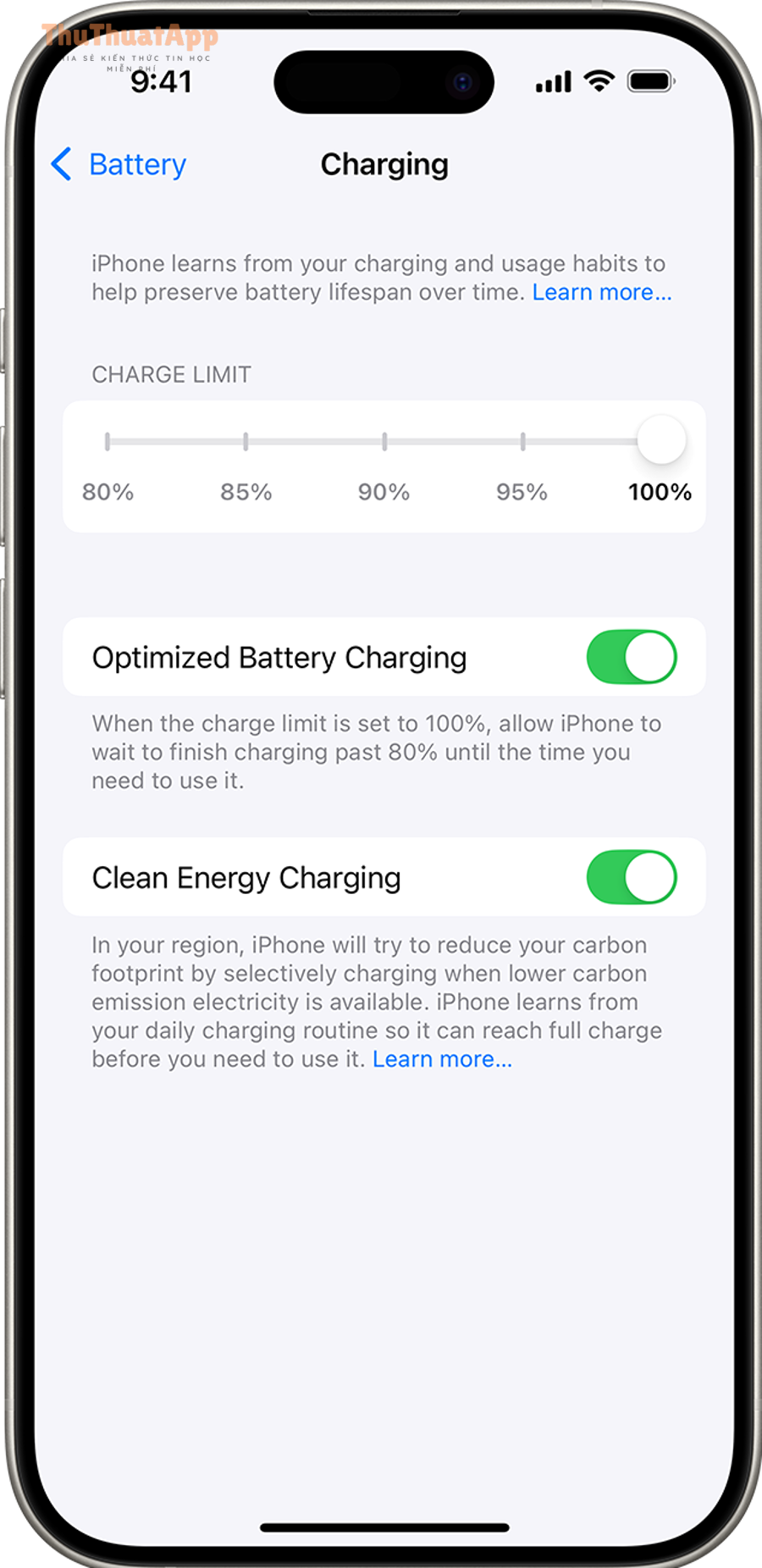
Bật giới hạn sạc 80% iPhone: sạc thông minh, giảm chai pin
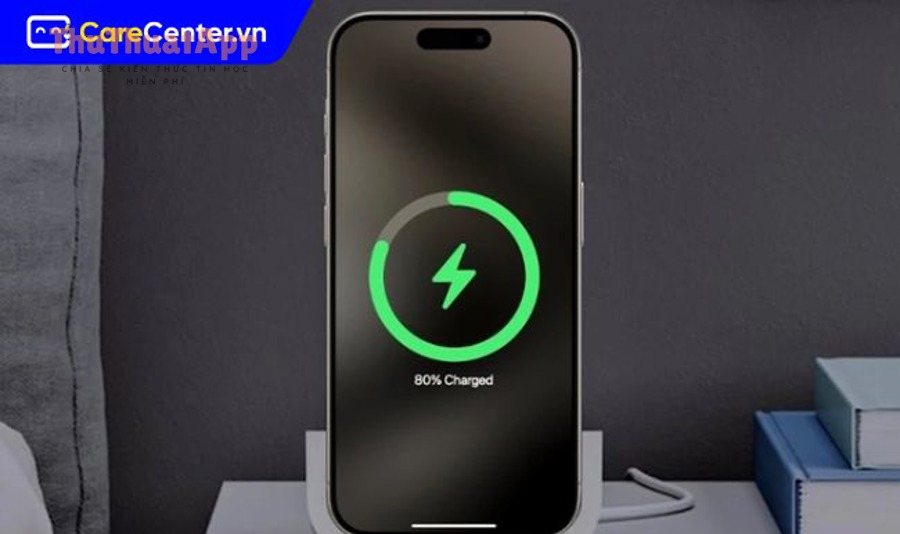
Nếu bạn muốn iPhone tự dừng sạc ở mức 80% để giảm “chai pin”, bạn có thể bật giới hạn sạc 80% ngay trong Cài đặt (nếu hỗ trợ). Đây là cách đơn giản để giảm thời gian pin nằm ở mức dung lượng cao, đặc biệt hữu ích khi bạn thường cắm sạc qua đêm hoặc sạc lâu ở bàn làm việc.
Hoàng Nam 27/12/2025 lúc 10:24
Hướng dẫn kiểm tra tình trạng pin iPhone người dùng: tốt hay chai
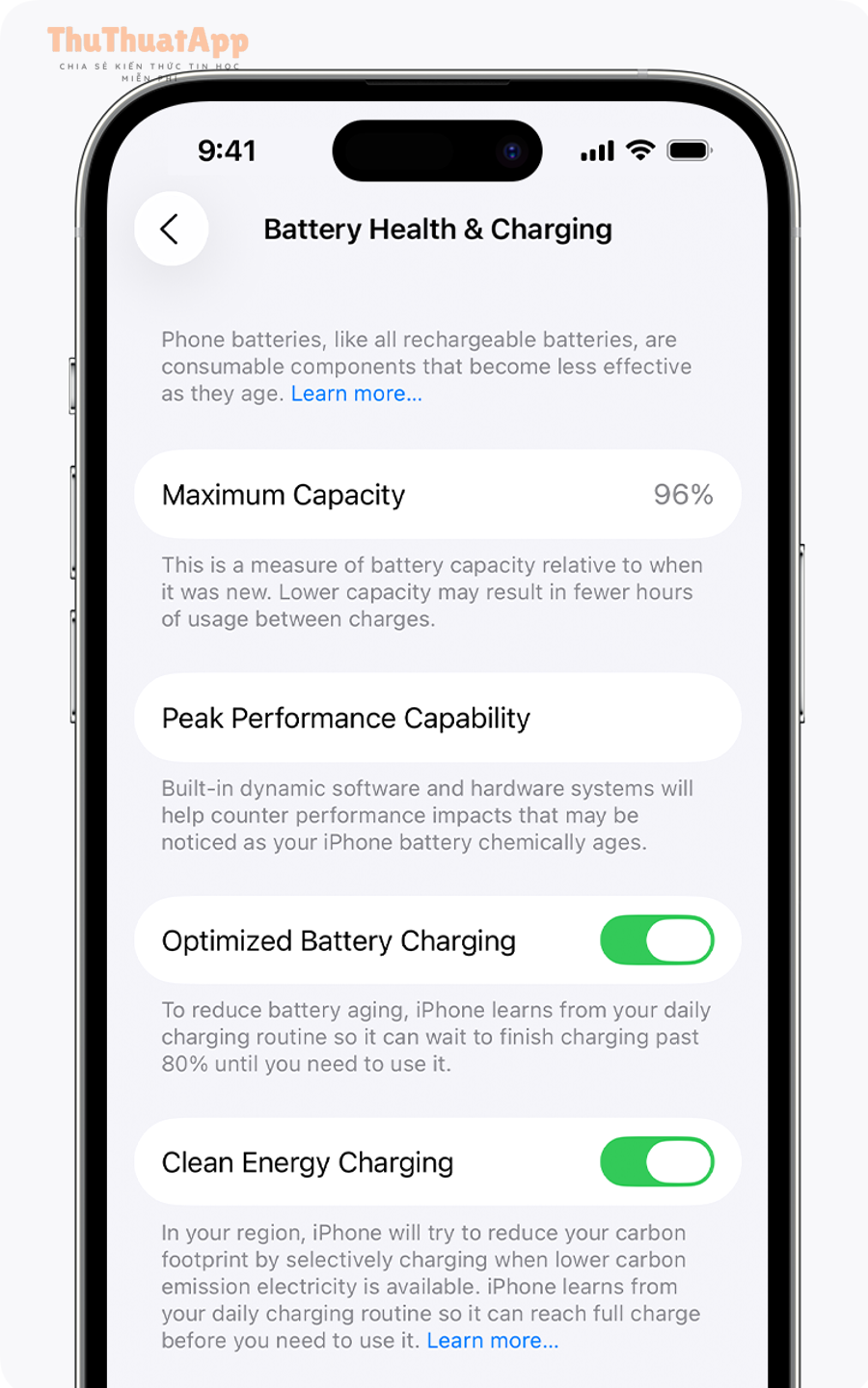
Để cách kiểm tra tình trạng pin trên iPhone nhanh và đúng, bạn chỉ cần vào Cài đặt để xem Battery Health (tình trạng sức khỏe pin), đọc dung lượng tối đa và trạng thái hiệu năng. Tuy nhiên, con số phần trăm chỉ có ý nghĩa khi bạn hiểu vì sao pin “tốt” khác “chai” , và khi nào iPhone bắt đầu giảm hiệu năng để tránh sập nguồn.
Hoàng Nam 26/12/2025 lúc 13:15
Cách sửa nhanh lỗi iPhone sạc chậm cho bạn: sạc nhanh, không chậm
iPhone sạc chậm thường không phải “hỏng nặng” ngay lập tức; đa số đến từ phụ kiện không phù hợp, cổng sạc bám bụi, nhiệt độ môi trường, hoặc iOS đang giới hạn công suất để bảo vệ pin. Nếu xử lý đúng thứ tự, bạn có thể kéo tốc độ sạc trở lại ổn định chỉ sau 10–20 phút.
Hoàng Nam 26/12/2025 lúc 13:07
Cách sửa iPhone không nhận sạc cho bạn: từ không sạc sang sạc lại
Nếu iPhone không nhận sạc, cách xử lý hiệu quả nhất là khoanh vùng theo thứ tự: nguồn điện/adapter, cáp, cổng sạc, rồi mới đến phần mềm và phần cứng. Trong đa số trường hợp, lỗi xuất phát từ phụ kiện sạc kém ổn định, cổng sạc bám bụi hoặc tiếp xúc lỏng nên dòng điện không vào được hoặc vào chập chờn.
Hoàng Nam 26/12/2025 lúc 12:58Giải đáp hạ cấp iOS có được không cho iPhone, ngược nâng cấp
Có hạ cấp iOS được không? Có, nhưng chỉ trong một số trường hợp rất hẹp; còn lại đa số là không thể khi Apple đã “khóa cửa” phiên bản cũ (ngừng cho phép cài lại).
Hoàng Nam 27/12/2025 lúc 09:33Cách cập nhật iOS an toàn, tránh lỗi và rủi ro cho iPhone
Để cập nhật iOS an toàn và tránh lỗi , bạn cần chuẩn bị đúng trước khi bấm “Tải về và cài đặt”: sao lưu, đủ pin/nguồn, Wi-Fi ổn định, đủ dung lượng và chọn phương pháp cập nhật phù hợp. Ngoài việc cập nhật “cho xong”, mục tiêu quan trọng hơn là giảm rủi ro treo táo, mất dữ liệu, kẹt xác minh và hạn chế lỗi phát sinh sau cập nhật như nóng máy, giật lag hoặc hao pin tạm thời.
Hoàng Nam 27/12/2025 lúc 09:33
Cách xử lý tụt/hao pin iPhone sau cập nhật iOS cho người dùng
Nếu iPhone tụt pin nhanh sau khi cập nhật iOS, cách xử lý hiệu quả nhất là xác định nguyên nhân “tạm thời do cập nhật” hay “do ứng dụng/cài đặt” , rồi tối ưu đúng điểm gây hao pin thay vì tắt bừa mọi thứ. Trong nhiều trường hợp, máy sẽ hao pin mạnh 1–3 ngày đầu vì iOS hoàn tất tác vụ nền (tối ưu hệ thống, đồng bộ, lập chỉ mục).
Hoàng Nam 27/12/2025 lúc 09:34
Xử lý nhanh iPhone nóng máy: hạ nhiệt an toàn cho người dùng
iPhone nóng máy thường đến từ 3 nhóm nguyên nhân: tác vụ nặng (game/quay video), môi trường nóng, hoặc sạc (đặc biệt sạc nhanh/sạc không dây). Nếu xử lý đúng, bạn có thể hạ nhiệt rõ rệt trong vài phút mà không làm hại pin hay linh kiện.
Hoàng Nam 26/12/2025 lúc 12:27
Tăng tốc iPhone chậm/lag cho người dùng: mượt hơn, bớt giật
Nếu iPhone của bạn đang bị chậm, lag, phản hồi trễ hoặc giật khi mở app, cách tăng tốc hiệu quả nhất là xử lý theo thứ tự: xác định nguyên nhân, dọn tài nguyên đang bị “kẹt”, rồi tối ưu các cài đặt ảnh hưởng trực tiếp đến hiệu năng. Bài này hướng dẫn các bước nhanh để iPhone “mượt lại” ngay trong ngày: từ khởi động lại đúng cách, giải phóng dung lượng, giảm tiến trình nền, đến tinh chỉnh hiển thị để máy bớt nặng.
Hoàng Nam 26/12/2025 lúc 12:19
Cách bật tải app 4G/5G iPhone khi cần, không cần Wi-Fi
Nếu iPhone của bạn cứ yêu cầu Wi-Fi hoặc không cho tải ứng dụng khi đang dùng 4G/5G, bạn chỉ cần bật đúng 2 nhóm thiết lập: quyền dùng dữ liệu di động cho App Store và chế độ tải ứng dụng (đặc biệt với file dung lượng lớn). Tiếp theo, bài viết sẽ giúp bạn chọn “Luôn cho phép” hay “Hỏi nếu trên 200MB” sao cho phù hợp gói data, thói quen tải app và tình huống cần tải gấp.
Hoàng Nam 27/12/2025 lúc 09:34
Tắt cập nhật app tự động iPhone: hướng dẫn người dùng, bật lại
Nếu bạn đang tìm cách tắt cập nhật app tự động iPhone , thao tác đúng là tắt công tắc “App Updates” trong phần App Store của Cài đặt. Việc này giúp iPhone ngừng tải và cài bản cập nhật ứng dụng một cách âm thầm ở nền, từ đó bạn chủ động chọn thời điểm cập nhật.
Hoàng Nam 26/12/2025 lúc 12:07
Cách tắt tự động tải app iPhone cho bạn: chuyển sang thủ công
Để tắt tự động tải app trên iPhone nhằm tiết kiệm dung lượng, bạn chỉ cần vào Cài đặt > Ứng dụng > App Store , rồi tắt mục Tải xuống ứng dụng (App Downloads). Khi tắt, iPhone sẽ không còn tự cài các app bạn đã mua/tải trên thiết bị Apple khác dùng chung Apple ID.
Hoàng Nam 27/12/2025 lúc 09:35
Tắt làm mới ứng dụng nền iPhone: bật/tắt Background App Refresh
Nếu bạn muốn tiết kiệm pin và dữ liệu, cách tắt làm mới ứng dụng nền (Background App Refresh) là một trong những thiết lập đáng làm trước tiên, vì nó giới hạn việc ứng dụng tự cập nhật nội dung khi bạn không mở app. Bên cạnh đó, nhiều người chỉ muốn “tắt cho bớt hao” nhưng vẫn cần các app quan trọng (chat, bản đồ, mail) hoạt động mượt; bài này sẽ giúp bạn chọn đúng mức tắt/bật để không đánh đổi trải nghiệm.
Hoàng Nam 26/12/2025 lúc 11:56
Kiểm tra hao pin ứng dụng iPhone: app ngốn pin vs tiết kiệm
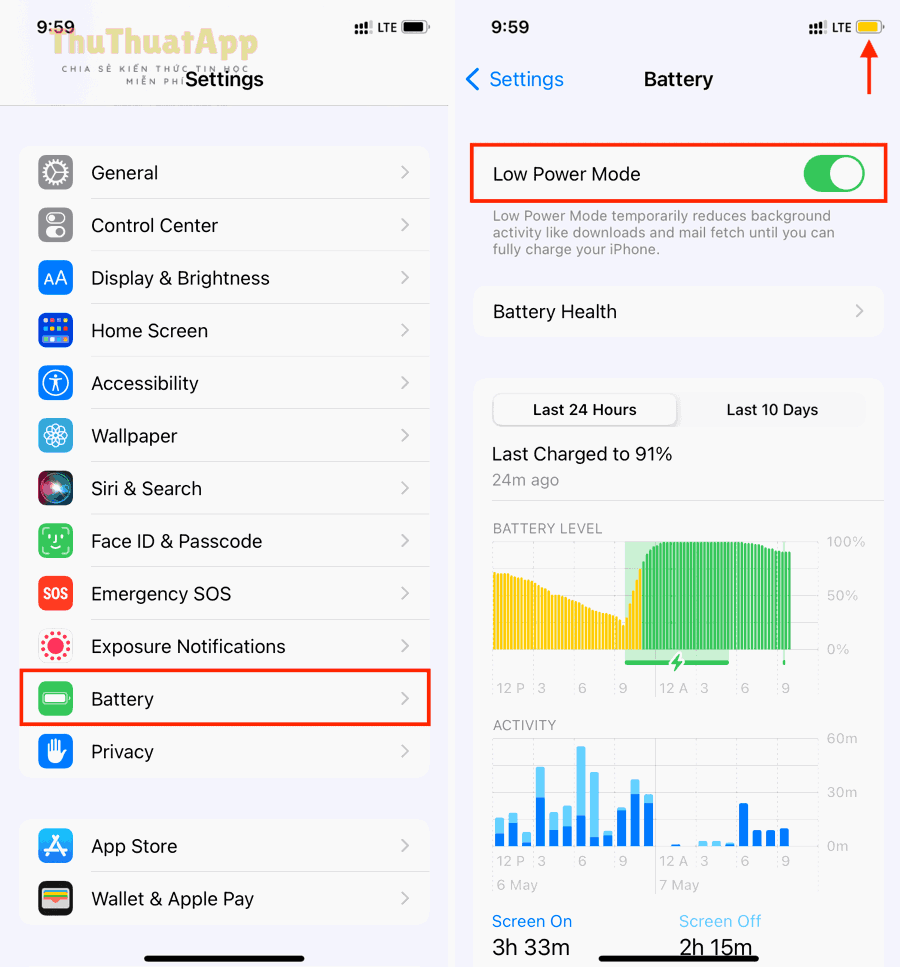
Để biết chính xác ứng dụng nào đang làm iPhone tụt pin nhanh, bạn nên xem thống kê “mức hao pin theo ứng dụng” ngay trong phần Cài đặt > Pin , nơi iOS tổng hợp dữ liệu theo thời gian và theo từng app. Từ các biểu đồ 24 giờ và 10 ngày, bạn có thể nhìn ra điểm rơi hao pin, thời điểm pin tụt mạnh, và ứng dụng nào gây “đỉnh tiêu thụ” để ưu tiên xử lý trước.
Hoàng Nam 27/12/2025 lúc 09:35
Cách bật Chế độ nguồn điện thấp iPhone: Low Power Mode, bật/tắt nhanh
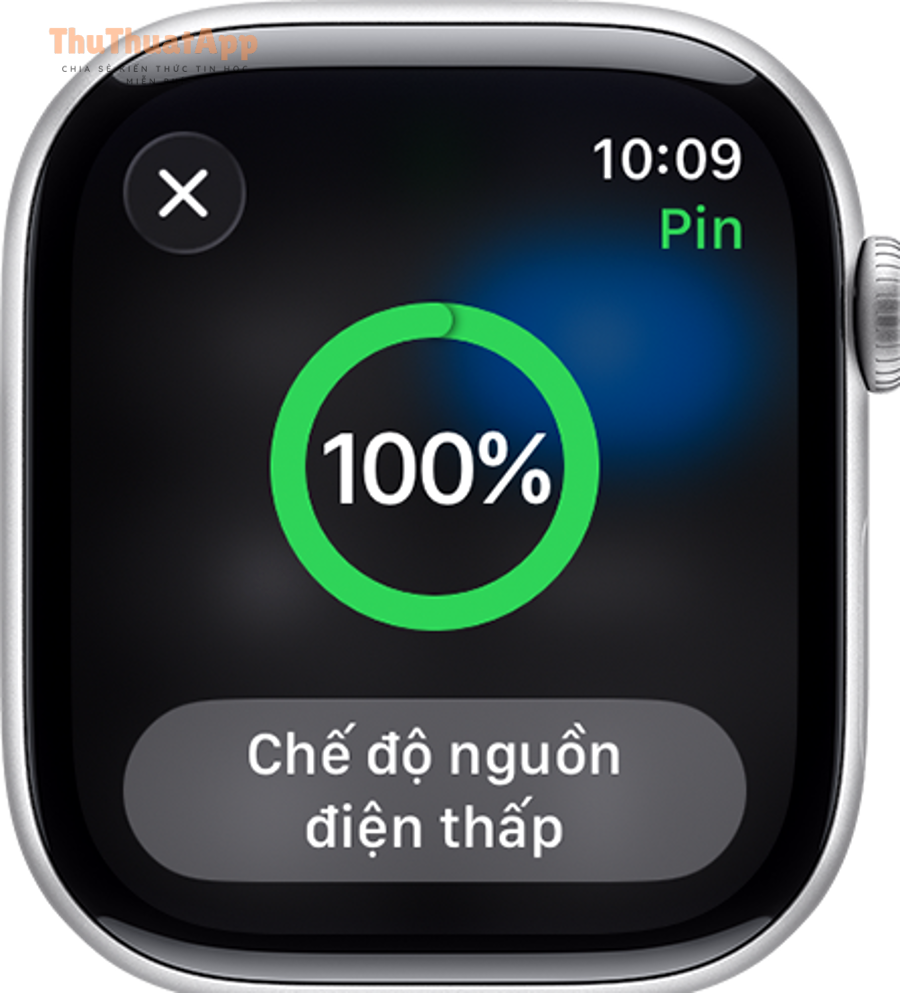
Nếu bạn cần kéo dài pin ngay lập tức, Chế độ nguồn điện thấp (Low Power Mode) là cách bật nhanh nhất vì nó giảm tiêu thụ điện của iPhone bằng việc tạm thời hạn chế một số hoạt động nền và hiệu ứng. Ngoài cách bật trong Cài đặt, bạn còn có thể bật/tắt Low Power Mode ngay từ Trung tâm điều khiển để thao tác chỉ mất vài giây, phù hợp khi pin xuống thấp hoặc đang di chuyển.
Hoàng Nam 27/12/2025 lúc 09:35
Cách bật Data Mode (Low Data Mode) tiết kiệm dữ liệu cho iPhone
Nếu bạn đang cần cách bật Data Mode tiết kiệm dữ liệu iPhone , đây là thiết lập đúng “điểm đau”: iPhone sẽ hạn chế hoạt động mạng nền, giảm chất lượng truyền phát và tạm dừng các tác vụ tự động để tránh “bốc hơi” dung lượng 4G/5G. Ngoài thao tác bật/tắt, bạn còn có thể bật Data Mode theo từng ngữ cảnh: riêng cho mạng di động (từng SIM/eSIM) và riêng cho từng mạng Wi-Fi , nhờ đó vẫn tối ưu chi phí dữ liệu mà không làm gián đoạn mọi thứ.
Hoàng Nam 27/12/2025 lúc 09:36
Tắt tự động kết nối Wi-Fi iPhone: kiểm soát Auto-Join, tránh tự nối
Cách tắt tự động kết nối Wi-Fi iPhone khi không cần hiệu quả nhất là quản lý “Auto-Join” theo từng mạng đã lưu, đồng thời bật cơ chế hỏi trước khi tham gia mạng/điểm phát lạ để iPhone không tự “nhảy” vào Wi-Fi ngoài ý muốn. Tiếp theo, bạn nên hiểu đúng hành vi của nút Wi-Fi trong Control Center: nó thường chỉ “ngắt tạm thời”, nên nếu muốn tắt triệt để để không tự kết nối lại, bạn cần thao tác trong phần Cài đặt hoặc dùng Chế độ Máy bay đúng cách.
Hoàng Nam 27/12/2025 lúc 09:36
Hướng dẫn giới hạn ảnh Selected Photos iPhone: cho app, tránh All Photos
Cách giới hạn quyền truy cập ảnh theo “Selected Photos” iPhone là phương án nhanh nhất để một ứng dụng chỉ nhìn thấy đúng những tấm bạn cho phép, thay vì toàn bộ thư viện ảnh. Khi bật đúng, iPhone sẽ biến quyền ảnh từ “mở cửa toàn bộ” thành “mở đúng cánh cửa cần dùng”, giảm rủi ro lộ ảnh riêng tư nhưng vẫn giữ được trải nghiệm chọn ảnh trong app.
Hoàng Nam 27/12/2025 lúc 09:36
Hướng dẫn tắt All Photos, chỉ Selected Photos cho người dùng iPhone
Nếu bạn đang tìm cách tắt truy cập ảnh “All Photos” cho app iPhone , bạn có thể làm ngay trong Cài đặt bằng cách đổi quyền Ảnh của ứng dụng sang Selected Photos hoặc None/Don’t Allow (không cho phép). Làm đúng sẽ giúp app không còn nhìn thấy toàn bộ thư viện ảnh của bạn.
Hoàng Nam 26/12/2025 lúc 10:58
Cách bật App Privacy Report iPhone cho người mới: bật/tắt đúng
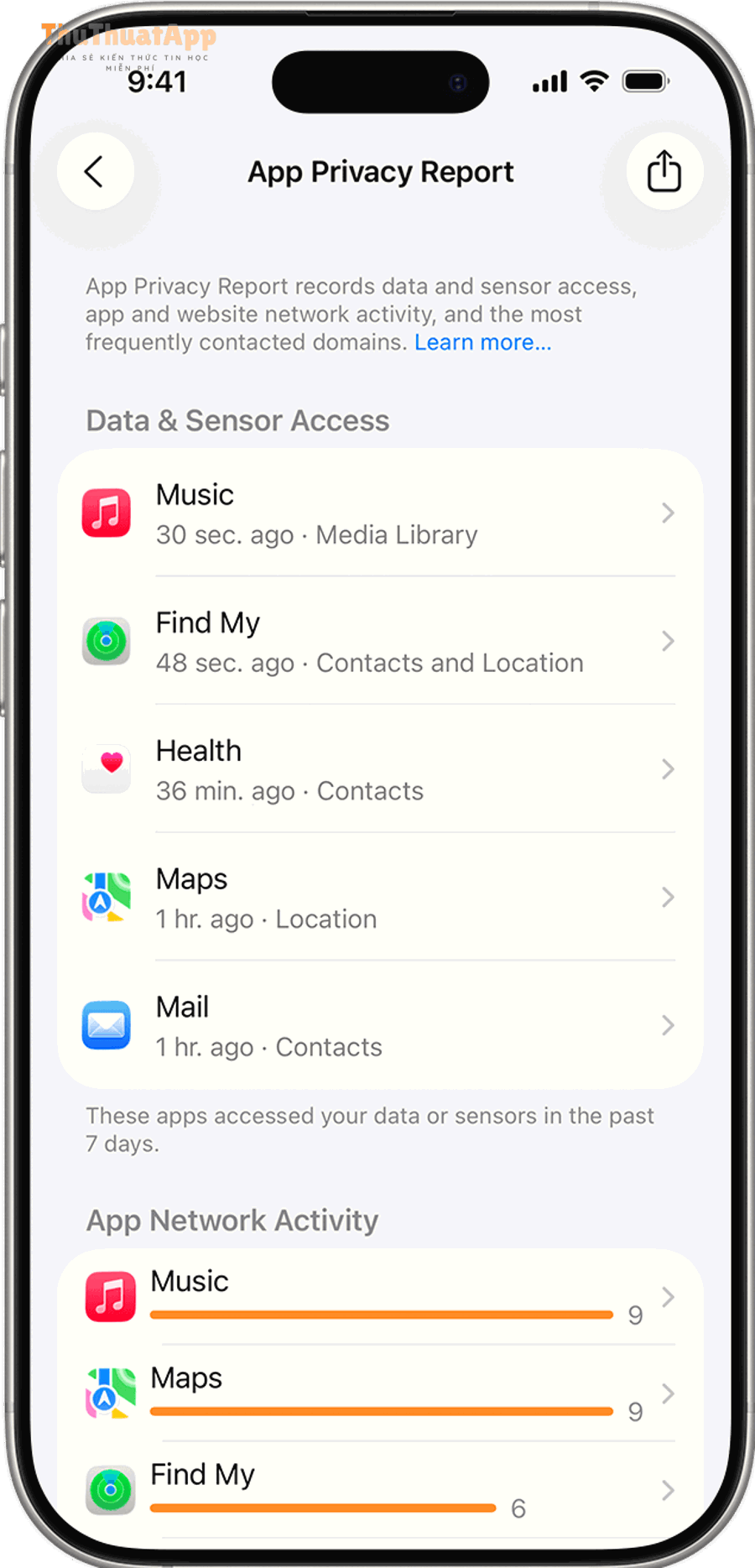
Nếu bạn muốn biết ứng dụng nào đang truy cập camera, micro, vị trí hay dữ liệu nhạy cảm trên iPhone, cách nhanh và rõ nhất là bật App Privacy Report ngay trong Cài đặt. Khi đã bật, báo cáo sẽ ghi lại tần suất truy cập dữ liệu/cảm biến và hoạt động mạng theo từng app trong một khung thời gian gần đây, giúp bạn phát hiện những hành vi “không đúng lúc” hoặc “không đúng mục đích”.
Hoàng Nam 26/12/2025 lúc 10:51Cách xem báo cáo quyền riêng tư (Privacy Report) cho người dùng iPhone
Nếu bạn đang tìm cách xem báo cáo quyền riêng tư để biết ứng dụng nào đã truy cập vị trí, camera, micrô hoặc liên hệ miền lạ, thì App Privacy Report chính là nơi tập hợp các dấu vết quan trọng nhất trong vài ngày gần đây. Với Privacy Report , bạn không chỉ “xem cho biết”, mà còn có thể đọc đúng ngữ cảnh : truy cập dữ liệu nào là hợp lý, truy cập nào là bất thường; ứng dụng nào liên hệ nhiều tên miền; website nào âm thầm gọi tracker khi bạn lướt nội dung.
Hoàng Nam 27/12/2025 lúc 09:37
Hướng dẫn quản lý bật/tắt quyền camera/mic cho app iPhone
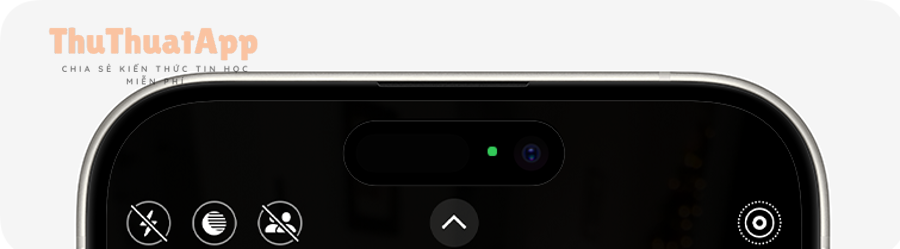
Cách quản lý quyền camera/mic cho ứng dụng iPhone hiệu quả nhất là kiểm soát theo từng app, đúng lúc cần dùng và tắt ngay khi không còn cần thiết. Làm đúng, bạn vừa tránh bị “nghe lén/ghi hình” ngoài ý muốn, vừa giảm rủi ro rò rỉ dữ liệu riêng tư.
Hoàng Nam 27/12/2025 lúc 09:37
Tắt Ads/Tracking trên iPhone cho người mới: bật lại khi cần
Nếu bạn đang tìm cách tắt theo dõi quảng cáo iPhone , câu trả lời ngắn gọn là: bạn có thể chặn phần lớn cơ chế theo dõi liên ứng dụng bằng một vài thiết lập trong mục Quyền riêng tư , và hiệu quả thấy ngay ở việc giảm “bám đuôi” quảng cáo. Với người dùng quan tâm đến Ads/Tracking , mục tiêu thường không chỉ là “tắt một nút”, mà là giảm dấu vết nhận dạng (ID quảng cáo), hạn chế chia sẻ dữ liệu cho bên thứ ba và kiểm soát quyền theo từng app.
Hoàng Nam 26/12/2025 lúc 09:52
Xem app nào dùng định vị iPhone: bật/tắt quyền nhanh
Nếu bạn đang tìm cách xem app nào đang dùng định vị iPhone , bạn có thể kiểm tra ngay bằng biểu tượng mũi tên định vị (Location arrow) trên thanh trạng thái hoặc xem chi tiết trong Cài đặt để biết app nào đang truy cập vị trí “ngay lúc này” hoặc “gần đây”. Tiếp theo, bạn cũng sẽ biết cách đọc đúng các dấu hiệu như thanh màu xanh, mũi tên tím/xám/rỗng, và cách xác định quyền nào khiến app có thể chạy định vị ngay cả khi bạn không mở app.
Hoàng Nam 27/12/2025 lúc 09:38
Hướng dẫn tắt định vị từng app iPhone cho người dùng, bật lại
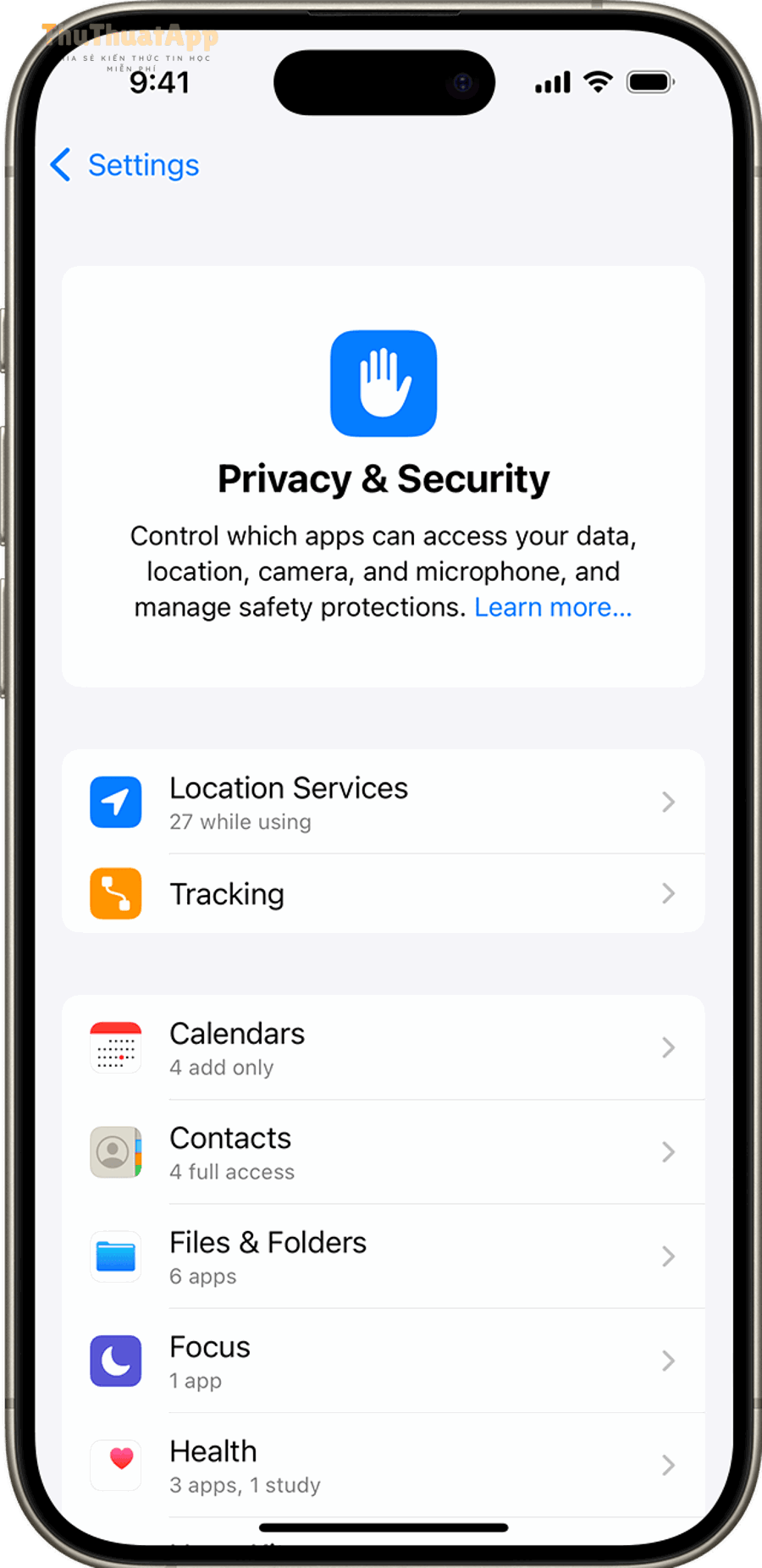
Nếu bạn đang tìm cách tắt định vị cho từng app iPhone , bạn chỉ cần vào Cài đặt, mở mục Quyền riêng tư & Bảo mật, rồi điều chỉnh quyền vị trí của từng ứng dụng theo nhu cầu. Việc tắt định vị theo từng app giúp bạn giảm theo dõi không cần thiết , hạn chế ứng dụng truy cập vị trí khi không dùng, đồng thời vẫn giữ trải nghiệm ổn định cho những app thật sự cần bản đồ, thời tiết hay giao hàng.
Hoàng Nam 27/12/2025 lúc 09:38
Cách bật/tắt định vị iPhone: Location Services và GPS
Để bật/tắt định vị trên iPhone, bạn chỉ cần vào Settings > Privacy & Security > Location Services và gạt công tắc On/Off theo nhu cầu. Nếu bạn muốn kiểm soát kỹ hơn, iPhone cho phép bật/tắt Location Services theo từng ứng dụng, chọn mức quyền “Chỉ khi dùng app” hay “Luôn luôn”, và bật/tắt vị trí chính xác (Precise Location) để cân bằng giữa tiện lợi và riêng tư.
Hoàng Nam 26/12/2025 lúc 09:31
Cách tạo mật khẩu mạnh tự động iPhone: người mới tránh yếu
Nếu bạn muốn tạo mật khẩu mạnh tự động iPhone khi đăng ký tài khoản mới, iPhone có thể tự đề xuất một mật khẩu dài, khó đoán và lưu lại để bạn dùng lại khi đăng nhập. Điểm quan trọng là bạn không phải “nghĩ mật khẩu”, cũng không cần ghi chú thủ công.
Hoàng Nam 27/12/2025 lúc 10:24
Cách chia sẻ mật khẩu Wi-Fi iPhone-iPhone cho bạn bè, không cần nhập
Nếu bạn đang tìm cách chia sẻ mật khẩu Wi-Fi từ iPhone sang iPhone , iOS có sẵn cơ chế chia sẻ tự động: chỉ cần 2 máy ở gần nhau, đúng điều kiện, và bấm Share Password là thiết bị còn lại vào mạng ngay. Ngoài thao tác “bấm để chia sẻ”, bạn cũng cần nắm các điều kiện kích hoạt (Wi-Fi, Bluetooth, liên hệ trong Danh bạ, đăng nhập Apple Account…
Hoàng Nam 26/12/2025 lúc 09:19
Cách xem mật khẩu đã lưu trên iPhone cho người mới: hiện/ẩn
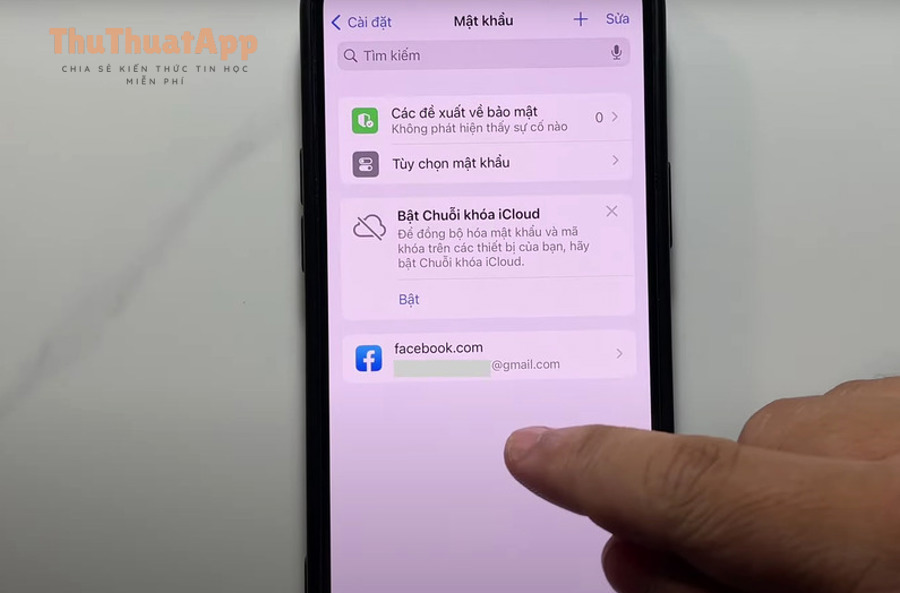
Nếu bạn cần cách xem mật khẩu đã lưu trên iPhone , bạn có thể xem trực tiếp trong mục Mật khẩu (hoặc ứng dụng Mật khẩu) sau khi xác thực bằng Face ID/Touch ID hoặc mật mã. Từ đó, bạn sao chép, chia sẻ hoặc chỉnh sửa mật khẩu mà không phải đoán lại.
Hoàng Nam 27/12/2025 lúc 09:39
Bật iCloud Keychain lưu mật khẩu cho iPhone: Chuỗi khóa an toàn
Cách bật Keychain iCloud để lưu mật khẩu thực chất là bật tính năng đồng bộ “Passwords & Keychain” trong iCloud, giúp iPhone ghi nhớ, tự động điền và bảo vệ mật khẩu bằng Face ID/Touch ID thay vì bạn phải tự nhớ hoặc ghi chú thủ công. Tiếp theo, khi đã bật đúng, bạn sẽ dùng Keychain để lưu mật khẩu mới ngay lúc đăng nhập (Safari và nhiều ứng dụng), đồng thời đồng bộ giữa iPhone–iPad–Mac để đăng nhập nhanh mà vẫn giữ lớp bảo mật sinh trắc học.
Hoàng Nam 27/12/2025 lúc 09:40
Cách đổi mật khẩu Apple ID an toàn cho iPhone: thay, không lộ
Nếu bạn đang tìm cách đổi mật khẩu Apple ID an toàn , mục tiêu đúng nhất là: đổi ngay trên thiết bị tin cậy (iPhone/Mac đã đăng nhập) để Apple xác minh danh tính, đồng thời giảm rủi ro bị dẫn dụ sang trang giả mạo. Ngoài các bước thao tác, bạn cũng cần hiểu khi nào nên đổi (nghi ngờ lộ mật khẩu, đăng nhập lạ, dùng chung mật khẩu) và đổi xong phải làm gì để chặn phiên đăng nhập cũ còn treo trên thiết bị khác.
Hoàng Nam 27/12/2025 lúc 09:40
Cách kiểm tra Apple ID, đăng xuất thiết bị lạ cho iPhone
Nếu bạn nghi ngờ Apple ID bị đăng nhập trái phép, việc cần làm ngay là kiểm tra danh sách thiết bị đang đăng nhập và đăng xuất thiết bị lạ để ngăn rò rỉ dữ liệu. Bài viết này hướng dẫn đầy đủ cách kiểm tra thiết bị đăng nhập Apple ID và thao tác loại bỏ thiết bị không thuộc về bạn.
Hoàng Nam 27/12/2025 lúc 09:40
Cách bật xác thực 2 lớp Apple ID (2FA) cho iPhone
Nếu bạn muốn tăng bảo mật tài khoản iCloud ngay lập tức, cách bật xác thực 2 lớp Apple ID (2FA) là bước quan trọng nhất vì nó thêm một “lớp” kiểm tra ngoài mật khẩu trước khi cho phép đăng nhập. Không chỉ giúp chặn đăng nhập trái phép, xác thực 2 lớp còn làm rõ khi nào Apple ID của bạn đang được dùng trên thiết bị lạ, từ đó bạn có thể xử lý kịp thời trước khi dữ liệu ảnh, ghi chú, iCloud Drive hoặc thanh toán bị ảnh hưởng.
Hoàng Nam 27/12/2025 lúc 10:24Cách khôi phục file đã xóa Files iPhone: người dùng iPhone tránh mất
Nếu bạn đang cần cách khôi phục file đã xóa trong Files iPhone , trọng tâm là xác định file bị xóa ở On My iPhone hay iCloud Drive , rồi phục hồi đúng “đường” (Đã xóa gần đây, iCloud.com, hoặc bản sao lưu) để tránh mất thêm dữ liệu.
Hoàng Nam 27/12/2025 lúc 09:41
Cách khôi phục ghi chú đã xóa iPhone cho người dùng: phục hồi nhanh
Nếu bạn lỡ tay xóa nhầm ghi chú quan trọng, cách khôi phục ghi chú đã xóa iPhone thường bắt đầu từ thư mục “Đã xóa gần đây” trong ứng dụng Ghi chú (Notes) và bạn có thể lấy lại chỉ trong vài chạm. Tiếp theo, nếu không thấy ghi chú trong “Đã xóa gần đây”, khả năng cao dữ liệu bị “mất” do đồng bộ iCloud/tài khoản email, hoặc do bạn đang xem sai tài khoản/đúng thư mục nhưng sai bộ lọc.
Hoàng Nam 27/12/2025 lúc 09:41
Hướng dẫn khôi phục video xóa iPhone cho người dùng: clip mất
Nếu bạn đang tìm cách khôi phục video đã xóa iPhone , tin tốt là trong nhiều trường hợp video chưa “biến mất” ngay mà vẫn còn nằm trong một vùng lưu tạm để bạn phục hồi chỉ trong vài thao tác. Tuy nhiên, khả năng lấy lại video phụ thuộc vào thời điểm xóa , bạn có bật iCloud Photos hay không, và trước đó iPhone đã từng được sao lưu bằng iCloud hoặc máy tính chưa.
Hoàng Nam 27/12/2025 lúc 09:42
Hướng dẫn khôi phục ảnh thùng rác iPhone cho người mới, xóa–khôi phục
Nếu bạn lỡ tay xóa ảnh, cách khôi phục ảnh từ thùng rác iPhone thường nhanh nhất là vào album Recently Deleted trong ứng dụng Ảnh và chọn Khôi phục để đưa ảnh về thư viện. Trong nhiều tình huống, ảnh vẫn còn “cửa” phục hồi vì iPhone giữ tạm nội dung đã xóa trong một khu vực trung gian, cho phép bạn kiểm tra và lấy lại trước khi bị loại bỏ hoàn toàn.
Hoàng Nam 27/12/2025 lúc 09:42
Cách khóa Ẩn/Đã xóa gần đây bằng Face ID iPhone cho bạn bảo vệ
Nếu bạn muốn người khác không thể mở ra xem album Ẩn và Đã xóa gần đây trong Ảnh, cách nhanh và an toàn nhất là bật cơ chế khóa bằng Face ID để mỗi lần truy cập đều phải xác thực. Ngoài việc “khóa để không ai mở được”, bạn cũng sẽ biết cách mở lại đúng lúc khi cần xem ảnh đã giấu hoặc cần phục hồi ảnh vừa xóa, tránh tình trạng tìm mãi không thấy hoặc thao tác nhầm xóa vĩnh viễn.
Hoàng Nam 26/12/2025 lúc 07:39
Cách ẩn (giấu) ảnh riêng tư iPhone trong Album Ẩn cho người dùng
Bạn có thể ẩn ảnh riêng tư trên iPhone bằng cách chuyển ảnh vào Album Ẩn trong ứng dụng Ảnh, giúp chúng không còn xuất hiện trong Thư viện, Ảnh Gần đây và các khung ảnh gợi ý thông thường. Để bắt đầu, bạn chỉ cần chọn ảnh cần ẩn và dùng lệnh “Ẩn”.
Hoàng Nam 27/12/2025 lúc 10:25
Xóa ảnh trùng lặp Photos: dọn sạch bộ nhớ iPhone cho người mới
Nếu bạn đang tìm cách xóa ảnh trùng lặp iPhone trong Photos , cách nhanh và an toàn nhất là dùng album Duplicates (Ảnh trùng lặp) để Merge/Hợp nhất đúng cách, rồi dọn “Recently Deleted” để giải phóng dung lượng thật. Ngoài việc xóa trùng, nhiều người còn muốn tránh xóa nhầm ảnh đẹp nhất, giữ lại metadata (ngày chụp, vị trí), và đảm bảo ảnh đã đồng bộ iCloud không bị mất bất ngờ trên các thiết bị khác.
Hoàng Nam 26/12/2025 lúc 07:20
Dọn ảnh trùng lặp iPhone: hướng dẫn nhanh, không mất ảnh
Nếu iPhone của bạn nhanh đầy bộ nhớ vì thư viện ảnh “phình” lên theo thời gian, cách dọn dẹp ảnh trùng lặp trên iPhone an toàn nhất là dùng đúng công cụ trong ứng dụng Ảnh (Photos) để hợp nhất (Merge) thay vì xóa vội. Trong bài này, bạn sẽ biết khi nào iPhone tự nhận diện ảnh trùng lặp, điều kiện để mục Duplicates xuất hiện, và quy trình dọn dẹp theo từng lớp (trùng lặp “chuẩn” → gần giống → ảnh rác) để giải phóng dung lượng mà không làm mất ảnh quan trọng.
Hoàng Nam 27/12/2025 lúc 09:44
Hướng dẫn xem app chiếm dung lượng iPhone cho mọi người: Offload hay xóa
Để biết cách xem app nào chiếm dung lượng iPhone nhanh và chính xác, bạn chỉ cần vào Cài đặt và mở mục Dung lượng iPhone để thấy danh sách ứng dụng được sắp theo “nặng → nhẹ”, kèm số GB/MB đang chiếm. Khi đã nhìn ra “thủ phạm”, bước quan trọng tiếp theo là đọc đúng ý nghĩa dung lượng : có ứng dụng nặng vì chính app, nhưng cũng có app phình to do dữ liệu, tệp tải về, cache, hoặc nội dung ngoại tuyến.
Hoàng Nam 27/12/2025 lúc 10:25
Hướng dẫn gỡ app giữ dữ liệu iPhone, khác với xóa
Nếu bạn muốn cách gỡ ứng dụng nhưng giữ dữ liệu , lựa chọn đúng trên iPhone thường là Offload App : gỡ phần ứng dụng để giải phóng dung lượng, nhưng vẫn giữ lại tài liệu/cài đặt liên quan để cài lại nhanh khi cần. Trong bài này, bạn sẽ thấy cách làm thủ công trong phần iPhone Storage và cách bật tự động Offload App để iPhone tự “nhẹ máy” khi sắp đầy bộ nhớ, mà vẫn hạn chế rủi ro mất dữ liệu.
Hoàng Nam 27/12/2025 lúc 09:45