Hoàng Nam
Managing Editor (Quản lý nội dung) – Thủ Thuật App
Công ty, Đơn vị
Thủ Thuật App
Kinh nghiệm, Kỹ năng
Thủ thuật ứng dụng tin học (Office, trình duyệt, email, cloud); mẹo tăng năng suất (phím tắt, mẫu biểu, tự động hóa đơn giản); hướng dẫn khắc phục lỗi phổ biến; tối ưu bảo mật cơ bản cho tài khoản và thiết bị; tổng hợp tính năng mới theo phiên bản ứng dụng.
Về Hoàng Nam
Lê Hoàng Nam (sinh ngày 07/11/1992) là Chuyên viên ứng dụng & hỗ trợ người dùng (Application Support Specialist) kiêm Quản lý nội dung (Managing Editor) tại Thủ Thuật App (thuthuatapp.top) – trang chia sẻ kiến thức thủ thuật ứng dụng tin học theo hướng “làm được ngay, đúng phiên bản, đúng ngữ cảnh”. Anh tập trung xây dựng nội dung tối ưu thao tác làm việc với Office, email, trình duyệt và các nền tảng lưu trữ/cộng tác phổ biến trên Windows, macOS, Android và iOS. Giai đoạn 2010–2014, Nam theo học chuyên ngành Công nghệ thông tin và bắt đầu tích lũy kỹ năng “hướng dẫn người dùng” thông qua việc viết tài liệu nội bộ, soạn checklist cấu hình máy tính và tổng hợp mẹo sử dụng Office cho sinh viên và nhân sự văn phòng. Từ 2015, anh làm việc trong mảng hỗ trợ ứng dụng và vận hành IT, trực tiếp xử lý các tình huống thực tế như lỗi đăng nhập, đồng bộ dữ liệu, xung đột phiên bản, quyền truy cập file/thư mục và sự cố cài đặt phần mềm. Trong giai đoạn 2016–2018, Nam mở rộng phạm vi sang các công cụ cộng tác và dịch vụ đám mây; anh xây dựng quy trình kiểm thử thủ thuật theo nhiều bối cảnh (thiết bị khác nhau, tài khoản cá nhân/doanh nghiệp, chính sách bảo mật khác nhau) để giảm rủi ro “làm theo nhưng không ra kết quả” cho người đọc. Năm 2019, Nam chuẩn hóa năng lực tin học văn phòng nâng cao thông qua chứng chỉ Microsoft Office Specialist (MOS) – Excel Expert, giúp các bài viết về bảng tính, xử lý dữ liệu và biểu mẫu đạt mức chuẩn xác cao, có ví dụ rõ ràng và dễ áp dụng. Từ 2020 đến 2021, anh hoàn thiện nền tảng hỗ trợ vận hành và xử lý sự cố theo hướng hệ thống hơn, thông qua Google IT Support Professional Certificate (tư duy phân tích nguyên nhân gốc rễ, quy trình hỗ trợ, mạng máy tính và bảo mật cơ bản). Bước sang 2022, Nam bổ sung ITIL 4 Foundation để chuẩn hóa cách tiếp cận quản lý dịch vụ CNTT, đặc biệt hữu ích khi hướng dẫn người dùng doanh nghiệp về quy trình cấp quyền, quản lý thay đổi phiên bản và kiểm soát rủi ro trong thao tác ứng dụng. Từ 2023 đến nay, với vai trò Managing Editor tại Thủ Thuật App, anh chịu trách nhiệm lựa chọn chủ đề, kiểm chứng thủ thuật theo phiên bản, biên tập hướng dẫn theo từng bước, và xây dựng cấu trúc bài viết dễ đọc (mục tiêu, điều kiện áp dụng, thao tác, kết quả mong đợi, lỗi thường gặp và cách xử lý). Định hướng nội dung của Nam là ưu tiên tính thực dụng: giải thích ngắn gọn bối cảnh, đưa checklist trước khi thao tác, nêu rõ khác biệt theo thiết bị/phiên bản, và luôn kèm phương án “khôi phục” để người đọc an tâm thử nghiệm. Nhờ đó, Thủ Thuật App duy trì phong cách hướng dẫn rõ ràng, phù hợp cho người dùng phổ thông lẫn nhân sự văn phòng cần tối ưu thời gian làm việc với các ứng dụng tin học.

Chủ đề liên quan
Bài đăng mới nhất của Hoàng Nam


Cách đổi mật khẩu tài khoản Google cho chủ kênh YouTube, tránh reset
Nếu bạn đang tìm cách đổi mật khẩu tài khoản Google để bảo vệ kênh YouTube , cách đúng nhất là đổi trong phần Security/Bảo mật của Google Account: thao tác này sẽ cập nhật mật khẩu cho toàn bộ dịch vụ Google bạn dùng, bao gồm cả YouTube. Điều quan trọng không chỉ là “đổi” mà còn là đổi đúng thời điểm (khi nghi ngờ lộ mật khẩu, dùng chung mật khẩu, bị đăng nhập lạ), đồng thời chọn mật khẩu đủ mạnh để giảm rủi ro bị chiếm kênh qua email Google.
Hoàng Nam 28/12/2025 lúc 05:20
Hướng dẫn kiểm tra–gỡ thiết bị đăng nhập Google cho chủ kênh YouTube
Nếu bạn muốn cách kiểm tra thiết bị đăng nhập Google để bảo vệ YouTube , cách nhanh nhất là vào mục Bảo mật của Tài khoản Google, xem danh sách thiết bị/phiên đăng nhập và đăng xuất những thiết bị không còn tin cậy. Tiếp theo, bạn nên học cách nhận diện đăng nhập lạ dựa trên thời gian, vị trí tương đối, loại thiết bị và dấu hiệu bất thường trên kênh (video lạ, bình luận lạ, thay đổi quyền).
Hoàng Nam 28/12/2025 lúc 05:15
Cách bật xác minh 2 bước bảo mật YouTube creator: mở, không tắt
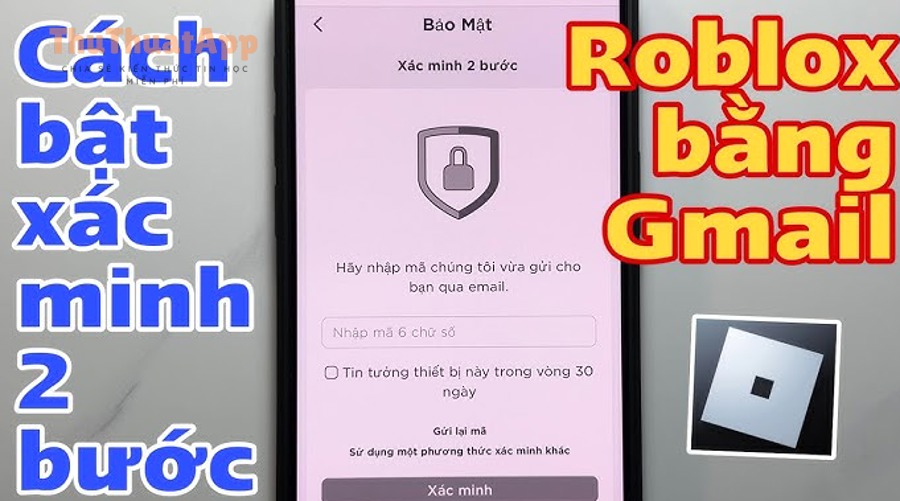
Để bảo mật YouTube hiệu quả, cách nhanh nhất là bật xác minh 2 bước (2-Step Verification) cho Google Account đang sở hữu kênh: ngoài mật khẩu, bạn cần thêm một lớp xác nhận khi đăng nhập, từ đó giảm mạnh rủi ro bị chiếm quyền. Tiếp theo, bạn sẽ biết nên chuẩn bị gì trước khi bật (thiết bị, số điện thoại, email khôi phục), để quá trình kích hoạt không bị “kẹt” giữa chừng và vẫn đăng nhập được khi đổi máy.
Hoàng Nam 28/12/2025 lúc 05:06
Gỡ đình chỉ kênh YouTube: khôi phục hoặc kháng nghị cho creator
Nếu bạn đang tìm cách xử lý kênh YouTube bị đình chỉ , ưu tiên số 1 là xác định đúng “loại đình chỉ” (tạm thời hay chấm dứt) và chuẩn bị kháng nghị theo đúng luồng YouTube yêu cầu để tăng khả năng được xem xét lại. Tiếp theo, bạn cần khoanh vùng nguyên nhân: vi phạm Nguyên tắc cộng đồng, bản quyền, hành vi lừa đảo/spam, hoặc rủi ro bảo mật do tài khoản bị chiếm quyền—vì mỗi nhóm sẽ có cách xử lý khác nhau và thời gian phản hồi khác nhau.
Hoàng Nam 28/12/2025 lúc 04:56
Khôi phục nhanh kênh YouTube bị cảnh cáo cho creator: tránh đình chỉ
Cách khôi phục kênh YouTube bị cảnh cáo hiệu quả nhất là xác định đúng loại cảnh cáo, khoanh vùng nội dung liên quan, khắc phục theo yêu cầu trong YouTube Studio và chỉ kháng nghị khi bạn có căn cứ rõ ràng. Trong thực tế, nhiều kênh không “mất kênh” ngay lập tức mà bị hạn chế tính năng (đăng video, livestream, kiếm tiền, đề xuất), nên ưu tiên của bạn là bảo toàn quyền truy cập và giảm rủi ro leo thang mức phạt.
Hoàng Nam 28/12/2025 lúc 04:50
Hướng dẫn xử lý strike bản quyền YouTube cho creator: tránh–gỡ đúng cách
Nếu bạn vừa nhận strike bản quyền trên YouTube, cách xử lý đúng nhất là xác định loại vi phạm (strike hay chỉ là claim), chọn 1 trong 3 hướng hợp lệ (chờ hết hạn, xin rút yêu cầu, hoặc gửi counter notification) và hoàn tất các bước trong YouTube Studio để giảm rủi ro kênh bị hạn chế thêm. Tiếp theo, bạn cần ưu tiên “cấp cứu” những điểm ảnh hưởng trực tiếp đến kênh: trạng thái video bị gỡ, giới hạn tính năng, nguy cơ chồng strike, và mốc thời gian phản hồi của bên khiếu nại.
Hoàng Nam 28/12/2025 lúc 04:45
Hướng dẫn cách kháng nghị claim bản quyền YouTube cho creator: đúng–sai
Nếu video của bạn bị claim bản quyền YouTube , bạn vẫn có thể kháng nghị (dispute/appeal) khi tự tin rằng mình có quyền sử dụng nội dung, hoặc claim đang sai. Mục tiêu của kháng nghị là làm rõ quyền, gỡ hạn chế (monetize/track/block) và khôi phục trạng thái video một cách hợp lệ.
Hoàng Nam 28/12/2025 lúc 04:40
Cách xử lý claim bản quyền YouTube cho người mới: gỡ hay giữ?
Nếu video bị claim bản quyền YouTube, bạn vẫn có thể xử lý để giữ view, giữ thời gian xem và hạn chế rủi ro cho kênh—miễn là bạn hiểu đúng “claim” là gì và chọn đúng hướng xử lý. Bài viết này sẽ giúp bạn phân biệt claim với strike, đọc đúng loại hạn chế (chặn phát, chia doanh thu, theo dõi), và áp dụng các bước xử lý trong YouTube Studio theo mức độ an toàn.
Hoàng Nam 28/12/2025 lúc 04:35
Cách kiểm tra Content ID YouTube cho creator: claim vs không claim
Bạn có thể kiểm tra “Content ID YouTube” theo nghĩa thực tế nhất: xác định video của bạn có đang bị hệ thống Content ID nhận diện và gắn copyright claim hay không, ngay trong YouTube Studio, kèm chi tiết phần trùng khớp và tác động đến kiếm tiền/hiển thị. Ngoài việc nhìn thấy claim, bạn còn có thể đọc nguyên nhân (nhạc/hình/đoạn video), hiểu chủ thể đang claim là ai, và chọn phương án xử lý phù hợp để bảo vệ doanh thu lẫn độ an toàn kênh.
Hoàng Nam 28/12/2025 lúc 04:26
Hướng dẫn quản lý quyền nhạc YouTube cho creator: hợp pháp hay vi phạm
Nếu bạn đang tìm cách quản lý bản quyền nhạc trên YouTube , mục tiêu là kiểm soát rủi ro Content ID, tránh “gậy” bản quyền và vẫn giữ trải nghiệm âm thanh chuyên nghiệp cho video. Nói ngắn gọn: bạn cần hiểu quyền nào thuộc về ai , dùng nhạc theo giấy phép nào, và có quy trình xử lý khi video bị claim.
Hoàng Nam 28/12/2025 lúc 04:20
Hướng dẫn tối ưu giờ đăng video YouTube cho kênh: tăng view, giảm flop
Tối ưu giờ đăng video YouTube là cách chọn “khung giờ vàng” dựa trên dữ liệu người xem, để video có lực đẩy sớm (early traction) và tăng xác suất được phân phối đúng nhóm khán giả ngay khi vừa xuất bản. Tiếp theo, bạn sẽ biết cách đọc các báo cáo quan trọng trong YouTube Studio để xác định thời điểm khán giả của bạn online nhiều nhất, thay vì đoán mò theo “giờ chung của thị trường”.
Hoàng Nam 28/12/2025 lúc 04:15
Hướng dẫn xem retention và thời gian xem YouTube cho creator: giữ chân/tụt
Để xem retention (giữ chân người xem) và thời gian xem (watch time) trên YouTube, bạn chỉ cần đi đúng “đường” trong YouTube Studio: vào Analytics , chọn video , rồi mở tab Engagement để thấy biểu đồ giữ chân và các chỉ số thời lượng xem. Tiếp theo, phần quan trọng không nằm ở việc “nhìn thấy số”, mà là đọc đúng ý nghĩa : đoạn nào người xem rời đi, đoạn nào họ tua lại, và vì sao đường retention “tụt” hay “phẳng”.
Hoàng Nam 28/12/2025 lúc 04:06
Hướng dẫn xem nguồn traffic video YouTube cho creator kênh mới/cũ
Nguồn traffic của video YouTube cho bạn biết người xem “đi từ đâu tới”: tìm kiếm, đề xuất, trang chủ, playlist, hay từ website/app bên ngoài. Khi đọc đúng, bạn sẽ hiểu vì sao video tăng view hoặc “đứng”, và nên tối ưu khâu nào để tăng phân phối.
Hoàng Nam 28/12/2025 lúc 03:59
Hướng dẫn xem Analytics (thống kê) YouTube Studio cho người mới
Cách xem analytics YouTube Studio đúng nhất là đi từ dữ liệu tổng quan của kênh đến từng video, rồi dùng “Advanced mode” để lọc, so sánh và rút ra quyết định nội dung cụ thể. Trong bài này, bạn sẽ biết đọc đúng các tab quan trọng (Overview, Reach, Engagement, Audience), hiểu ý nghĩa từng chỉ số, và tránh các hiểu nhầm phổ biến khiến bạn “tối ưu sai chỗ”.
Hoàng Nam 28/12/2025 lúc 03:53
Hướng dẫn xem doanh thu YouTube Studio cho Creator: ước tính vs thực
Để xem doanh thu trong YouTube Studio, bạn chỉ cần vào Analytics (Số liệu phân tích) và mở tab Doanh thu ; tại đây YouTube hiển thị doanh thu ước tính theo ngày, theo video và theo nguồn kiếm tiền. Tiếp theo, bài này giúp bạn đọc đúng các chỉ số thường gây nhầm (RPM/CPM, doanh thu ước tính/thu nhập sau cùng), để bạn không “thấy số” nhưng không “hiểu số”.
Hoàng Nam 28/12/2025 lúc 03:47
Hướng dẫn liên kết AdSense với YouTube cho người mới: đúng–sai
Để nhận tiền từ quảng cáo và các tính năng kiếm tiền trong YouTube Partner Program (YPP), bạn cần liên kết kênh YouTube với một tài khoản AdSense for YouTube đã được chấp thuận — đây là “cầu nối thanh toán” giữa YouTube và bạn. Ngoài thao tác liên kết, bạn cũng cần hiểu các điều kiện nền tảng như bật 2 bước, chuẩn bị thông tin người nhận thanh toán (payee), và các mốc xác minh để tránh bị giữ tiền hoặc tạm dừng kiếm tiền.
Hoàng Nam 28/12/2025 lúc 03:40
Kiểm tra điều kiện kiếm tiền YouTube mới nhất cho creator: đủ hay thiếu?
Bạn có thể kiểm tra điều kiện kiếm tiền YouTube mới nhất trực tiếp trong YouTube Studio (tab Kiếm tiền/Earn), nơi hệ thống hiển thị trạng thái “đủ/thiếu” theo từng tiêu chí và cập nhật tiến trình theo thời gian thực. Ngoài việc xem “mình đã đạt mốc chưa”, bạn còn cần hiểu YouTube đang áp dụng những ngưỡng nào cho từng nhóm tính năng (fan funding, chia sẻ doanh thu quảng cáo…
Hoàng Nam 28/12/2025 lúc 03:31
Cách bật kiếm tiền YouTube cho người mới: bật/tắt monetization đúng chuẩn
Cách bật kiếm tiền YouTube thực chất là quy trình kích hoạt tính năng monetization trong YouTube Studio, liên kết thanh toán và bật doanh thu cho video đủ điều kiện, để kênh bắt đầu tạo thu nhập hợp lệ từ nội dung. Tiếp theo, bạn cần hiểu điều kiện tham gia YouTube Partner Program (YPP), vì đây là “cửa” quyết định kênh có thể bật monetization hay chưa, và cũng là nơi phát sinh nhiều lỗi bị từ chối nhất.
Hoàng Nam 28/12/2025 lúc 03:23
Khắc phục cách đổi thumbnail YouTube cho người mới: đổi, cập nhật
Nếu bạn gặp lỗi không đổi được thumbnail YouTube, câu trả lời thường nằm ở 3 nhóm: kênh chưa đủ quyền dùng thumbnail tùy chỉnh, file ảnh không đạt chuẩn, hoặc thay đổi đã lưu nhưng chưa kịp đồng bộ hiển thị. Bài này giúp bạn chẩn đoán đúng nguyên nhân trong vài phút, rồi áp dụng đúng cách xử lý theo từng trường hợp (máy tính, điện thoại, Shorts, video dọc, giới hạn tài khoản).
Hoàng Nam 28/12/2025 lúc 03:18
Hướng dẫn tạo thumbnail YouTube không mờ, sắc nét cho người mới
Để tạo thumbnail YouTube không bị mờ, bạn cần đúng “chuẩn kỹ thuật” (kích thước, tỉ lệ, định dạng) và đúng “chuẩn xuất file” (màu, độ nét chữ, nén) để YouTube không làm giảm chất lượng khi xử lý. Tiếp theo, bạn sẽ học cách thiết kế thumbnail nhìn rõ trên điện thoại lẫn TV: chữ không vỡ, hình không bệt, chủ thể nổi bật dù bị thu nhỏ.
Hoàng Nam 28/12/2025 lúc 03:10
Cách thay đổi ảnh thumbnail (ảnh bìa) YouTube cho người mới
Nếu bạn đang cần cách thay đổi ảnh thumbnail YouTube để video nhìn chuyên nghiệp hơn và tăng tỷ lệ nhấp, bạn chỉ cần chỉnh trong YouTube Studio, chọn đúng video và tải ảnh thumbnail mới lên rồi lưu. Tiếp theo, nhiều người gặp tình huống đã đổi thumbnail nhưng vẫn chưa thấy cập nhật, hoặc không thấy nút tải ảnh lên.
Hoàng Nam 28/12/2025 lúc 03:02
Hướng dẫn thêm watermark kênh YouTube cho người mới: logo khác chữ
Nếu bạn đang tìm cách thêm watermark kênh YouTube để tăng nhận diện và biến người xem thành người đăng ký, cách làm đúng nhất là thêm “video watermark” trong YouTube Studio và thiết lập thời điểm hiển thị hợp lý. Tiếp theo, bạn cần hiểu watermark hiển thị ở đâu, ai nhìn thấy, và vì sao đôi khi watermark “không hiện” dù đã upload đúng file.
Hoàng Nam 28/12/2025 lúc 02:53
Hướng dẫn ghim (pin) bình luận gắn link/CTA cho YouTuber mới
Cách ghim bình luận có link/CTA trên YouTube là một thao tác đơn giản nhưng tác động mạnh: bạn “đặt” một lời kêu gọi hành động (CTA) và đường dẫn quan trọng nhất lên vị trí đầu tiên trong phần bình luận để người xem nhìn thấy sớm và làm theo ngay. Nếu mục tiêu của bạn là kéo người xem sang video liên quan, trang sản phẩm, form đăng ký, hoặc bài viết hướng dẫn, bình luận ghim giúp bạn tạo “điểm chạm” rõ ràng mà không phụ thuộc hoàn toàn vào mô tả hay màn hình kết thúc.
Hoàng Nam 28/12/2025 lúc 02:45
Cách thêm chương cho video YouTube: chapters/timestamps cho người mới
Cách thêm chương (chapters) trên YouTube là việc chia video thành nhiều đoạn có tiêu đề theo mốc thời gian (timestamps), giúp người xem nhảy đúng phần họ cần chỉ bằng một lần chạm. Nếu bạn làm nội dung hướng dẫn, review, vlog dài, hoặc video nhiều mục, chương giúp tăng trải nghiệm xem, giảm “thoát sớm”, và khiến video trông chuyên nghiệp hơn ngay từ thanh tiến trình.
Hoàng Nam 28/12/2025 lúc 02:39
Hướng dẫn upload phụ đề SRT lên YouTube cho người mới (caption)
Để upload file phụ đề SRT lên YouTube đúng chuẩn, bạn chỉ cần dùng YouTube Studio, vào mục Subtitles/Phụ đề , chọn video, rồi Upload file (có thời gian) và Publish để hiển thị ngay cho người xem. Tiếp theo, bài viết giúp bạn chuẩn hóa file SRT (mốc thời gian, mã hóa, dấu tiếng Việt) để tránh lỗi “invalid format” và đảm bảo phụ đề khớp thoại.
Hoàng Nam 28/12/2025 lúc 02:32
Cách thêm phụ đề thủ công YouTube cho người mới, không tự động
Để thêm phụ đề thủ công cho video YouTube, bạn vào YouTube Studio, mở mục Phụ đề (hoặc Ngôn ngữ tùy giao diện), chọn video, thêm ngôn ngữ và dùng chế độ nhập tay để gõ lời thoại kèm căn thời gian rồi xuất bản. Nếu bạn cần phụ đề chính xác (tên riêng, thuật ngữ, tiếng địa phương), làm thủ công giúp kiểm soát nội dung tốt hơn và hạn chế sai nghĩa so với phụ đề máy.
Hoàng Nam 28/12/2025 lúc 02:25
Cách thêm thẻ Cards YouTube cho người mới: thêm và gỡ nhanh
Nếu bạn đang tìm cách thêm thẻ vào video để dẫn người xem sang nội dung liên quan, thì Cards (thẻ tương tác) trong YouTube Studio là lựa chọn đúng: bạn chọn loại thẻ, đặt thời điểm xuất hiện và lưu lại để thẻ hiện ngay trong lúc video phát. Tiếp theo, bài viết sẽ giúp bạn hiểu rõ thẻ Cards dùng để làm gì , nên đặt ở đâu để không làm tụt trải nghiệm và cách đo hiệu quả bằng các chỉ số như lượt nhấp, thời lượng xem và hành trình xem tiếp.
Hoàng Nam 28/12/2025 lúc 02:19
Hướng dẫn thêm màn hình kết thúc YouTube cho kênh mới: End screen và thẻ
Cách thêm màn hình kết thúc (End screen) là thao tác gắn các “điểm chạm” cuối video để dẫn người xem sang video khác, playlist, nút đăng ký hoặc kênh liên quan, từ đó tăng phiên xem và chuyển đổi mục tiêu. Quan trọng hơn, End screen không chỉ là “một khung trang trí”, mà là vị trí chiến lược để bạn điều hướng hành vi: xem tiếp, đăng ký, hoặc vào trang giới thiệu—đặc biệt hữu ích khi bạn muốn xây dựng chuỗi nội dung theo series.
Hoàng Nam 28/12/2025 lúc 02:14
Hướng dẫn thêm hashtag YouTube đúng cách cho người mới, tránh nhồi thẻ
Cách thêm hashtag YouTube đúng cách là chọn đúng chủ đề, đặt đúng vị trí và giới hạn số lượng hợp lý để YouTube hiểu nội dung video, tăng khả năng được đề xuất và giúp người xem tìm thấy bạn nhanh hơn. Tiếp theo, bạn sẽ biết nơi nào nên đặt hashtag (tiêu đề hay mô tả), cách YouTube hiển thị hashtag, và các lỗi phổ biến khiến hashtag bị ẩn hoặc phản tác dụng.
Hoàng Nam 28/12/2025 lúc 02:10
Cách viết mô tả YouTube chuẩn SEO cho creator mới, tránh nhồi keyword
Mô tả YouTube chuẩn SEO là cách bạn viết phần description để vừa giúp YouTube hiểu đúng chủ đề video, vừa thuyết phục người xem bấm xem và thực hiện hành động mong muốn (đăng ký, tải tài liệu, truy cập link). Quan trọng hơn, mô tả không chỉ phục vụ “rank” mà còn phục vụ “ngữ cảnh”: nó nối tiêu đề, nội dung video, chapters và các tài nguyên liên quan thành một câu chuyện thống nhất, dễ quét, dễ tin.
Hoàng Nam 28/12/2025 lúc 02:05
Cách tối ưu tiêu đề YouTube cho người mới: hay hơn dở
Muốn tăng lượt nhấp và giữ đúng kỳ vọng người xem, bạn cần viết tiêu đề YouTube thu hút theo một cấu trúc rõ ràng: nêu đúng lợi ích, đúng đối tượng, đúng bối cảnh và đúng từ khóa mà người xem đang tìm. Tiếp theo, bài viết sẽ giúp bạn xây “khung tư duy” để chọn góc tiếp cận (angle) phù hợp với từng loại video, từ hướng dẫn, review đến vlog, để tiêu đề không chỉ hấp dẫn mà còn nhất quán với nội dung.
Hoàng Nam 28/12/2025 lúc 01:56
Hướng dẫn cách gắn thẻ (tags) YouTube cho người mới, tránh bỏ sót
Cách gắn thẻ đúng trên YouTube là chọn các tags mô tả sát nội dung video để hỗ trợ hệ thống hiểu chủ đề và giúp người xem tìm thấy video khi họ gõ từ khóa (đặc biệt với từ dễ sai chính tả). Tiếp theo, bạn sẽ biết cách chọn tags theo cấu trúc “từ khóa chính → biến thể → ngữ cảnh”, để vừa rõ ràng vừa tránh bị xem là nhồi thẻ gây phản tác dụng.
Hoàng Nam 28/12/2025 lúc 01:49
Hướng dẫn đặt video YouTube Unlisted cho người mới, tránh Public
Để chia sẻ riêng trên YouTube, bạn chỉ cần đặt video ở chế độ Unlisted (không công khai): người xem phải có đường link thì mới truy cập được, còn video sẽ không hiện trên kênh và không dễ bị tìm thấy như Public. Tiếp theo, bạn sẽ biết rõ Unlisted khác gì so với Private và Public để chọn đúng mức “riêng tư vừa đủ” cho từng tình huống: gửi bài học, demo sản phẩm, clip nội bộ, hay video nháp trước khi công khai.
Hoàng Nam 28/12/2025 lúc 01:41
Cách đổi quyền riêng tư YouTube sau đăng cho kênh: công khai vs riêng tư
Bạn hoàn toàn có thể thay đổi quyền riêng tư của video YouTube sau khi đã đăng, chỉ cần vào YouTube Studio và chọn lại mức hiển thị phù hợp để kiểm soát ai được xem video. Nếu mục tiêu của bạn là “ẩn tạm” video mà không xóa, bạn sẽ cần hiểu khác biệt giữa ba trạng thái hiển thị, vì mỗi trạng thái tác động khác nhau đến người xem, thông báo và tìm kiếm.
Hoàng Nam 28/12/2025 lúc 01:33
Cách đăng video YouTube công khai, không công khai, riêng tư cho newbie
Muốn đăng video YouTube đúng chế độ hiển thị, bạn chỉ cần hiểu 3 lựa chọn: Công khai , Không công khai và Riêng tư —rồi chọn đúng theo mục tiêu phát hành. Nếu bạn ưu tiên tiếp cận người xem mới và tăng lượt tìm kiếm, công khai là lựa chọn mặc định phù hợp; ngược lại, khi cần chia sẻ “nội bộ” bằng đường link, không công khai thường tối ưu hơn.
Hoàng Nam 28/12/2025 lúc 01:28
Hướng dẫn đặt lịch đăng video YouTube cho creator: đăng sớm hay trễ?
Cách đặt lịch đăng video YouTube (schedule) giúp bạn chọn trước ngày giờ xuất bản, để video tự lên sóng đúng thời điểm khán giả online mà không cần canh tay bấm “Đăng”. Tiếp theo, bài viết sẽ hướng dẫn chi tiết quy trình đặt lịch trên YouTube Studio (máy tính), kèm checklist tối ưu tiêu đề–mô tả–thumbnail để lịch đăng không chỉ “đúng giờ” mà còn “đúng hiệu quả”.
Hoàng Nam 28/12/2025 lúc 01:20
Hướng dẫn tạo Premiere YouTube cho creator: ra mắt thay vì đăng thường
Premiere YouTube là cách “công chiếu” video theo khung giờ cố định để bạn và khán giả cùng xem như một sự kiện, có đếm ngược và chat theo thời gian thực. Nếu mục tiêu của bạn là tạo cảm giác ra mắt, tăng tương tác đúng thời điểm, Premiere là lựa chọn rất đáng dùng.
Hoàng Nam 28/12/2025 lúc 01:12
Hướng dẫn cách hẹn giờ (lên lịch) phát trực tiếp YouTube cho người mới
Để hẹn giờ phát trực tiếp YouTube, bạn chỉ cần tạo một buổi phát ở YouTube Studio, chọn ngày–giờ, thiết lập quyền hiển thị và lưu lại để hệ thống tạo link chờ trước khi lên sóng. Nếu mục tiêu của bạn là “gom người xem” trước giờ phát, phần quan trọng nhất là tối ưu tiêu đề, ảnh đại diện (thumbnail), mô tả và bật các cơ chế nhắc lịch để khán giả nhận thông báo đúng thời điểm.
Hoàng Nam 28/12/2025 lúc 01:05
Hướng dẫn phát trực tiếp (livestream) YouTube bằng OBS PC cho người mới
Nếu bạn cần cách livestream YouTube bằng OBS trên PC ổn định, hình ảnh rõ và âm thanh không bị vọng, quy trình chuẩn nhất là: chuẩn bị tài khoản YouTube Live + lấy stream key + cấu hình OBS đúng bitrate/encoder + dựng scene/audio rồi mới bấm “Go Live”. Tiếp theo, bài này đi sâu vào cách thiết lập YouTube Live Control Room , chọn loại stream (public/unlisted/private), và những tùy chọn quan trọng để tránh lỗi “không nhận tín hiệu” hoặc “dropped frames”.
Hoàng Nam 28/12/2025 lúc 01:00
Hướng dẫn cách livestream YouTube bằng điện thoại cho người mới: dễ–khó
Nếu bạn cần cách livestream YouTube bằng điện thoại nhanh, ổn định và đúng quy trình, bạn chỉ cần nắm 3 điểm: kênh có quyền phát trực tiếp, thiết lập buổi live đúng mục tiêu, và tối ưu kỹ thuật (mạng/âm thanh/ánh sáng) trước khi lên sóng. Tiếp theo, bài viết sẽ giúp bạn hiểu rõ các điều kiện thường gặp để tính năng “Phát trực tiếp” xuất hiện trên YouTube mobile, đồng thời hướng dẫn thao tác chi tiết trên iPhone/Android theo đúng search intent “how-to”.
Hoàng Nam 28/12/2025 lúc 00:53
Hướng dẫn bật/tắt Live YouTube cho người mới: bật vs tắt
Nếu bạn đang tìm cách bật/tắt phát trực tiếp trên YouTube, trọng tâm là: bật quyền Live cho kênh, chọn đúng phương thức phát (điện thoại/webcam/encoder) và tắt Live khi không muốn kênh có thể phát nữa. Với từ khóa phụ Live , bài này giúp bạn hiểu điều kiện bắt buộc (xác minh, giới hạn độ tuổi, hạn chế trong 90 ngày) và vì sao đôi khi bạn “không thấy nút phát trực tiếp” dù đã đăng video bình thường.
Hoàng Nam 28/12/2025 lúc 00:27
Cách báo cáo bình luận xấu hoặc độc hại YouTube cho người dùng
Để báo cáo bình luận xấu trên YouTube, bạn chỉ cần mở menu dấu ba chấm (⋮) ngay tại bình luận, chọn báo cáo và chọn đúng lý do vi phạm để hệ thống ưu tiên xử lý. Ngoài thao tác “bấm đúng chỗ”, bài này giúp bạn nhận diện chính xác bình luận nào đáng báo cáo, chọn lý do phù hợp (spam, quấy rối, thù ghét…
Hoàng Nam 28/12/2025 lúc 00:21
Hướng dẫn bật/tắt hạn chế bình luận YouTube cho chủ kênh: bật hoặc tắt
Cách bật/tắt chế độ hạn chế bình luận YouTube là thao tác điều chỉnh mức “lọc/giữ để duyệt” bình luận trước khi hiển thị công khai, giúp bạn kiểm soát rủi ro mà vẫn giữ được tương tác cần thiết. Nếu bạn đang bị “ngập” bình luận tiêu cực hoặc quảng cáo, việc bật hạn chế sẽ giảm tải đáng kể bằng cách tự động giữ lại bình luận có dấu hiệu không phù hợp để bạn xem xét trước.
Hoàng Nam 28/12/2025 lúc 00:15
Cách lọc bình luận spam YouTube cho chủ kênh: spam–thật rõ ràng
Cách lọc bình luận spam trên YouTube hiệu quả nhất là kết hợp 2 lớp: (1) xử lý nhanh các bình luận đã xuất hiện (xóa/ẩn/báo cáo), và (2) thiết lập bộ lọc chủ động trong YouTube Studio để chặn từ khóa, giữ bình luận nghi vấn để xét duyệt, giảm rác ngay từ “cửa vào”. Tiếp theo, bạn sẽ biết cách nhận diện đúng “spam” (khác với góp ý tiêu cực), vì nhiều kênh xóa nhầm bình luận thật làm giảm tương tác, tụt uy tín, và khiến người xem ngại phản hồi.
Hoàng Nam 28/12/2025 lúc 00:08
Tối ưu cách trả lời bình luận YouTube nhanh cho chủ kênh, không chậm
Nếu bạn cần cách trả lời bình luận YouTube nhanh mà vẫn giữ được sự lịch sự, đúng trọng tâm và “đúng chất” kênh, giải pháp nằm ở việc chuẩn hoá quy trình trong YouTube Studio: lọc đúng loại bình luận, trả lời theo mẫu, và rút ngắn số lần chạm/nhấp. Tiếp theo, bạn sẽ học cách biến trang Bình luận thành “bảng điều khiển” ưu tiên: chỉ tập trung vào bình luận chưa trả lời, bình luận có câu hỏi, và bình luận tạo cơ hội gắn kết để tăng tốc phản hồi mà không bị cuốn theo mọi tương tác nhỏ lẻ.
Hoàng Nam 28/12/2025 lúc 00:01
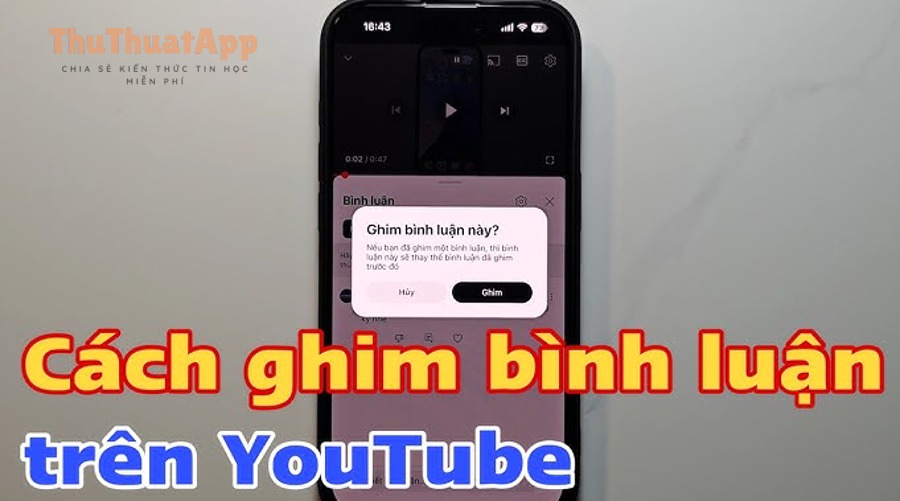
Cách ghim hoặc bỏ ghim bình luận YouTube cho chủ kênh
Để ghim bình luận YouTube đúng cách, bạn chỉ cần chọn bình luận phù hợp, mở menu dấu ba chấm và bấm “Ghim” để đưa nó lên đầu phần bình luận của video. Nếu mục tiêu của bạn là điều hướng người xem (đến link, mốc thời gian, quy định bình luận), bình luận ghim đóng vai trò “biển chỉ dẫn” nổi bật nhất ngay dưới video.
Hoàng Nam 27/12/2025 lúc 23:54
Cách chỉnh sửa và đổi bình luận YouTube cho người mới
Bạn có thể chỉnh sửa bình luận YouTube sau khi đã đăng, miễn là đó là bình luận do chính bạn viết và video vẫn cho phép hiển thị bình luận. Nếu mục tiêu của bạn là “sửa cho đúng” (chính tả, câu chữ, link, thông tin), việc chỉnh sửa giúp nội dung gọn và rõ hơn mà không cần viết lại một bình luận mới, từ đó giữ mạch hội thoại liền mạch.
Hoàng Nam 27/12/2025 lúc 23:48
Hướng dẫn xóa bình luận YouTube đã đăng cho người dùng: xóa/gỡ
Nếu bạn cần cách xóa bình luận YouTube đã đăng , cách nhanh nhất là mở đúng video có bình luận đó, chạm vào biểu tượng ba chấm và chọn Xóa . Cách này áp dụng cho cả bình luận thường lẫn trả lời (reply) trong cùng một chuỗi.
Hoàng Nam 27/12/2025 lúc 23:41
Hướng dẫn quản lý bình luận YouTube cho creator: ẩn và hiện
Để quản lý bình luận YouTube hiệu quả, bạn cần nắm 3 việc cốt lõi: theo dõi bình luận theo thời gian thực, lọc đúng loại bình luận cần xử lý, và áp dụng hành động phù hợp (phê duyệt, ẩn, xóa, chặn). Cách làm đúng sẽ giúp kênh sạch, an toàn và tăng chất lượng tương tác.
Hoàng Nam 27/12/2025 lúc 23:34