Hoàng Nam
Managing Editor (Quản lý nội dung) – Thủ Thuật App
Công ty, Đơn vị
Thủ Thuật App
Kinh nghiệm, Kỹ năng
Thủ thuật ứng dụng tin học (Office, trình duyệt, email, cloud); mẹo tăng năng suất (phím tắt, mẫu biểu, tự động hóa đơn giản); hướng dẫn khắc phục lỗi phổ biến; tối ưu bảo mật cơ bản cho tài khoản và thiết bị; tổng hợp tính năng mới theo phiên bản ứng dụng.
Về Hoàng Nam
Lê Hoàng Nam (sinh ngày 07/11/1992) là Chuyên viên ứng dụng & hỗ trợ người dùng (Application Support Specialist) kiêm Quản lý nội dung (Managing Editor) tại Thủ Thuật App (thuthuatapp.top) – trang chia sẻ kiến thức thủ thuật ứng dụng tin học theo hướng “làm được ngay, đúng phiên bản, đúng ngữ cảnh”. Anh tập trung xây dựng nội dung tối ưu thao tác làm việc với Office, email, trình duyệt và các nền tảng lưu trữ/cộng tác phổ biến trên Windows, macOS, Android và iOS. Giai đoạn 2010–2014, Nam theo học chuyên ngành Công nghệ thông tin và bắt đầu tích lũy kỹ năng “hướng dẫn người dùng” thông qua việc viết tài liệu nội bộ, soạn checklist cấu hình máy tính và tổng hợp mẹo sử dụng Office cho sinh viên và nhân sự văn phòng. Từ 2015, anh làm việc trong mảng hỗ trợ ứng dụng và vận hành IT, trực tiếp xử lý các tình huống thực tế như lỗi đăng nhập, đồng bộ dữ liệu, xung đột phiên bản, quyền truy cập file/thư mục và sự cố cài đặt phần mềm. Trong giai đoạn 2016–2018, Nam mở rộng phạm vi sang các công cụ cộng tác và dịch vụ đám mây; anh xây dựng quy trình kiểm thử thủ thuật theo nhiều bối cảnh (thiết bị khác nhau, tài khoản cá nhân/doanh nghiệp, chính sách bảo mật khác nhau) để giảm rủi ro “làm theo nhưng không ra kết quả” cho người đọc. Năm 2019, Nam chuẩn hóa năng lực tin học văn phòng nâng cao thông qua chứng chỉ Microsoft Office Specialist (MOS) – Excel Expert, giúp các bài viết về bảng tính, xử lý dữ liệu và biểu mẫu đạt mức chuẩn xác cao, có ví dụ rõ ràng và dễ áp dụng. Từ 2020 đến 2021, anh hoàn thiện nền tảng hỗ trợ vận hành và xử lý sự cố theo hướng hệ thống hơn, thông qua Google IT Support Professional Certificate (tư duy phân tích nguyên nhân gốc rễ, quy trình hỗ trợ, mạng máy tính và bảo mật cơ bản). Bước sang 2022, Nam bổ sung ITIL 4 Foundation để chuẩn hóa cách tiếp cận quản lý dịch vụ CNTT, đặc biệt hữu ích khi hướng dẫn người dùng doanh nghiệp về quy trình cấp quyền, quản lý thay đổi phiên bản và kiểm soát rủi ro trong thao tác ứng dụng. Từ 2023 đến nay, với vai trò Managing Editor tại Thủ Thuật App, anh chịu trách nhiệm lựa chọn chủ đề, kiểm chứng thủ thuật theo phiên bản, biên tập hướng dẫn theo từng bước, và xây dựng cấu trúc bài viết dễ đọc (mục tiêu, điều kiện áp dụng, thao tác, kết quả mong đợi, lỗi thường gặp và cách xử lý). Định hướng nội dung của Nam là ưu tiên tính thực dụng: giải thích ngắn gọn bối cảnh, đưa checklist trước khi thao tác, nêu rõ khác biệt theo thiết bị/phiên bản, và luôn kèm phương án “khôi phục” để người đọc an tâm thử nghiệm. Nhờ đó, Thủ Thuật App duy trì phong cách hướng dẫn rõ ràng, phù hợp cho người dùng phổ thông lẫn nhân sự văn phòng cần tối ưu thời gian làm việc với các ứng dụng tin học.

Chủ đề liên quan
Bài đăng mới nhất của Hoàng Nam


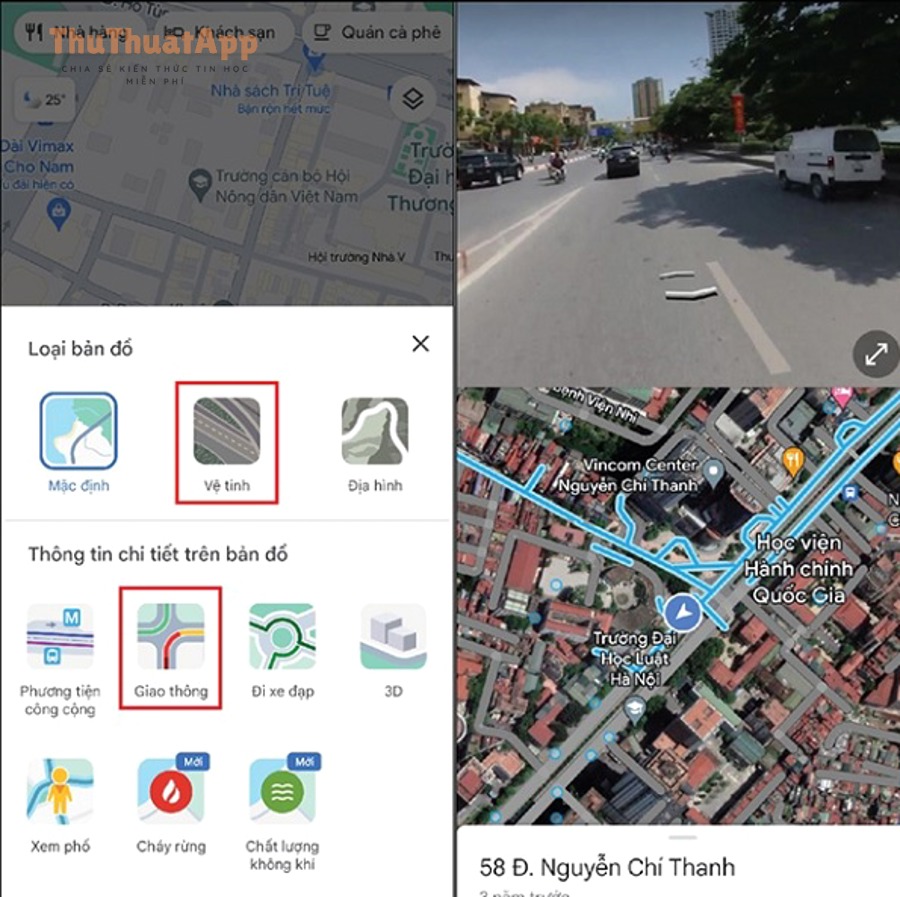
Hướng dẫn dùng Street View (xem phố) Google Maps cho người mới
Nếu bạn đang tìm cách dùng Street View trên Google Maps , mục tiêu cốt lõi là: xem trước bối cảnh thực tế quanh một vị trí để đi đúng đường, tìm đúng cửa, và giảm rủi ro “đến nơi mà không biết nhìn gì”. Quan trọng hơn, Street View giúp bạn kiểm tra thực địa từ xa : nhận diện biển hiệu, số nhà, lối rẽ, chỗ đỗ xe, hoặc lối vào hẻm—những thứ bản đồ dạng đường kẻ thường không thể hiện đủ.
Hoàng Nam 28/12/2025 lúc 18:24
Hướng dẫn xem ảnh 360° Google Maps cho người mới: Street View
Cách xem ảnh 360 độ trên Google Maps thực chất là mở chế độ Street View (hoặc ảnh 360 do người dùng/đối tác đóng góp) để bạn xoay nhìn toàn cảnh, quan sát không gian như đang đứng tại chỗ. Tiếp theo, bạn sẽ biết cách tìm đúng điểm có ảnh 360, phân biệt ảnh 360 trong nhà (indoor) và ảnh ngoài đường, rồi chuyển qua lại mượt giữa bản đồ và góc nhìn thực tế để không bị “lạc hướng”.
Hoàng Nam 28/12/2025 lúc 18:12
Hướng dẫn xem ảnh (hình ảnh) và video Google Maps cho người mới
Nếu bạn đang cần cách xem ảnh và video của địa điểm trên Google Maps , cách nhanh nhất là mở hồ sơ địa điểm, vào khu vực ảnh/video và duyệt theo album, theo chủ đề hoặc theo mức độ liên quan. Bạn sẽ nhìn được “thực tế” của quán ăn, cửa hàng, điểm du lịch trước khi đến.
Hoàng Nam 28/12/2025 lúc 18:04
Cách báo, báo cáo đường ngập trên Google Maps cho tài xế
Cách báo đường ngập trên Google Maps là thao tác nhanh giúp bạn gửi cảnh báo “đường đang bị ngập” ngay trên bản đồ, để người khác né tuyến rủi ro và Google có thêm dữ liệu cập nhật tình hình giao thông theo thời gian thực. Nếu bạn đang chạy xe trong mưa lớn, việc báo đúng vị trí ngập còn giúp cộng đồng chọn lộ trình an toàn hơn, giảm nguy cơ bị kẹt giữa đoạn nước dâng và hạn chế tình trạng dồn ứ ở các nút giao.
Hoàng Nam 28/12/2025 lúc 17:56
Cách báo tai nạn, kẹt xe Google Maps cho tài xế: sự cố
Để báo tai nạn hoặc kẹt xe trên Google Maps, bạn chỉ cần đang ở chế độ dẫn đường, chạm biểu tượng Báo cáo (bong bóng thoại có dấu + ) rồi chọn loại sự cố phù hợp như Crash (tai nạn) hoặc Slowdown/Congestion (ùn tắc). Ngoài việc giúp người khác né đoạn đường xấu, báo cáo của bạn còn khiến tuyến đường đề xuất cập nhật “thực địa” hơn, đặc biệt ở giờ cao điểm hoặc khi có chặn đường tạm thời.
Hoàng Nam 28/12/2025 lúc 17:47
Cách báo sự cố trên Google Maps cho tài xế, tránh ùn tắc
Để báo sự cố giao thông trên Google Maps , bạn chỉ cần bật dẫn đường, chạm nút Báo cáo/Report (thường là biểu tượng bong bóng có dấu “+”), chọn đúng loại sự cố và gửi đi—thao tác nhanh nhưng tạo giá trị lớn cho những xe đi sau. Quan trọng hơn, khi bạn báo đúng, Google Maps có thêm “tín hiệu cộng đồng” để cảnh báo, gợi ý tuyến thay thế và giảm nguy cơ dồn ứ tại điểm nghẽn.
Hoàng Nam 28/12/2025 lúc 17:39
Cách tìm lại xe đã đỗ bằng Google Maps cho tài xế, đỗ/đậu
Nếu bạn quên mình đã đỗ xe ở đâu, Google Maps có thể giúp bạn “đánh dấu” và dẫn đường quay lại đúng vị trí chỉ trong vài thao tác, miễn là điện thoại còn bật định vị. Ngoài việc tìm lại xe, bạn cũng có thể bổ sung ghi chú (tầng hầm, cột số mấy), lưu thời gian đỗ và đính kèm ảnh để tránh nhầm bãi, nhầm cửa ra vào của trung tâm thương mại.
Hoàng Nam 28/12/2025 lúc 17:32
Lưu vị trí đỗ xe Google Maps cho tài xế: nhớ–quên
Bạn có thể lưu vị trí đỗ xe ngay trong Google Maps chỉ với vài thao tác, để khi quay lại bạn luôn có điểm ghim chính xác và đường đi bộ rõ ràng. Ngoài việc “ghi nhớ chỗ đậu”, bạn còn có thể thêm ghi chú (tầng hầm, cột, lối thang máy), đặt nhắc giờ đồng hồ tính phí và chia sẻ vị trí cho người đi cùng.
Hoàng Nam 28/12/2025 lúc 17:27
Cách tìm bãi đỗ xe trên Google Maps cho tài xế, parking dễ
Nếu bạn cần cách tìm bãi đỗ xe trên Google Maps nhanh và đúng chỗ, hãy ưu tiên 3 thao tác: tìm kiếm theo từ khóa phù hợp, bật bộ lọc theo nhu cầu và kiểm tra thông tin chi tiết trước khi điều hướng. Cách này giúp bạn giảm thời gian vòng vèo và tránh vào nhầm bãi.
Hoàng Nam 28/12/2025 lúc 17:21
Tìm trạm sạc xe điện Google Maps cho người mới: điểm sạc
Nếu bạn đang cần cách tìm trạm sạc xe điện trên Google Maps , cách nhanh nhất là dùng thanh tìm kiếm hoặc danh mục “Trạm sạc xe điện” để thấy các điểm sạc gần bạn, kèm tình trạng, đánh giá và chỉ đường. Bên cạnh đó, bạn cũng nên biết cách lọc đúng loại cổng sạc và công suất (AC/DC) để tránh đến nơi rồi mới phát hiện không tương thích.
Hoàng Nam 28/12/2025 lúc 17:15
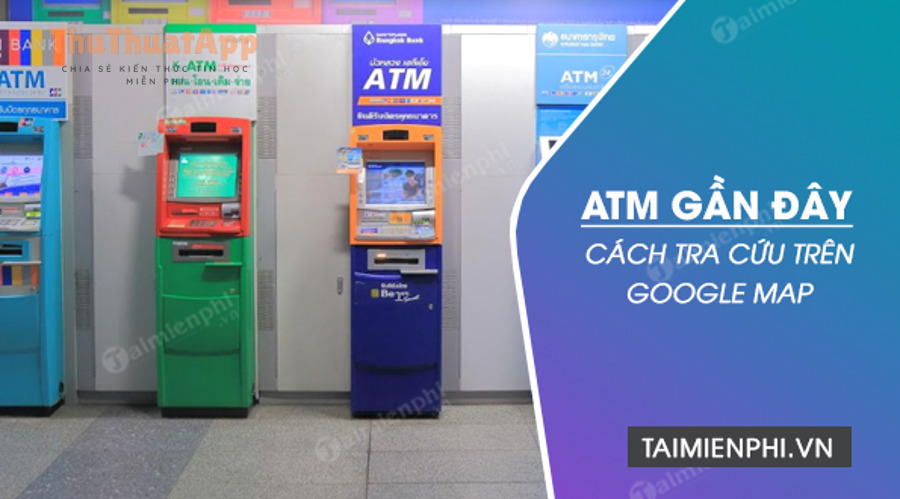
Hướng dẫn tìm ATM gần nhất trên Google Maps cho người đi đường
Nếu bạn cần rút tiền nhanh, cách hiệu quả nhất là dùng Google Maps để tìm ATM gần nhất theo vị trí hiện tại, xem khoảng cách, giờ hoạt động và bắt đầu dẫn đường ngay lập tức. Ngoài việc “ra được ATM”, bạn còn có thể lọc lựa chọn phù hợp hơn như ATM mở 24/7, ATM nằm trong chi nhánh ngân hàng, hoặc ATM có đánh giá tốt để giảm rủi ro gặp máy hết tiền.
Hoàng Nam 28/12/2025 lúc 17:05
Cách tìm cây xăng gần nhất Google Maps cho tài xế, trạm xăng
Để tìm cây xăng gần nhất trên Google Maps, bạn chỉ cần bật định vị, mở ứng dụng và chọn “Trạm xăng” (hoặc gõ “cây xăng”) để xem ngay danh sách điểm gần bạn nhất kèm chỉ đường. Nếu bạn đang di chuyển, bạn có thể tìm cây xăng dọc theo tuyến đường để tránh vòng vèo, đồng thời thêm điểm dừng vào hành trình mà không phải hủy lộ trình hiện tại.
Hoàng Nam 28/12/2025 lúc 17:00
Cách tìm nhà hàng quán ăn gần tôi trên Google Maps cho người mới
Nếu bạn cần tìm nhà hàng/quán ăn gần mình nhanh và đúng nhu cầu, Google Maps là công cụ “một chạm” để thấy danh sách địa điểm, khoảng cách, chỉ đường, giờ mở cửa và đánh giá ngay trên bản đồ. Ngoài việc tìm đúng “gần tôi”, bạn còn có thể chọn quán hợp gu bằng cách đọc review, xem ảnh món, so sánh mức đông và lọc theo tiêu chí như đang mở cửa, có giao hàng, phù hợp nhóm đông.
Hoàng Nam 28/12/2025 lúc 16:49
Lọc mức giá địa điểm trên Google Maps cho người mới: rẻ–đắt
Để lọc địa điểm theo mức giá trên Google Maps, bạn chỉ cần tìm đúng loại địa điểm (như nhà hàng/quán ăn, khách sạn), mở bộ lọc và chọn “Price/Mức giá” để giữ lại các nơi phù hợp ngân sách. Nếu bạn đang muốn ăn ngon nhưng không “vượt ví”, lọc theo giá giúp giảm nhiễu rất nhanh: bạn nhìn danh sách đã được thu gọn theo tầm chi tiêu, rồi mới so tiếp vị trí, giờ mở cửa và phong cách.
Hoàng Nam 28/12/2025 lúc 16:39
Hướng lọc địa điểm theo đánh giá Google Maps cho người mới: cao thấp
Nếu bạn muốn tìm quán ăn, cà phê, khách sạn hay tiệm dịch vụ “đáng tiền”, cách nhanh nhất là lọc và sắp xếp địa điểm theo đánh giá trên Google Maps để ưu tiên nơi có điểm sao cao, nhiều phản hồi và trải nghiệm ổn định. Tiếp theo, khi đã có danh sách “ứng viên” tốt, bạn sẽ cần biết cách kết hợp đánh giá với các tiêu chí thực tế như khoảng cách, khu vực, loại hình dịch vụ để không bị lạc giữa quá nhiều kết quả.
Hoàng Nam 28/12/2025 lúc 16:31
Tìm nơi đang mở cửa (không đóng) gần bạn trên Google Maps
Nếu bạn cần tìm địa điểm đang mở cửa gần đây trên Google Maps, cách nhanh nhất là tìm theo danh mục (quán ăn, cà phê, nhà thuốc…), rồi bật bộ lọc Đang mở để chỉ giữ lại những nơi còn hoạt động tại thời điểm bạn tra cứu.
Hoàng Nam 28/12/2025 lúc 16:26
Cách xem độ đông/vắng theo giờ trên Google Maps cho người đi đường
Để xem mức độ đông đúc theo thời gian trên Google Maps, bạn chỉ cần mở trang thông tin của một địa điểm và tìm phần biểu đồ theo giờ/ngày; từ đó bạn biết lúc nào “đông”, lúc nào “vắng” để chủ động chọn thời điểm ghé. Tiếp theo, nếu bạn đang cần ra quyết định nhanh (đi ăn, mua sắm, làm thủ tục), bạn có thể dựa vào tín hiệu theo thời gian thực để ước lượng hiện tại có quá tải hay không, thay vì chỉ nhìn lịch sử theo tuần.
Hoàng Nam 28/12/2025 lúc 16:18
Hướng dẫn xem giờ cao điểm/giờ vắng Google Maps cho người đi lại
Nếu bạn muốn biết một quán ăn, siêu thị hay phòng gym đông nhất lúc mấy giờ , Google Maps có thể hiển thị biểu đồ Giờ cao điểm (Popular times) và trạng thái Đang đông (Live busyness) ngay trong trang thông tin địa điểm. Dựa vào đó, bạn chọn khung giờ “đẹp” để đi nhanh hơn, ít chờ hơn.
Hoàng Nam 28/12/2025 lúc 16:11
Cách tránh khu vực đông trên Google Maps cho người đi lại: đông–vắng
Nếu bạn cần cách tránh khu vực đông người trên Google Maps , trọng tâm là dùng đúng 3 tín hiệu: “Busy area” (đông theo vùng), “Popular times/Live busyness” (đông theo địa điểm), và lớp giao thông để giảm bị cuốn vào dòng người/xe ở các trục chính. Tiếp theo, bạn sẽ học cách đọc “đông” theo khung giờ và ngữ cảnh (đi làm, đi chơi, mua sắm), để chọn điểm đến hoặc cửa vào khác mà vẫn giữ thời gian di chuyển tối ưu.
Hoàng Nam 28/12/2025 lúc 16:00
Cách tránh đường thi công Google Maps: chọn thay thế cho tài xế
Nếu bạn đang cần cách tránh đường đang thi công trên Google Maps , hãy tập trung vào 3 việc: nhận biết dấu hiệu thi công/đóng đường trên bản đồ, bật tùy chọn tuyến phù hợp, và chọn “tuyến thay thế” trước khi bấm Bắt đầu dẫn đường. Tiếp theo, bạn sẽ học cách đọc đúng các lớp dữ liệu (tình trạng giao thông, cảnh báo, đóng đường tạm thời) để tránh rơi vào đoạn rào chắn dù Google Maps vẫn gợi ý tuyến đó.
Hoàng Nam 28/12/2025 lúc 15:51
Cách tránh đường cấm, chọn đường hợp lệ Google Maps cho tài xế
Có thể tránh đường cấm trên Google Maps nếu bạn biết cách kiểm soát “tùy chọn tuyến đường”, xem trước các điểm rẽ quan trọng và xác nhận lại bằng biển báo thực tế. Điều này giúp giảm rủi ro bị dẫn vào đoạn cấm rẽ, cấm một chiều, cấm xe tải/xe máy hoặc khu vực hạn chế.
Hoàng Nam 28/12/2025 lúc 15:43
Cách tránh phà trên Google Maps cho người lái xe, né thay đi
Nếu bạn cần cách tránh phà trên Google Maps , giải pháp nhanh nhất là bật tùy chọn “Avoid ferries/Tránh phà” trong phần tùy chọn tuyến đường trước khi bấm Bắt đầu. Khi bật đúng, Google Maps sẽ ưu tiên tuyến đi qua cầu/đường bộ thay vì đưa bạn ra bến phà.
Hoàng Nam 28/12/2025 lúc 15:35
Cách tránh cao tốc trên Google Maps cho tài xế: lộ trình thay thế
Để tránh đường cao tốc trên Google Maps, bạn chỉ cần bật tùy chọn Tránh đường cao tốc trong Tùy chọn tuyến đường trước khi bắt đầu dẫn đường, rồi chọn một tuyến thay thế phù hợp. Nếu mục tiêu của bạn là đi chậm, dễ lái, ít nhập làn (ví dụ chạy xe máy, người mới lái, hoặc không quen đường), việc tránh cao tốc giúp Google Maps ưu tiên đường đô thị/quốc lộ thay vì cao tốc.
Hoàng Nam 28/12/2025 lúc 15:27
Bật thông báo kẹt xe (ùn tắc) Google Maps cho người lái xe
Cách bật thông báo kẹt xe trên Google Maps thực chất là bật quyền nhận thông báo + chọn đúng nhóm cảnh báo giao thông, để ứng dụng chủ động báo trễ, sự cố và đoạn đường ùn tắc trên tuyến bạn hay đi. Nếu bạn thường di chuyển giờ cao điểm, việc cấu hình đúng sẽ giúp bạn nhận cảnh báo sớm trước khi “chui” vào điểm nghẽn, từ đó đổi lộ trình kịp thời hoặc giãn giờ xuất phát.
Hoàng Nam 28/12/2025 lúc 15:19
Bật/tắt lớp giao thông Google Maps cho người đi đường: bật vs tắt
Bạn có thể bật hoặc tắt lớp giao thông trên Google Maps chỉ trong vài thao tác, để nhìn ngay mức độ đông xe theo màu sắc trên đường và ra quyết định đi nhanh hay né kẹt xe. Nếu mục tiêu của bạn là “đi đúng giờ”, lớp giao thông giúp bạn phát hiện đoạn ùn ứ, tai nạn, công trình…
Hoàng Nam 28/12/2025 lúc 15:10
Cách xem kẹt, chọn đường thông với Google Maps
Nếu bạn cần cách xem tình trạng giao thông theo thời gian thực trên Google Maps , điểm mấu chốt là bật lớp “Giao thông”, đọc đúng màu sắc, rồi kiểm tra trực tiếp trên tuyến đường bạn sắp đi. Không chỉ nhìn “đang đỏ hay xanh”, bạn còn có thể xác định đoạn nào ùn tắc kéo dài , đoạn nào chỉ chậm cục bộ, và nơi nào có dấu hiệu sự cố để đổi lộ trình sớm.
Hoàng Nam 28/12/2025 lúc 15:01
Chọn giờ xuất phát/khởi hành Google Maps né kẹt xe đi làm
Nếu bạn muốn tránh kẹt xe, cách hiệu quả nhất trên Google Maps là đặt trước giờ xuất phát (Depart at) hoặc giờ đến (Arrive by) để hệ thống ước tính thời gian di chuyển theo điều kiện giao thông dự kiến, từ đó chọn khung giờ ít ùn tắc hơn. Bên cạnh việc “đi lúc nào”, bạn còn cần biết đặt giờ ở đúng chỗ trên điện thoại và máy tính, đồng thời hiểu cách đọc dự báo (khoảng thời gian, rủi ro kẹt bất thường, tuyến thay thế).
Hoàng Nam 28/12/2025 lúc 14:52
Cách chia sẻ ETA (thời gian đến) trên Google Maps cho tài xế
Nếu bạn đang cần cách chia sẻ ETA thời gian đến trên Google Maps , cách nhanh nhất là bật dẫn đường và dùng tính năng Share trip progress để gửi cho người thân thấy điểm đến + thời gian đến dự kiến + vị trí hiện tại theo thời gian thực. Tiếp theo, bài này sẽ giúp bạn chọn đúng “kiểu chia sẻ” theo tình huống: chia sẻ khi đang chạy xe (ETA gắn với lộ trình) hay chia sẻ vị trí (theo thời lượng).
Hoàng Nam 28/12/2025 lúc 14:40
Cách hoán đổi thứ tự điểm dừng trên Google Maps
Nếu bạn đang dẫn đường nhiều chặng, việc sắp xếp lại thứ tự điểm dừng trên Google Maps giúp tuyến đường hợp lý hơn, giảm vòng vèo và hạn chế bỏ sót địa điểm. Ngoài thao tác kéo thả để đổi thứ tự, bạn cũng cần biết cách kiểm tra lại lộ trình sau khi đổi, tránh trường hợp Google Maps ưu tiên tuyến khác do điều kiện giao thông hoặc chế độ tránh đường.
Hoàng Nam 28/12/2025 lúc 14:28
Cách thêm nhiều điểm dừng/điểm trung gian Google Maps cho người mới
Nếu bạn muốn đi qua nhiều nơi trong một chuyến (đón người, ghé quán, lấy hàng), Google Maps cho phép thêm nhiều điểm dừng vào lộ trình dẫn đường để bạn đi theo đúng thứ tự đã đặt. Quan trọng hơn, bạn có thể thêm điểm dừng trước khi khởi hành hoặc chèn thêm giữa đường (tùy chế độ di chuyển), nhờ đó lộ trình vẫn liền mạch thay vì phải kết thúc rồi tạo chuyến mới.
Hoàng Nam 28/12/2025 lúc 14:21
Chọn lộ trình thay thế Google Maps cho tài xế, tránh tuyến chính
Cách chọn tuyến đường thay thế trên Google Maps là thao tác bạn dùng để chuyển sang một phương án khác (thường hiển thị màu xám) nhằm đi nhanh hơn, ít kẹt xe hơn, hoặc tránh các đoạn bạn không muốn đi như cao tốc hay trạm thu phí. Tiếp theo, bài này sẽ giúp bạn nhận biết Google Maps đang gợi ý mấy tuyến, tuyến nào “đáng chọn”, và cách chạm để chọn đúng tuyến trước khi bấm Bắt đầu dẫn đường.
Hoàng Nam 28/12/2025 lúc 14:05
Cách bật chế độ phương tiện công cộng Google Maps người mới: bus, tàu
Nếu bạn đang tìm cách bật chế độ phương tiện công cộng trên Google Maps , cách nhanh nhất là vào Chỉ đường rồi chọn biểu tượng Transit (xe buýt/tàu điện). Kết quả sẽ hiện lộ trình theo từng chặng, giờ xuất bến và hướng dẫn đi bộ nối tuyến.
Hoàng Nam 28/12/2025 lúc 13:58
Cách bật chế độ xe đạp Google Maps cho người mới: khác đi bộ
Nếu bạn muốn Google Maps chỉ đường tối ưu cho xe đạp (ưu tiên đường thân thiện, hạn chế tuyến nguy hiểm hoặc không phù hợp), bạn chỉ cần chuyển chế độ di chuyển sang biểu tượng xe đạp trong phần Chỉ đường. Ngoài thao tác bật chế độ, bạn còn cần biết cách đọc đúng loại tuyến (đường xe đạp, đường hỗn hợp, đoạn phải dắt bộ), đồng thời kiểm tra lớp bản đồ xe đạp để nhìn nhanh mạng lưới làn/đường dành cho xe đạp quanh khu vực.
Hoàng Nam 28/12/2025 lúc 13:48
Bật chế độ đi bộ (Walking) Google Maps cho người mới, thay lái xe
Để bật chế độ đi bộ trên Google Maps, bạn chỉ cần nhập điểm đến, mở “Chỉ đường”, rồi chọn biểu tượng người đi bộ để xem lộ trình, thời gian và hướng dẫn từng bước theo dạng đi bộ. Ngoài thao tác bật chế độ, bạn nên biết cách đọc các tuyến gợi ý (nhiều lựa chọn), nhận diện đoạn rẽ phức tạp và dùng chỉ đường bằng giọng nói để đi theo nhịp bước mà không phải nhìn màn hình liên tục.
Hoàng Nam 28/12/2025 lúc 13:42
Cách bật chế độ lái xe (ô tô) Google Maps cho người mới
Nếu bạn đang cần cách bật chế độ lái xe trên Google Maps để được hướng dẫn rẽ từng bước, bạn chỉ cần chọn tuyến đường dạng ô tô và bắt đầu điều hướng (navigation) là xong. Ngoài thao tác bật nhanh, bài này còn giúp bạn hiểu vì sao đôi khi “chế độ lái xe” không hiện, cách chỉnh tùy chọn tuyến đường (tránh phí, tránh cao tốc), và cách dùng giọng nói để thao tác ít chạm màn hình hơn.
Hoàng Nam 28/12/2025 lúc 13:37
Hướng dẫn dẫn đường từng chặng Google Maps cho lái xe, điểm dừng
Dẫn đường từng chặng trên Google Maps là cách bạn tạo một hành trình có nhiều điểm dừng (A → B → C → …) và được chỉ dẫn rẽ từng bước cho từng đoạn đường, thay vì chỉ có 1 điểm đến duy nhất.
Hoàng Nam 28/12/2025 lúc 13:31
Tìm đường nhanh nhất Google Maps cho người lái xe, tránh kẹt
Để tìm đường nhanh nhất trên Google Maps, bạn chỉ cần nhập đúng điểm đi–đến, chọn phương tiện phù hợp và so sánh các tuyến theo thời gian dự kiến (ETA) thay vì chỉ nhìn quãng đường. Nếu bạn hay di chuyển giờ cao điểm, việc bật hiển thị giao thông trực tiếp và dùng tính năng “Khởi hành lúc/Đến lúc” sẽ giúp Google Maps dự đoán tốt hơn, giảm nguy cơ chọn nhầm tuyến đang ùn tắc.
Hoàng Nam 28/12/2025 lúc 13:22
Tắt đề xuất video không phù hợp YouTube người dùng: ẩn thay hiện
Nếu bạn đang thấy trang chủ YouTube liên tục gợi ý các video “lạc quẻ”, cách xử lý hiệu quả nhất là kết hợp 2 thao tác: ẩn đề xuất ngay tại từng video và “dạy lại” thuật toán bằng cách chỉnh lịch sử xem/tìm kiếm. Làm đúng, chỉ sau vài ngày feed sẽ sạch và đúng nhu cầu hơn.
Hoàng Nam 28/12/2025 lúc 12:22
Hướng dẫn chặn/lọc video YouTube theo từ khóa cho phụ huynh
Nếu bạn đang cần cách chặn video YouTube theo từ khóa , câu trả lời thực tế là: YouTube không có nút “block theo keyword” tuyệt đối như một số nền tảng khác, nhưng bạn vẫn có thể lọc và hạn chế đề xuất rất mạnh bằng cách kết hợp đúng công cụ và đúng tín hiệu. Trọng tâm của bài này là giúp bạn “khóa” các chủ đề nhạy cảm (bạo lực, phản cảm, lừa đảo, nội dung người lớn…
Hoàng Nam 28/12/2025 lúc 12:17
Cách tạo playlist học tiếng Anh YouTube cho người mới: cơ bản–nâng cao
Nếu bạn muốn học tiếng Anh đều đặn trên YouTube, cách nhanh nhất là tạo một playlist học tiếng Anh theo mục tiêu rõ ràng, để mỗi lần mở lên là “có bài để học ngay”, không bị lạc giữa hàng nghìn video. Quan trọng hơn, playlist tốt không chỉ là gom video lại; nó là một lộ trình có nhịp học, có thứ tự, có quy tắc chọn video theo trình độ và kỹ năng, giúp bạn tiến bộ mà không bị nản.
Hoàng Nam 28/12/2025 lúc 12:11
Biến Xem sau YouTube thành playlist học tập cho người học
Nếu bạn muốn học qua video nhưng hay “lạc trôi” giữa hàng trăm nội dung, Xem sau (Watch Later) có thể trở thành một danh sách học tập theo kiểu “inbox” để gom bài cần học, học đúng thứ tự, và xử lý dứt điểm từng video. Tiếp theo, bài này hướng dẫn cách thêm – truy cập – ưu tiên video trong Xem sau trên điện thoại, máy tính và TV, đồng thời biến nó thành một quy trình học thực dụng thay vì chỉ là nơi “để đó”.
Hoàng Nam 28/12/2025 lúc 12:03
Cách lưu video YouTube vào Google Keep/Ghi chú cho người mới
Muốn lưu lại một video YouTube để xem sau hoặc ghi nhớ nội dung, cách nhanh nhất là lưu đường link video vào Google Keep hoặc Ghi chú để đồng bộ trên nhiều thiết bị và tìm lại trong vài giây. Nếu bạn ưu tiên tốc độ, Google Keep phù hợp vì thao tác chia sẻ đơn giản, có nhãn (label) và ghim (pin) để gom “kho video cần xem lại”.
Hoàng Nam 28/12/2025 lúc 11:52
Hướng dẫn tìm playlist YouTube nhanh cho người mới: danh sách phát
Nếu mục tiêu của bạn là cách tìm playlist YouTube nhanh , hãy đi thẳng vào đúng “điểm chạm” trên YouTube: Thư viện (Library) , trang Kênh (Channel) , và Thanh tìm kiếm (Search) có lọc “Playlist”. Làm đúng 3 điểm này, bạn sẽ rút thời gian tìm playlist từ vài phút xuống còn vài chục giây.
Hoàng Nam 28/12/2025 lúc 11:45
Tìm video YouTube theo ngày đăng cho người dùng: mới nhất–cũ nhất
Nếu bạn cần cách tìm video theo ngày đăng trên YouTube , cách nhanh nhất là dùng Bộ lọc để sắp xếp theo “Ngày tải lên” (newest first) thay vì để thuật toán ưu tiên “Mức độ liên quan”. Tiếp theo, khi bạn muốn bó hẹp đúng khoảng thời gian (ví dụ: chỉ video trong tháng 6/2023), bạn có thể kết hợp bộ lọc với cú pháp ngày tháng trong truy vấn để giảm nhiễu và hạn chế trôi kết quả.
Hoàng Nam 28/12/2025 lúc 11:39
Cách tìm kênh YouTube theo chủ đề cho newbie: từ rộng đến ngách
Nếu bạn muốn cách tìm kênh YouTube theo chủ đề nhanh, chính xác và ít bị “lạc” sang nội dung không liên quan, trọng tâm là biết cách dùng đúng Search + Filter và đọc đúng tín hiệu của trang kênh. Tiếp theo, bài này giúp bạn xây “bộ từ khóa” theo chủ đề (từ cấp rộng đến ngách), để bạn luôn tìm ra kênh đúng nhu cầu: học tập, giải trí, công nghệ, kinh doanh, nấu ăn, làm vườn hay bất kỳ niche nào.
Hoàng Nam 28/12/2025 lúc 11:33
Cách tìm video YouTube theo bộ lọc Filter, lọc nhanh cho người mới
Nếu bạn muốn cách tìm video YouTube theo bộ lọc để ra đúng nội dung cần xem, hãy bắt đầu bằng nút Filter (bộ lọc) trong trang kết quả tìm kiếm: chọn đúng tiêu chí rồi tinh chỉnh dần theo mục tiêu. Trong thực tế, bạn sẽ thường cần lọc theo thời gian đăng , thời lượng , hoặc phụ đề để tránh “trôi” sang các video không liên quan, đặc biệt khi từ khóa quá rộng.
Hoàng Nam 28/12/2025 lúc 11:26
Mở khóa mẹo tìm kiếm YouTube nâng cao cho người học: keyword–toán tử
Nếu bạn cần tìm đúng video trong “biển” nội dung, mẹo tìm kiếm YouTube nâng cao giúp bạn rút ngắn thời gian bằng cách đặt truy vấn có mục tiêu, chọn đúng tín hiệu và loại bỏ nhiễu ngay từ đầu. Tiếp theo, bạn sẽ nắm các toán tử tìm kiếm (operator) cốt lõi để “định hình” kết quả: thu hẹp theo cụm từ, loại trừ từ khóa, kết hợp lựa chọn và tăng độ chính xác khi truy vấn.
Hoàng Nam 28/12/2025 lúc 11:21
Tổng hợp thủ thuật YouTube Music hay cho người mới và nâng cao
Thủ thuật YouTube Music hay không nằm ở “biết nhiều tính năng”, mà ở việc biết đúng thứ cần chỉnh để Home, Mixes, Radio và playlist luôn bám sát gu nghe của bạn. Trong bài này, bạn sẽ nắm các thao tác trọng tâm để cá nhân hóa đề xuất, quản lý hàng đợi/playlist, nghe offline tối ưu và chuyển trải nghiệm nghe nhạc lên TV/loa thông minh mà không bị gián đoạn.
Hoàng Nam 28/12/2025 lúc 11:15
Tối ưu: thủ thuật YouTube trên máy tính cho người mới–nâng cao
Nếu bạn muốn xem YouTube trên máy tính nhanh hơn, ít bị xao nhãng hơn và kiểm soát phát video chính xác hơn, các thủ thuật dưới đây sẽ giúp bạn “tối ưu” ngay trong 10 phút, không cần cài thêm phần mềm phức tạp. Tiếp theo, bài viết tập trung vào các thao tác cốt lõi trên trình duyệt: tùy biến giao diện, phím tắt, tua chính xác, phụ đề, chất lượng video và cách dùng hàng đợi/danh sách phát để học hoặc giải trí có mục tiêu.
Hoàng Nam 28/12/2025 lúc 11:08