Hoàng Nam
Managing Editor (Quản lý nội dung) – Thủ Thuật App
Công ty, Đơn vị
Thủ Thuật App
Kinh nghiệm, Kỹ năng
Thủ thuật ứng dụng tin học (Office, trình duyệt, email, cloud); mẹo tăng năng suất (phím tắt, mẫu biểu, tự động hóa đơn giản); hướng dẫn khắc phục lỗi phổ biến; tối ưu bảo mật cơ bản cho tài khoản và thiết bị; tổng hợp tính năng mới theo phiên bản ứng dụng.
Về Hoàng Nam
Lê Hoàng Nam (sinh ngày 07/11/1992) là Chuyên viên ứng dụng & hỗ trợ người dùng (Application Support Specialist) kiêm Quản lý nội dung (Managing Editor) tại Thủ Thuật App (thuthuatapp.top) – trang chia sẻ kiến thức thủ thuật ứng dụng tin học theo hướng “làm được ngay, đúng phiên bản, đúng ngữ cảnh”. Anh tập trung xây dựng nội dung tối ưu thao tác làm việc với Office, email, trình duyệt và các nền tảng lưu trữ/cộng tác phổ biến trên Windows, macOS, Android và iOS. Giai đoạn 2010–2014, Nam theo học chuyên ngành Công nghệ thông tin và bắt đầu tích lũy kỹ năng “hướng dẫn người dùng” thông qua việc viết tài liệu nội bộ, soạn checklist cấu hình máy tính và tổng hợp mẹo sử dụng Office cho sinh viên và nhân sự văn phòng. Từ 2015, anh làm việc trong mảng hỗ trợ ứng dụng và vận hành IT, trực tiếp xử lý các tình huống thực tế như lỗi đăng nhập, đồng bộ dữ liệu, xung đột phiên bản, quyền truy cập file/thư mục và sự cố cài đặt phần mềm. Trong giai đoạn 2016–2018, Nam mở rộng phạm vi sang các công cụ cộng tác và dịch vụ đám mây; anh xây dựng quy trình kiểm thử thủ thuật theo nhiều bối cảnh (thiết bị khác nhau, tài khoản cá nhân/doanh nghiệp, chính sách bảo mật khác nhau) để giảm rủi ro “làm theo nhưng không ra kết quả” cho người đọc. Năm 2019, Nam chuẩn hóa năng lực tin học văn phòng nâng cao thông qua chứng chỉ Microsoft Office Specialist (MOS) – Excel Expert, giúp các bài viết về bảng tính, xử lý dữ liệu và biểu mẫu đạt mức chuẩn xác cao, có ví dụ rõ ràng và dễ áp dụng. Từ 2020 đến 2021, anh hoàn thiện nền tảng hỗ trợ vận hành và xử lý sự cố theo hướng hệ thống hơn, thông qua Google IT Support Professional Certificate (tư duy phân tích nguyên nhân gốc rễ, quy trình hỗ trợ, mạng máy tính và bảo mật cơ bản). Bước sang 2022, Nam bổ sung ITIL 4 Foundation để chuẩn hóa cách tiếp cận quản lý dịch vụ CNTT, đặc biệt hữu ích khi hướng dẫn người dùng doanh nghiệp về quy trình cấp quyền, quản lý thay đổi phiên bản và kiểm soát rủi ro trong thao tác ứng dụng. Từ 2023 đến nay, với vai trò Managing Editor tại Thủ Thuật App, anh chịu trách nhiệm lựa chọn chủ đề, kiểm chứng thủ thuật theo phiên bản, biên tập hướng dẫn theo từng bước, và xây dựng cấu trúc bài viết dễ đọc (mục tiêu, điều kiện áp dụng, thao tác, kết quả mong đợi, lỗi thường gặp và cách xử lý). Định hướng nội dung của Nam là ưu tiên tính thực dụng: giải thích ngắn gọn bối cảnh, đưa checklist trước khi thao tác, nêu rõ khác biệt theo thiết bị/phiên bản, và luôn kèm phương án “khôi phục” để người đọc an tâm thử nghiệm. Nhờ đó, Thủ Thuật App duy trì phong cách hướng dẫn rõ ràng, phù hợp cho người dùng phổ thông lẫn nhân sự văn phòng cần tối ưu thời gian làm việc với các ứng dụng tin học.

Chủ đề liên quan
Bài đăng mới nhất của Hoàng Nam


Cách cài kiểm soát phụ huynh (Family Link) trên Android: hướng dẫn chi tiết từ A–Z
Muốn con dùng điện thoại an toàn hơn, học tập tập trung hơn và hạn chế nội dung không phù hợp? Google Family Link là giải pháp kiểm soát phụ huynh miễn phí, phổ biến trên Android, cho phép bạn liên kết thiết bị của cha/mẹ với tài khoản của con để quản lý thời gian dùng máy, cài đặt ứng dụng, lọc nội dung và xem vị trí (khi bật cho phép).
Hoàng Nam 27/12/2025 lúc 09:59
Cách chặn ứng dụng gây xao nhãng trên Android: 10 cách “khóa” thói quen lướt vô thức, tăng tập trung ngay lập tức
Thông báo nhảy liên tục, tab mạng xã hội mở “một chút” rồi thành cả tiếng, game gợi ý nhiệm vụ mỗi ngày… Tất cả đều được thiết kế để giữ bạn ở lại càng lâu càng tốt.
Hoàng Nam 24/12/2025 lúc 14:41
Cách bật Focus mode để tập trung trên Android: Chặn xao nhãng, làm việc hiệu quả hơn
Trong thời đại thông báo dồn dập và mạng xã hội “hút thời gian”, việc giữ sự tập trung khi học tập hay làm việc trên điện thoại trở thành một thách thức thật sự. May mắn là Android có sẵn Focus mode (Chế độ tập trung) trong bộ công cụ Digital Wellbeing, cho phép tạm dừng các ứng dụng gây xao nhãng trong khung giờ bạn cần “vào việc”.
Hoàng Nam 27/12/2025 lúc 10:00
Cách đặt giới hạn thời gian dùng ứng dụng (Digital Wellbeing) Android: kiểm soát “nghiện” điện thoại hiệu quả
Nếu bạn từng định “lướt 5 phút” rồi ngẩng lên đã nửa tiếng trôi qua, Digital Wellbeing (Sức khỏe kỹ thuật số) chính là công cụ giúp bạn lấy lại quyền chủ động. Tính năng này cho phép theo dõi thời gian dùng máy, đặt giới hạn theo từng ứng dụng (App timers), tự động chặn khi hết giờ, và tạo thói quen sử dụng lành mạnh mà không cần cài app bên thứ ba.
Hoàng Nam 27/12/2025 lúc 10:00
Cách bật mã hóa thẻ nhớ/SD (nếu hỗ trợ) Android: Hướng dẫn chi tiết, an toàn dữ liệu
Mã hóa thẻ nhớ (microSD/SD) trên Android là một lớp bảo vệ quan trọng, giúp dữ liệu trên thẻ “không đọc được” nếu người khác tháo thẻ ra và cắm vào thiết bị khác. Tuy nhiên, không phải máy Android nào cũng còn hỗ trợ nút “Encrypt SD card” như trước đây; nhiều hãng đã thay đổi cách quản lý lưu trữ, đặc biệt khi dùng thẻ ở chế độ “bộ nhớ trong” (Adoptable Storage) thì thẻ thường được định dạng và mã hóa tự động.
Hoàng Nam 24/12/2025 lúc 14:29
Cách mã hóa điện thoại Android để bảo mật dữ liệu: hướng dẫn chi tiết, dễ làm (tùy máy)
Điện thoại Android lưu rất nhiều dữ liệu nhạy cảm như ảnh cá nhân, tài khoản ngân hàng, email, tin nhắn và cả tài liệu công việc. Nếu chẳng may mất máy hoặc bị truy cập trái phép, rủi ro rò rỉ thông tin là rất lớn.
Hoàng Nam 27/12/2025 lúc 10:01
Cách khôi phục dữ liệu sau khi reset Android: hướng dẫn chi tiết, dễ làm cho mọi dòng máy
Reset (khôi phục cài đặt gốc) có thể giúp điện thoại chạy mượt hơn, sửa lỗi vặt hoặc xử lý khi máy gặp sự cố. Tuy nhiên, điều khiến nhiều người lo nhất là “mất sạch dữ liệu” như ảnh, danh bạ, tin nhắn, ghi chú, tệp tải về…
Hoàng Nam 24/12/2025 lúc 14:20
Cách sao lưu dữ liệu trước khi reset Android: Hướng dẫn đầy đủ để không mất ảnh, danh bạ, tin nhắn
Reset Android giúp máy “sạch sẽ” hơn, xử lý lỗi vặt, chậm giật hoặc chuẩn bị bán/đổi thiết bị. Nhưng nếu làm vội, bạn rất dễ mất ảnh kỷ niệm, danh bạ, tin nhắn, dữ liệu ứng dụng và cả các tài khoản quan trọng.
Hoàng Nam 27/12/2025 lúc 10:01
Cách reset cài đặt gốc (Factory reset) Android đúng cách: hướng dẫn an toàn, sạch lỗi, không mất dữ liệu quan trọng
Reset cài đặt gốc (Factory reset) là “phương án mạnh” để đưa điện thoại Android về trạng thái như mới xuất xưởng: xóa ứng dụng, dữ liệu người dùng, thiết lập hệ thống và nhiều tuỳ chỉnh đã tích lũy theo thời gian. Làm đúng quy trình sẽ giúp máy chạy ổn định hơn, loại bỏ xung đột phần mềm, chuẩn bị trước khi bán/nhượng lại máy và khắc phục nhiều lỗi khó chịu.
Hoàng Nam 24/12/2025 lúc 14:13
Cách xóa cache partition (recovery) trên Android (tùy máy): hướng dẫn an toàn, chi tiết từng bước
Điện thoại Android dùng lâu ngày dễ gặp hiện tượng giật lag, mở app chậm, lỗi vặt sau khi cập nhật hệ điều hành hoặc thậm chí nóng máy bất thường. Trong nhiều trường hợp, nguyên nhân đến từ “bộ nhớ đệm hệ thống” (system cache) bị phình to hoặc lỗi.
Hoàng Nam 24/12/2025 lúc 14:09
Cách xử lý Android bị treo logo (bootloop): Hướng dẫn chi tiết từ dễ đến nâng cao
Android bị treo logo (bootloop) là tình trạng điện thoại cứ khởi động lên đến màn hình logo rồi đứng im hoặc tự tắt–mở lại liên tục, khiến bạn không thể vào màn hình chính. Lỗi này có thể xuất hiện sau khi cập nhật hệ thống, cài app không tương thích, can thiệp root/ROM, hoặc do bộ nhớ và phần cứng gặp vấn đề.
Hoàng Nam 24/12/2025 lúc 14:04
Cách thoát Safe Mode trên Android: 8 cách ra khỏi chế độ an toàn nhanh, hiệu quả
Điện thoại Android tự nhiên hiện chữ Safe Mode (Chế độ an toàn) khiến bạn không mở được ứng dụng đã cài, giao diện bị “tối giản”, máy chạy chậm hoặc một số tính năng bị vô hiệu. Đây không hẳn là lỗi nghiêm trọng: Safe Mode là trạng thái chẩn đoán, chỉ cho phép chạy ứng dụng hệ thống để bạn xác định nguyên nhân gây xung đột.
Hoàng Nam 27/12/2025 lúc 10:01
Cách khởi động lại vào Safe Mode Android: vào nhanh, xử lý lỗi app hiệu quả
Safe Mode (chế độ an toàn) là “cứu cánh” khi điện thoại Android bỗng dưng bị treo, nóng máy, pin tụt nhanh, tự thoát ứng dụng hoặc quảng cáo bật lên liên tục. Ở chế độ này, Android sẽ tạm thời vô hiệu hóa các ứng dụng bên thứ ba (app cài thêm), giúp bạn khoanh vùng nguyên nhân lỗi để gỡ app gây xung đột mà không cần vội vàng khôi phục cài đặt gốc.
Hoàng Nam 24/12/2025 lúc 13:54
Cách hẹn giờ tắt máy/khởi động lại Android (nếu có): hướng dẫn chi tiết theo từng hãng, dễ làm cho mọi người
Hẹn giờ tắt máy hoặc tự khởi động lại theo lịch là một “mẹo nhỏ nhưng có võ” giúp bạn giảm xao nhãng khi ngủ, tiết kiệm pin, hoặc duy trì thói quen dùng điện thoại lành mạnh. Tuy nhiên, không phải máy Android nào cũng hỗ trợ tắt nguồn theo giờ (do khác biệt giao diện từng hãng và giới hạn hệ điều hành).
Hoàng Nam 24/12/2025 lúc 13:50
Cách bật lọc ánh sáng xanh trên Android: Bật nhanh, hẹn giờ, tối ưu bảo vệ mắt khi dùng điện thoại ban đêm
Ánh sáng xanh từ màn hình điện thoại có thể khiến mắt nhanh mỏi, khó chịu và làm bạn “tỉnh như sáo” ngay cả khi đã lên giường. Tin vui là hầu hết điện thoại Android hiện nay đều có sẵn tính năng lọc ánh sáng xanh (thường gọi là Night Light, Eye Comfort, Reading mode…
Hoàng Nam 24/12/2025 lúc 13:45
Cách bật chế độ đọc ban đêm (Night Light) Android: giảm mỏi mắt, ngủ ngon hơn
Trong môi trường làm việc và giải trí “dính” màn hình liên tục, ánh sáng xanh và độ sáng cao vào buổi tối dễ khiến mắt mỏi, khô và khó thư giãn. Vì vậy, nhiều người tìm “cách bật chế độ đọc ban đêm (Night Light) Android” để màn hình chuyển sang tông ấm hơn, dịu hơn khi dùng ban đêm.
Hoàng Nam 24/12/2025 lúc 13:41
Cách quét QR bằng camera Android: Hướng dẫn nhanh, đúng chuẩn và an toàn
QR Code đã trở thành “cầu nối” phổ biến để mở website, thanh toán, đăng nhập dịch vụ, lấy thông tin Wi-Fi, xem menu nhà hàng hoặc xác thực danh tính. Tin vui là đa số điện thoại Android hiện nay có thể quét QR trực tiếp bằng camera mà không cần cài thêm ứng dụng.
Hoàng Nam 27/12/2025 lúc 10:01
Cách chia sẻ liên kết nhanh bằng QR trên Android: Tạo – gửi – quét trong vài giây
Thay vì copy/paste URL dài, gửi nhầm link, hoặc lo người nhận gõ sai ký tự, bạn có thể chia sẻ liên kết bằng mã QR ngay trên điện thoại Android. Chỉ cần một thao tác tạo QR (từ Chrome, Google Photos/Lens hoặc ứng dụng tạo QR), sau đó người khác quét là mở đúng trang ngay lập tức.
Hoàng Nam 24/12/2025 lúc 13:33
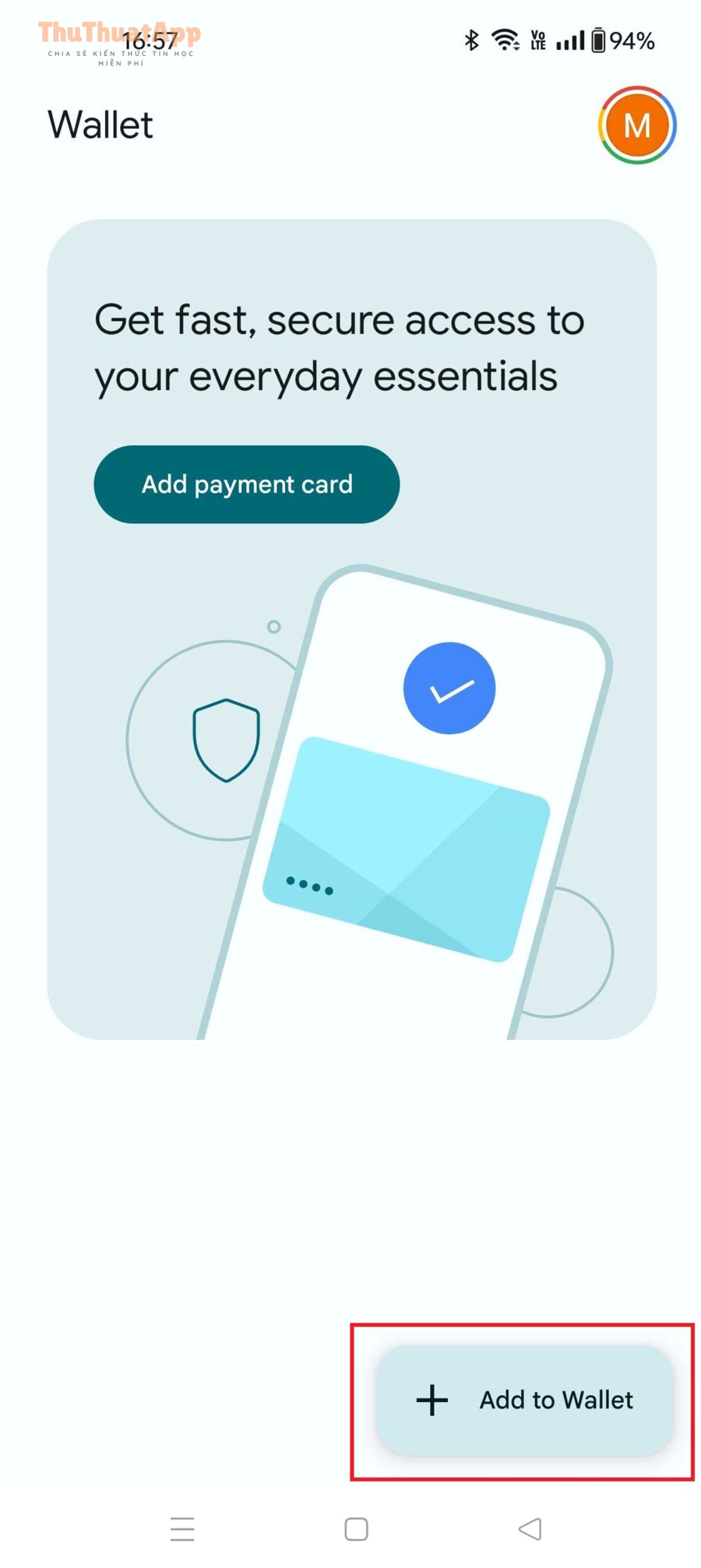
Cách thêm thẻ vào Google Wallet trên Android: Hướng dẫn nhanh, chi tiết và xử lý lỗi thường gặp
Google Wallet giúp bạn lưu thẻ thanh toán, thẻ thành viên, vé sự kiện… ngay trên điện thoại Android để sử dụng tiện lợi mọi lúc.
Hoàng Nam 27/12/2025 lúc 10:02Cách thanh toán không chạm bằng Google Wallet trên Android: thiết lập nhanh, dùng an toàn, xử lý lỗi thường gặp
Thanh toán không chạm (tap-to-pay) đang trở thành thói quen tiện lợi: chỉ cần chạm điện thoại vào máy POS là hoàn tất giao dịch trong vài giây, không cần rút ví hay nhập thông tin thẻ. Với Google Wallet trên Android, bạn có thể lưu thẻ thanh toán và sử dụng NFC để trả tiền tại cửa hàng, siêu thị, quán cà phê…
Hoàng Nam 27/12/2025 lúc 10:02
Cách bật/tắt NFC trên Android: hướng dẫn nhanh, an toàn và tối ưu pin
NFC (Near Field Communication) là một trong những tính năng “nhỏ mà có võ” trên điện thoại Android: chỉ cần đưa máy lại gần thiết bị tương thích là bạn có thể thanh toán không chạm, đọc thẻ, quét tag NFC, ghép nối phụ kiện hoặc xác thực nhanh. Tuy nhiên, không phải ai cũng biết cách bật/tắt NFC trên Android đúng chỗ vì mỗi hãng (Samsung, Xiaomi, OPPO, Vivo, Pixel…
Hoàng Nam 27/12/2025 lúc 10:02
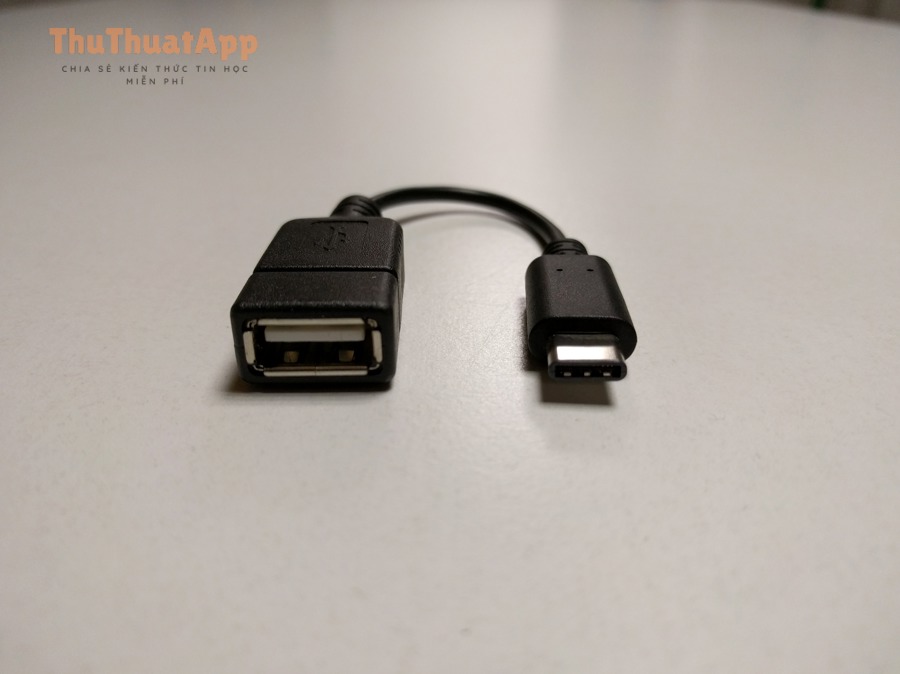
Cách chuyển file qua OTG USB trên Android: Hướng dẫn chi tiết từ A-Z (ai cũng làm được)
OTG USB là “cứu cánh” khi bạn cần chép ảnh, video, tài liệu ra USB nhanh chóng mà không cần máy tính hay mạng Internet. Chỉ với một sợi cáp/đầu chuyển OTG phù hợp, điện thoại Android có thể đọc USB, ổ cứng di động (một số trường hợp), bàn phím/chuột và nhiều thiết bị ngoại vi khác.
Hoàng Nam 24/12/2025 lúc 13:16
Cách nén file ZIP trên Android: Hướng dẫn nhanh, chi tiết và dễ áp dụng
Nén file ZIP trên Android là cách đơn giản để gom nhiều tài liệu/ảnh/video vào một tệp duy nhất, giúp gửi qua Zalo/Gmail nhanh hơn, giảm dung lượng lưu trữ và giữ cấu trúc thư mục gọn gàng. Dù bạn dùng điện thoại Samsung, Xiaomi, OPPO hay máy Android “thuần”, thao tác nén ZIP hiện nay khá dễ vì nhiều máy đã có sẵn tính năng trong trình quản lý tệp.
Hoàng Nam 27/12/2025 lúc 10:03
Cách giải nén file ZIP/RAR trên Android: hướng dẫn nhanh, dễ làm cho mọi máy
File nén ZIP/RAR xuất hiện rất nhiều khi bạn tải tài liệu, hình ảnh, mod game, hay nhận dữ liệu từ bạn bè qua Zalo/Telegram/Drive. Nếu không biết cách mở đúng, bạn dễ gặp lỗi “không hỗ trợ định dạng”, giải nén ra thư mục trống, hoặc không tìm thấy file sau khi giải nén.
Hoàng Nam 27/12/2025 lúc 10:03
Cách quản lý tệp bằng Files by Google trên Android: Sắp xếp gọn gàng, dọn dẹp nhanh, chia sẻ tiện
Nếu điện thoại Android của bạn thường xuyên “đầy bộ nhớ”, tải về nhiều file nhưng khó tìm lại, hoặc muốn dọn dẹp rác mà không xóa nhầm dữ liệu quan trọng, Files by Google là một lựa chọn rất đáng dùng. Ứng dụng này giúp bạn quản lý tệp theo danh mục, tìm kiếm nhanh, gợi ý dọn rác thông minh và còn hỗ trợ chia sẻ file ngoại tuyến.
Hoàng Nam 27/12/2025 lúc 10:03
Cách dọn rác trong Google Photos để tiết kiệm bộ nhớ: dọn nhanh, sạch sâu, tránh đầy lại
Google Photos là nơi “gom” gần như toàn bộ ảnh, video trên điện thoại Android. Dùng lâu ngày, bạn sẽ gặp cảnh bộ nhớ máy báo đầy, Google Photos chiếm nhiều dung lượng hoặc tài khoản Google gần chạm ngưỡng lưu trữ.
Hoàng Nam 27/12/2025 lúc 10:03
Cách khôi phục ảnh từ thùng rác Google Photos trên Android: Hướng dẫn chi tiết, dễ làm
Nhỡ tay xóa nhầm ảnh trong Google Photos là tình huống rất phổ biến, đặc biệt khi bạn dọn dẹp thư viện ảnh hoặc “giải phóng dung lượng” trên điện thoại. May mắn là Google Photos có Thùng rác (Trash) để lưu tạm các ảnh/video đã xóa trước khi bị xóa vĩnh viễn.
Hoàng Nam 27/12/2025 lúc 10:04Cách tắt sao lưu Google Photos để tiết kiệm data: Hướng dẫn chi tiết từ A đến Z
Google Photos rất tiện vì tự động sao lưu ảnh/video lên đám mây, nhưng nếu bạn đang dùng 4G/5G giới hạn dung lượng (hoặc hay bật dữ liệu di động cả ngày) thì tính năng này có thể “ngốn” data âm thầm. Bài viết dưới đây hướng dẫn bạn tắt sao lưu Google Photos đúng cách, đồng thời gợi ý các thiết lập thay thế như chỉ sao lưu qua Wi-Fi, giới hạn sao lưu video, tắt sao lưu từng thư mục…
Hoàng Nam 27/12/2025 lúc 10:04
Cách sao lưu ảnh lên Google Photos Android: bật sao lưu tự động, chọn chất lượng và tối ưu dung lượng
Điện thoại Android lưu rất nhiều kỷ niệm: ảnh gia đình, video chuyến đi, tài liệu công việc. Nhưng chỉ cần rơi vỡ, hư bộ nhớ, reset máy hoặc mất điện thoại là “bay” sạch.
Hoàng Nam 24/12/2025 lúc 12:50
Cách cắt video/ảnh nhanh trong Google Photos Android: Hướng dẫn chi tiết cho người mới
Google Photos không chỉ là nơi lưu trữ ảnh, mà còn có sẵn bộ công cụ chỉnh sửa đủ dùng để bạn “xử lý nhanh” ngay trên điện thoại: cắt (trim) video để bỏ đoạn thừa, cắt/crop ảnh để căn bố cục, xoay, chỉnh tỉ lệ khung hình… Tất cả thao tác đều đơn giản, không cần cài thêm app.
Hoàng Nam 27/12/2025 lúc 10:04
Cách quay màn hình kèm mic trên Android: Hướng dẫn chi tiết, rõ ràng cho mọi dòng máy
Quay màn hình kèm micro trên Android là thao tác cực hữu ích khi bạn cần làm video hướng dẫn, ghi lại buổi học online, thuyết minh gameplay, hoặc đơn giản là lưu lại lỗi ứng dụng để gửi cho kỹ thuật. Tin vui là đa số điện thoại Android hiện nay đều có công cụ quay màn hình sẵn, chỉ cần bật đúng nguồn âm thanh (micro) là có thể ghi giọng nói ngay lập tức.
Hoàng Nam 24/12/2025 lúc 12:42
Cách quay màn hình có âm thanh trên Android: Hướng dẫn chi tiết từ A–Z (kèm mẹo xử lý lỗi)
Quay màn hình trên Android đã trở thành thao tác “bắt buộc phải biết” khi bạn cần làm video hướng dẫn, lưu lại khoảnh khắc trong game, ghi lại lỗi ứng dụng để gửi hỗ trợ kỹ thuật, hoặc đơn giản là chia sẻ một mẹo hay cho bạn bè. Tuy nhiên, phần nhiều người gặp vướng mắc lại nằm ở “âm thanh”: có máy chỉ thu tiếng mic, có máy chỉ thu tiếng hệ thống, có máy quay xong…
Hoàng Nam 24/12/2025 lúc 12:38
Cách sửa lỗi chụp màn hình không lưu trên Android: 12 cách xử lý nhanh, hiệu quả
Chụp màn hình là thao tác “cứu cánh” khi bạn cần lưu thông tin, hóa đơn, địa chỉ, tin nhắn hay một bước cài đặt quan trọng. Nhưng đôi khi Android lại gặp lỗi chụp xong không thấy ảnh trong Thư viện/Google Photos, hoặc báo “Không thể lưu ảnh chụp màn hình”.
Hoàng Nam 24/12/2025 lúc 12:34
Cách chụp màn hình cuộn (scrolling screenshot) Android: Lưu trọn trang web, đoạn chat dài cực nhanh
Nhiều lúc bạn cần gửi cho bạn bè một đoạn hội thoại dài, lưu lại hóa đơn online, hoặc “chốt” bằng chứng trong một trang web dài lê thê. Nếu chỉ chụp màn hình bình thường thì sẽ phải chụp nhiều tấm và rất dễ thiếu nội dung.
Hoàng Nam 27/12/2025 lúc 10:25
Cách chụp màn hình Android bằng cử chỉ: 7 cách phổ biến, dễ bật, dễ dùng trên mọi hãng máy
Thay vì phải bấm tổ hợp phím cứng, bạn hoàn toàn có thể áp dụng cách chụp màn hình Android bằng cử chỉ để thao tác nhanh hơn, tiện hơn khi đang chơi game, lướt web, hoặc cần lưu thông tin gấp. Điểm hay là đa số máy Android hiện nay đều có sẵn tính năng chụp màn hình bằng cử chỉ (3 ngón, vuốt lòng bàn tay, gõ mặt lưng, chạm “đốt ngón tay”...
Hoàng Nam 24/12/2025 lúc 12:25
Cách ghim màn hình (Screen pinning) trên Android: Khóa 1 ứng dụng để người khác không “lạc” sang chỗ khác
Khi bạn đưa điện thoại cho con xem YouTube, cho bạn bè mượn để gọi điện, hoặc đưa cho khách check-in/điền form, điều khó chịu nhất là họ có thể bấm “lung tung” và vô tình mở sang ảnh, tin nhắn, hoặc ứng dụng riêng tư. Tính năng ghim màn hình (Screen pinning) trên Android sinh ra để giải quyết đúng tình huống đó: bạn “khóa” một app ở ngay màn hình đang dùng, người cầm máy chỉ thao tác trong app đó cho đến khi bạn tự mở khóa.
Hoàng Nam 24/12/2025 lúc 12:22
Cách dùng cửa sổ nổi (Pop-up/Floating window) trên Android: Mở app dạng nổi để đa nhiệm nhanh, gọn
Cửa sổ nổi (Pop-up/Floating window) là tính năng cho phép bạn mở một ứng dụng dưới dạng “khung nổi” nằm đè lên ứng dụng khác, giống như đang dùng nhiều cửa sổ trên máy tính. Nhờ đó, bạn có thể vừa xem nội dung chính (bản đồ, tài liệu, game, trình duyệt…
Hoàng Nam 24/12/2025 lúc 12:17
Cách bật chia đôi màn hình (Split screen) Android: Dùng 2 ứng dụng cùng lúc, làm việc nhanh hơn
Chia đôi màn hình (Split screen) là tính năng đa nhiệm giúp bạn chạy đồng thời hai ứng dụng trên cùng một màn hình Android—ví dụ vừa xem YouTube vừa nhắn tin, vừa tra cứu tài liệu vừa ghi chú, hoặc vừa đọc email vừa cập nhật bảng tính. Dù tên gọi và thao tác có thể khác nhau giữa các hãng (Samsung One UI, Xiaomi MIUI/HyperOS, OPPO/realme ColorOS…
Hoàng Nam 24/12/2025 lúc 12:13
Cách bật chế độ một tay (One-handed mode) Android: Dùng điện thoại màn hình lớn dễ dàng hơn
Màn hình điện thoại ngày càng lớn giúp xem nội dung “đã mắt”, nhưng lại khiến thao tác bằng một tay trở nên khó khăn, đặc biệt khi bạn đang bận xách đồ, dắt xe hoặc di chuyển. Tin vui là Android (và hầu hết các hãng như Samsung, Xiaomi, OPPO…
Hoàng Nam 24/12/2025 lúc 12:09
Cách thay đổi kích thước chữ và hiển thị (Display size) Android: Dễ đọc hơn, dùng máy “vừa tay” hơn
Trên Android, chỉ cần vài thao tác trong Cài đặt là bạn có thể tăng/giảm kích thước chữ và “độ to” của toàn bộ giao diện (Display size) để dễ đọc, ít mỏi mắt, hoặc tối ưu khi dùng một tay. Bài viết này hướng dẫn chi tiết cách thay đổi kích thước chữ và hiển thị trên Android (Pixel/Android thuần), kèm lưu ý riêng cho Samsung, Xiaomi và các mẹo tinh chỉnh để mọi ứng dụng hiển thị đúng ý.
Hoàng Nam 24/12/2025 lúc 12:05
Cách thay đổi font chữ trên Android (Samsung/Xiaomi): Hướng dẫn chi tiết, dễ làm, an toàn
Việc đổi font (phông chữ) giúp giao diện Android “có gu” hơn, đọc dễ hơn và đồng bộ với phong cách cá nhân. Tuy nhiên, mỗi hãng lại có cách triển khai khác nhau: Samsung thường dùng One UI + Galaxy Store, còn Xiaomi dựa nhiều vào Themes (MIUI/HyperOS).
Hoàng Nam 24/12/2025 lúc 12:01
Cách thay đổi biểu tượng app (icon pack) trên Android: làm mới giao diện chỉ trong vài phút
Biểu tượng ứng dụng (icon) là thứ bạn nhìn thấy nhiều nhất mỗi lần mở điện thoại. Chỉ cần đổi một bộ icon pack phù hợp, màn hình chính có thể “lột xác” hoàn toàn: gọn gàng hơn, đồng bộ hơn, và nhìn cao cấp hơn hẳn.
Hoàng Nam 24/12/2025 lúc 11:58
Cách tùy biến giao diện bằng launcher Android: biến màn hình chính thành “chất riêng” chỉ trong 15 phút
Launcher là “bộ mặt” của Android: quyết định bố cục màn hình chính, ngăn ứng dụng, hiệu ứng chuyển cảnh, cử chỉ điều khiển và cả cảm giác khi bạn mở máy mỗi ngày. Nếu bạn đã chán giao diện mặc định, muốn tối ưu thao tác một chạm, hoặc muốn màn hình nhìn gọn – đẹp – đúng gu, thì giải pháp nhanh nhất chính là dùng launcher.
Hoàng Nam 24/12/2025 lúc 11:54Cách thay đổi hình nền theo lịch trên Android: tự động đổi wallpaper theo giờ/ngày, không cần thao tác thủ công
Việc đổi hình nền liên tục giúp điện thoại luôn mới mẻ, nhưng nếu ngày nào cũng phải chọn ảnh rồi “Đặt làm hình nền” thì khá mất thời gian. Hay hơn là bạn thiết lập để Android tự đổi hình nền theo lịch: sáng một ảnh tươi sáng, tối một ảnh dịu mắt; ngày thường khác cuối tuần; thậm chí đổi theo chủ đề theo từng tháng.
Hoàng Nam 24/12/2025 lúc 11:50
Cách đổi hình nền và màn hình khóa Android: Hướng dẫn nhanh, đẹp, đúng chuẩn cho mọi dòng máy
Đổi hình nền (wallpaper) và màn hình khóa (lock screen) là cách đơn giản nhất để “làm mới” điện thoại Android, đồng thời cá nhân hóa trải nghiệm theo sở thích: từ ảnh gia đình, phong cảnh, ảnh pet cho đến bộ hình tối giản theo phong cách Material You. Trong bài viết này, bạn sẽ nắm trọn cách đổi hình nền và màn hình khóa Android theo từng phương pháp phổ biến (Stock Android/Pixel, Samsung, Xiaomi/OPPO/Vivo…
Hoàng Nam 24/12/2025 lúc 11:45
Cách tắt hiển thị nội dung tin nhắn trên lock screen Android: Ẩn nội dung để bảo vệ riêng tư
Khi điện thoại nằm trên bàn, bất kỳ ai cũng có thể liếc thấy nội dung SMS, Zalo, Messenger, Telegram… nếu thông báo vẫn hiển thị đầy đủ trên màn hình khóa.
Hoàng Nam 27/12/2025 lúc 10:05
Cách ẩn nội dung thông báo trên màn hình khóa Android: Giữ riêng tư mà vẫn không bỏ lỡ thông tin
Màn hình khóa (lock screen) là nơi bạn nhìn thấy thông báo nhanh nhất: tin nhắn, email, OTP ngân hàng, nội dung trò chuyện mạng xã hội… Tuy tiện, nhưng nếu để “hiện đầy đủ nội dung”, bất kỳ ai cầm điện thoại cũng có thể đọc được những thông tin nhạy cảm.
Hoàng Nam 24/12/2025 lúc 11:36
Cách cài khóa ứng dụng (App Lock) trên Android: khóa Zalo, Messenger, Ảnh riêng tư chỉ trong vài phút
Trong thời đại điện thoại lưu gần như mọi thứ (tin nhắn, ảnh cá nhân, ví điện tử, tài khoản ngân hàng), việc “khóa màn hình” thôi đôi khi chưa đủ. Bạn có thể cho người thân mượn máy để gọi điện, xem YouTube cho bé…
Hoàng Nam 24/12/2025 lúc 11:33
Cách bật mở khóa bằng khuôn mặt (Face Unlock) Android: Hướng dẫn chi tiết, dễ làm cho mọi dòng máy
Mở khóa bằng khuôn mặt (Face Unlock) trên Android là một trong những cách đăng nhập nhanh, tiện và “đỡ phiền” nhất khi bạn phải mở máy nhiều lần trong ngày. Chỉ cần nhìn vào màn hình, điện thoại tự nhận diện khuôn mặt và mở khóa trong tích tắc.
Hoàng Nam 24/12/2025 lúc 11:28