Hoàng Nam
Managing Editor (Quản lý nội dung) – Thủ Thuật App
Công ty, Đơn vị
Thủ Thuật App
Kinh nghiệm, Kỹ năng
Thủ thuật ứng dụng tin học (Office, trình duyệt, email, cloud); mẹo tăng năng suất (phím tắt, mẫu biểu, tự động hóa đơn giản); hướng dẫn khắc phục lỗi phổ biến; tối ưu bảo mật cơ bản cho tài khoản và thiết bị; tổng hợp tính năng mới theo phiên bản ứng dụng.
Về Hoàng Nam
Lê Hoàng Nam (sinh ngày 07/11/1992) là Chuyên viên ứng dụng & hỗ trợ người dùng (Application Support Specialist) kiêm Quản lý nội dung (Managing Editor) tại Thủ Thuật App (thuthuatapp.top) – trang chia sẻ kiến thức thủ thuật ứng dụng tin học theo hướng “làm được ngay, đúng phiên bản, đúng ngữ cảnh”. Anh tập trung xây dựng nội dung tối ưu thao tác làm việc với Office, email, trình duyệt và các nền tảng lưu trữ/cộng tác phổ biến trên Windows, macOS, Android và iOS. Giai đoạn 2010–2014, Nam theo học chuyên ngành Công nghệ thông tin và bắt đầu tích lũy kỹ năng “hướng dẫn người dùng” thông qua việc viết tài liệu nội bộ, soạn checklist cấu hình máy tính và tổng hợp mẹo sử dụng Office cho sinh viên và nhân sự văn phòng. Từ 2015, anh làm việc trong mảng hỗ trợ ứng dụng và vận hành IT, trực tiếp xử lý các tình huống thực tế như lỗi đăng nhập, đồng bộ dữ liệu, xung đột phiên bản, quyền truy cập file/thư mục và sự cố cài đặt phần mềm. Trong giai đoạn 2016–2018, Nam mở rộng phạm vi sang các công cụ cộng tác và dịch vụ đám mây; anh xây dựng quy trình kiểm thử thủ thuật theo nhiều bối cảnh (thiết bị khác nhau, tài khoản cá nhân/doanh nghiệp, chính sách bảo mật khác nhau) để giảm rủi ro “làm theo nhưng không ra kết quả” cho người đọc. Năm 2019, Nam chuẩn hóa năng lực tin học văn phòng nâng cao thông qua chứng chỉ Microsoft Office Specialist (MOS) – Excel Expert, giúp các bài viết về bảng tính, xử lý dữ liệu và biểu mẫu đạt mức chuẩn xác cao, có ví dụ rõ ràng và dễ áp dụng. Từ 2020 đến 2021, anh hoàn thiện nền tảng hỗ trợ vận hành và xử lý sự cố theo hướng hệ thống hơn, thông qua Google IT Support Professional Certificate (tư duy phân tích nguyên nhân gốc rễ, quy trình hỗ trợ, mạng máy tính và bảo mật cơ bản). Bước sang 2022, Nam bổ sung ITIL 4 Foundation để chuẩn hóa cách tiếp cận quản lý dịch vụ CNTT, đặc biệt hữu ích khi hướng dẫn người dùng doanh nghiệp về quy trình cấp quyền, quản lý thay đổi phiên bản và kiểm soát rủi ro trong thao tác ứng dụng. Từ 2023 đến nay, với vai trò Managing Editor tại Thủ Thuật App, anh chịu trách nhiệm lựa chọn chủ đề, kiểm chứng thủ thuật theo phiên bản, biên tập hướng dẫn theo từng bước, và xây dựng cấu trúc bài viết dễ đọc (mục tiêu, điều kiện áp dụng, thao tác, kết quả mong đợi, lỗi thường gặp và cách xử lý). Định hướng nội dung của Nam là ưu tiên tính thực dụng: giải thích ngắn gọn bối cảnh, đưa checklist trước khi thao tác, nêu rõ khác biệt theo thiết bị/phiên bản, và luôn kèm phương án “khôi phục” để người đọc an tâm thử nghiệm. Nhờ đó, Thủ Thuật App duy trì phong cách hướng dẫn rõ ràng, phù hợp cho người dùng phổ thông lẫn nhân sự văn phòng cần tối ưu thời gian làm việc với các ứng dụng tin học.

Chủ đề liên quan
Bài đăng mới nhất của Hoàng Nam


Làm chủ thủ thuật YouTube cho người mới bắt đầu: mẹo cơ bản–nâng cấp
Nếu bạn mới dùng YouTube và muốn xem đúng nội dung, xem nhanh, ít bị “lạc” giữa vô vàn video, thì các thủ thuật YouTube cho người mới bắt đầu dưới đây sẽ giúp bạn thiết lập, tìm kiếm và cá nhân hóa trải nghiệm ngay từ ngày đầu. Bên cạnh cách xem, bạn cũng cần nắm các thao tác quản lý theo dõi kênh, lịch sử xem, playlist và thông báo để YouTube đề xuất “chuẩn gu” hơn thay vì ngẫu nhiên.
Hoàng Nam 28/12/2025 lúc 10:55
Cách tối ưu YouTube cho người mới: cài đặt đúng, tránh sai
Nếu bạn mới bắt đầu, cách tối ưu YouTube cho người mới hiệu quả nhất là làm đúng nền tảng: thiết lập kênh chuẩn, chọn mục tiêu rõ ràng, và ưu tiên trải nghiệm xem để tăng thời gian xem thay vì chạy theo “mẹo” ngắn hạn. Tiếp theo, bạn cần khóa chặt các cài đặt quan trọng trong YouTube Studio để tránh lỗi phổ biến như upload nhầm quyền riêng tư, bật nhầm đối tượng khán giả, hoặc thiếu thông tin nhận diện kênh.
Hoàng Nam 28/12/2025 lúc 10:49
Nhận biết app chặn quảng cáo YouTube lừa đảo cho người mới: thật–giả
Cách nhận biết app “chặn quảng cáo YouTube” lừa đảo thường nằm ở các dấu hiệu rất “đời”: xin quyền quá tay, hứa hẹn quá đà, và gây ra hành vi lạ ngay sau khi cài đặt. Nếu bạn nhìn đúng điểm, bạn sẽ tránh được mất tài khoản, mất tiền, hoặc bị theo dõi dữ liệu.
Hoàng Nam 28/12/2025 lúc 10:43
Cách xem YouTube sạch, không dính pop-up lạ cho PC & điện thoại
Nếu bạn xem YouTube mà cứ bị bật cửa sổ pop-up lạ, tab tự mở, hoặc hiện thông báo “trúng thưởng/cài app” thì nguyên nhân thường không nằm ở YouTube, mà đến từ trình duyệt, app rác, hoặc cấu hình thông báo bị lợi dụng. Bài viết này hướng dẫn cách chặn đúng điểm phát sinh để xem ổn định và an toàn.
Hoàng Nam 28/12/2025 lúc 10:38
Cách tăng trải nghiệm YouTube trên PC cho bạn: mượt thay vì giật
Nếu mục tiêu của bạn là tăng trải nghiệm YouTube trên PC , cách nhanh nhất là tối ưu 3 điểm: điều khiển (đỡ thao tác thừa), bố cục (dễ tập trung), và hiệu năng (mượt, ít gián đoạn). Trong đó, cặp đôi “phím tắt + theater mode” thường tạo khác biệt rõ nhất chỉ sau vài phút thiết lập.
Hoàng Nam 28/12/2025 lúc 10:32
Hướng dẫn xem YouTube không mỏi mắt, giảm chói cho người dùng
Nếu bạn muốn cách xem YouTube không bị mỏi mắt , trọng tâm là giảm kích thích ánh sáng và giảm “gánh” điều tiết của mắt bằng lọc ánh sáng xanh kết hợp dark mode , rồi tối ưu độ sáng – tư thế – nhịp nghỉ. Tiếp theo, bạn sẽ cần một “cấu hình nền” đúng cho từng thiết bị (iPhone/Android/PC) để mắt đỡ bị chói, khô và đau đầu khi xem lâu, đặc biệt vào buổi tối.
Hoàng Nam 28/12/2025 lúc 10:24
Giảm nóng máy khi xem YouTube: làm mát, tránh quá nhiệt
Nếu máy nóng lên khi xem YouTube, cách hiệu quả nhất là giảm tải xử lý (giải mã video), giảm tải màn hình và giảm tải kết nối mạng—từ đó máy mát nhanh mà vẫn xem ổn định. Bên cạnh việc “chữa cháy” ngay lập tức, bạn cũng nên biết vì sao YouTube làm máy nóng để chọn đúng đòn bẩy: chất lượng video, độ sáng, mạng, ốp lưng và thói quen vừa sạc vừa xem.
Hoàng Nam 28/12/2025 lúc 10:19
Cách bật chế độ tiết kiệm pin xem YouTube lâu iPhone/Android: bạn hao ít
Nếu bạn đang tìm cách bật chế độ tiết kiệm pin khi xem YouTube lâu , trọng tâm là bật đúng chế độ ở hệ điều hành và tinh chỉnh vài thiết lập “ăn pin” nhất (màn hình, mạng, phát nền) để thời lượng xem kéo dài rõ rệt. Tiếp theo, bạn sẽ biết cách bật nhanh chỉ trong vài giây (iPhone/Android), đồng thời thiết lập tự động bật khi pin xuống thấp để không phải nhớ thao tác mỗi lần.
Hoàng Nam 28/12/2025 lúc 10:10
Cách đổi cài đặt nội dung nhạy cảm YouTube cho mọi người bật/tắt
Cách đổi cài đặt nội dung nhạy cảm trên YouTube thực tế xoay quanh việc bật hoặc tắt Restricted Mode (Chế độ hạn chế) để lọc bớt video có khả năng “trưởng thành” trong kết quả tìm kiếm, đề xuất và trang chủ. Nếu bạn đang gặp tình trạng nội dung bị lọc quá mạnh (khó tìm video bạn cần), phần hướng dẫn dưới đây giúp bạn đổi cài đặt đúng nơi, đúng thiết bị (vì cài đặt có thể áp dụng theo trình duyệt/thiết bị), tránh nhầm lẫn giữa “lọc gợi ý” và “giới hạn độ tuổi”.
Hoàng Nam 28/12/2025 lúc 10:04
Cách tắt chế độ an toàn YouTube cho người mới: bật/tắt đúng
Nếu bạn lỡ bật nhầm chế độ an toàn trên YouTube và thấy video “mất tích”, bình luận biến mất hoặc tìm kiếm ra ít kết quả, bạn có thể tắt lại ngay trong phần Cài đặt của tài khoản hoặc thiết bị. Bên cạnh thao tác tắt, điều quan trọng là xác định “ai” đang bật: chính bạn bật trong tài khoản, hay bị khóa bởi mạng trường/công ty, hoặc do Family Link/giám sát trẻ em—vì mỗi trường hợp có cách xử lý khác nhau.
Hoàng Nam 28/12/2025 lúc 09:54
Cách khắc phục giới hạn tuổi YouTube cho người xem: mở khóa age-restricted
Lỗi YouTube bị giới hạn tuổi thường xảy ra khi video được gắn nhãn “không phù hợp với người dưới 18 tuổi”, hoặc khi tài khoản/thiết bị/mạng của bạn đang bật một lớp lọc nội dung khiến video không hiển thị. Bài viết này hướng dẫn bạn chẩn đoán đúng loại hạn chế đang gặp (giới hạn theo tuổi, chế độ hạn chế, giám sát gia đình, hay khóa bởi quản trị mạng) để chọn cách xử lý tương ứng và tránh làm sai bước.

Hoàng Nam 28/12/2025 lúc 09:46
Tối ưu cách dùng YouTube khi mạng yếu cho người mới: không giật
Khi mạng yếu, cách dùng YouTube hiệu quả nhất là ưu tiên xem ổn định trước: giảm chất lượng , tắt các tính năng tiêu tốn băng thông và kiểm soát dữ liệu nền để hạn chế “xoay vòng” (buffer) liên tục. Tiếp theo, bạn nên tối ưu thói quen xem: chọn thời điểm tải ít, tải trước khi xem (nếu có thể), và cài đặt YouTube theo từng thiết bị (điện thoại, máy tính, TV) để giữ trải nghiệm mượt hơn dù băng thông không cao.
Hoàng Nam 28/12/2025 lúc 09:40
Cách chặn Autoplay (tự phát) YouTube cho người dùng 4G/5G, bật/tắt
Nếu bạn đang tìm cách chặn chế độ tự phát khi dùng dữ liệu di động YouTube , trọng tâm là tắt đúng 2 nơi: Autoplay video tiếp theo và phát video trong bảng tin (feed) . Làm đúng, YouTube sẽ không tự chạy khi bạn đang dùng 4G/5G, giảm hao data và hạn chế phát ngoài ý muốn.
Hoàng Nam 28/12/2025 lúc 09:32
Cách sao lưu kênh YouTube bằng Google Takeout cho creator, tránh mất
Cách sao lưu kênh YouTube bằng Google Takeout là phương án xuất toàn bộ dữ liệu liên quan đến kênh (video, metadata, bình luận, playlist, lịch sử…) thành một “gói lưu trữ” để bạn giữ bản sao độc lập ngoài YouTube.
Hoàng Nam 28/12/2025 lúc 09:27
Cách tải xuống dữ liệu YouTube bằng Google Takeout, tránh nhầm tải lên
Nếu bạn muốn tải toàn bộ dữ liệu liên quan đến YouTube (lịch sử xem, bình luận, danh sách phát, dữ liệu kênh…) về máy để lưu trữ hoặc kiểm tra, Google Takeout là cách chính thống và đầy đủ nhất để “xuất dữ liệu” từ tài khoản Google.
Hoàng Nam 28/12/2025 lúc 09:21
Hướng dẫn chia sẻ YouTube từ phút giây cụ thể cho newbie: timestamp
Nếu bạn muốn người khác mở video đúng phút giây bạn đang nói (không phải xem từ đầu), cách hiệu quả nhất là tạo liên kết YouTube có mốc thời gian để video tự phát từ điểm đó. Bên cạnh cách bấm “Chia sẻ” trên YouTube, bạn còn có thể tự chỉnh URL để đảm bảo link hoạt động ổn định trên nhiều thiết bị và ứng dụng nhắn tin.
Hoàng Nam 28/12/2025 lúc 09:16
Cách lấy link video YouTube kèm thời gian cho mọi người (timestamp)
Cách lấy link video YouTube kèm thời gian là dùng nút Chia sẻ (Start at) hoặc thêm tham số timestamp (t=…) để người nhận mở đúng phút–giây bạn muốn.
Hoàng Nam 28/12/2025 lúc 09:07
Cách chia sẻ link kênh YouTube ngắn cho người mới: handle vs URL
Muốn chia sẻ kênh YouTube “dạng ngắn”, cách nhanh nhất là dùng URL theo handle (định dạng youtube.com/@tenhandle ) để người khác bấm vào là mở đúng trang kênh trên mọi thiết bị.
Hoàng Nam 28/12/2025 lúc 09:02
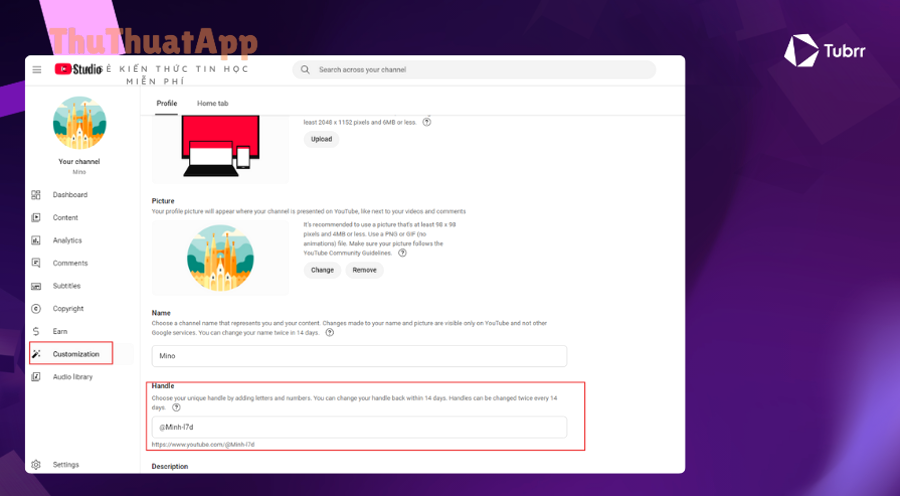
Hướng dẫn tạo handle YouTube (@username) cho người mới, thay vì tên kênh
Cách tạo handle YouTube chuẩn nhất là đặt một @tên ngắn, duy nhất, rồi xác nhận trong YouTube/YouTube Studio để handle tự trở thành URL mới của kênh. Tiếp theo, bạn cần hiểu rõ handle xuất hiện ở đâu (bình luận, nhắc tên, Live Chat, Shorts) và vì sao nó khác “tên kênh” để tránh đặt sai mục tiêu nhận diện.
Hoàng Nam 28/12/2025 lúc 08:56
Đổi URL kênh YouTube: cách thay đổi handle cho chủ kênh
Nếu bạn muốn cách thay đổi URL kênh YouTube , điểm cốt lõi hiện nay là: URL “đẹp” của kênh chủ yếu được quyết định bởi handle (dạng @tenkenh ). Bạn chỉ cần đổi handle đúng chỗ trong YouTube/YouTube Studio là URL kênh sẽ thay đổi theo.
Hoàng Nam 28/12/2025 lúc 08:48
Cách sửa/đổi tiêu đề, mô tả YouTube sau khi đăng cho người mới
Bạn hoàn toàn có thể chỉnh sửa tiêu đề và mô tả video sau khi đăng bằng YouTube Studio (trên máy tính hoặc ứng dụng điện thoại), và thay đổi sẽ được cập nhật gần như ngay lập tức trên trang xem video. Nếu mục tiêu của bạn là tăng lượt nhấp (CTR) và giữ chân người xem, việc sửa tiêu đề/mô tả không chỉ là “đổi chữ” mà là tối ưu lại thông điệp, từ khóa trọng tâm, và cách trình bày để người xem hiểu đúng giá trị video ngay trong vài giây đầu.
Hoàng Nam 28/12/2025 lúc 08:42
Cách khôi phục video YouTube đã xóa cho creator: xóa vs còn
Nếu bạn đang tìm cách khôi phục video YouTube đã xóa , điều quan trọng nhất là xác định ngay: bạn đã xóa vĩnh viễn hay video chỉ đang bị gỡ/ẩn/hạn chế trên kênh. Với video “Delete forever”, YouTube coi đó là thao tác xóa vĩnh viễn và khuyến nghị bạn phải có bản sao lưu nếu muốn xem lại sau này.
Hoàng Nam 28/12/2025 lúc 08:37
Hướng dẫn xóa video YouTube đã đăng cho người mới: ẩn hay xóa
Nếu bạn cần cách xóa video YouTube đã đăng , quy trình đúng là vào YouTube Studio, chọn nội dung, rồi “xóa vĩnh viễn” sau khi xác nhận cảnh báo. Quan trọng nhất: xóa là hành động “một chiều”, khác hoàn toàn với việc ẩn hoặc chuyển quyền riêng tư.
Hoàng Nam 28/12/2025 lúc 08:30
Cách tạo danh sách phát nổi bật (playlist) kênh YouTube cho chủ kênh
Cách tạo danh sách phát nổi bật trên kênh YouTube là quy trình bạn tạo playlist đúng mục tiêu, rồi đưa playlist đó lên tab Trang chủ (Home) để người xem nhìn thấy ngay và xem theo chuỗi. Tiếp theo, bạn sẽ biết cách chọn “đúng loại” playlist để nổi bật (series, chủ đề, theo hành trình người xem), thay vì chỉ gom video ngẫu nhiên khiến thời gian xem bị đứt mạch.
Hoàng Nam 28/12/2025 lúc 08:25
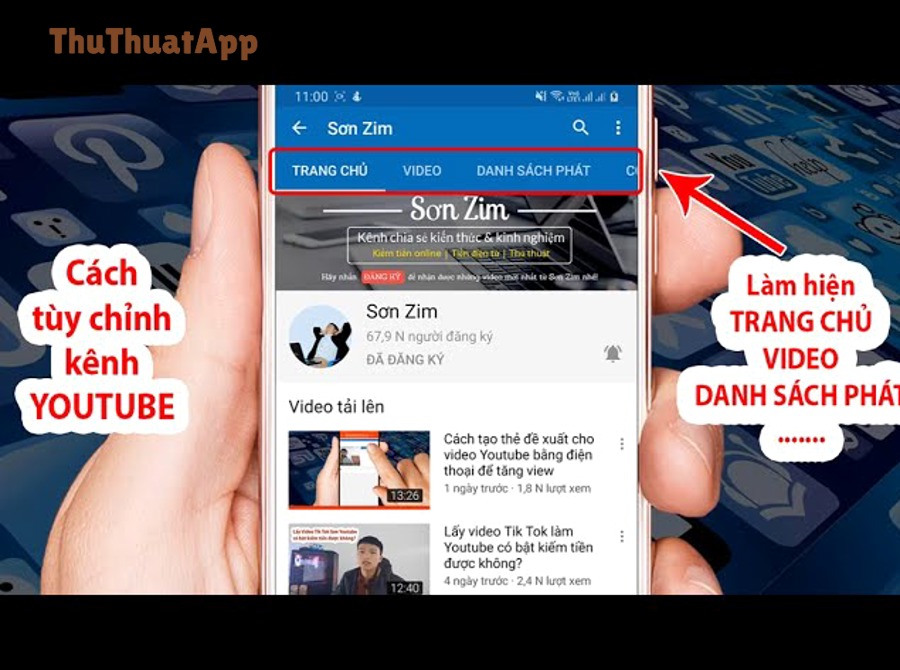
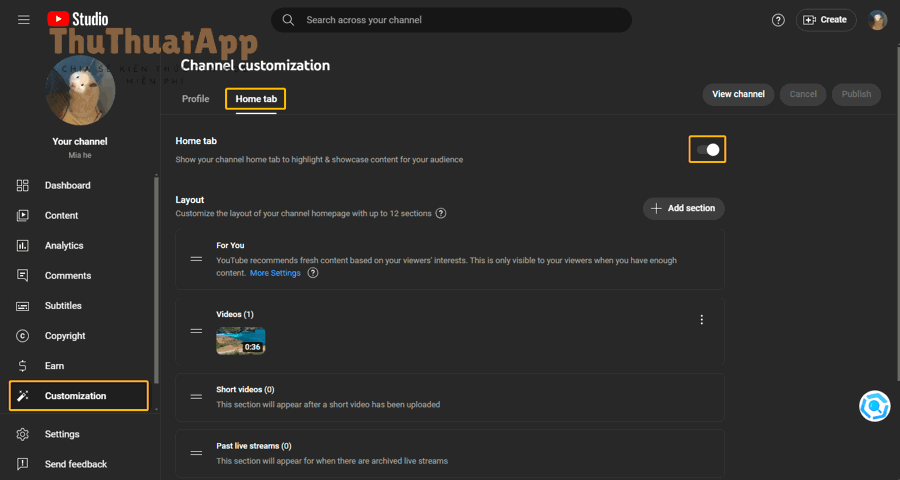
Hướng dẫn tạo tab Trang chủ (Home) kênh YouTube cho người mới
Để tạo tab “Trang chủ” cho kênh YouTube, bạn cần vào YouTube Studio , mở mục Customization (Tùy chỉnh) và thiết kế bố cục Home bằng Video Spotlight cùng các section (mục nội dung) phù hợp, rồi Publish để áp dụng. Điểm quan trọng là bạn không chỉ “bật” một tab, mà đang xây trải nghiệm điều hướng : người mới thấy trailer, người quay lại thấy video nổi bật, và các section dẫn họ đến đúng nội dung trong vài giây.
Hoàng Nam 28/12/2025 lúc 08:20
Tối ưu sắp xếp trang chủ kênh YouTube cho người mới: gọn–rối
Cách sắp xếp trang chủ kênh YouTube hiệu quả là thiết kế “lối đi” rõ ràng để người xem mới hiểu kênh làm gì, xem gì trước và vì sao nên đăng ký, ngay khi họ bấm vào trang kênh. Tiếp theo, bạn sẽ biết cách chọn nội dung nổi bật theo đúng đối tượng: người chưa đăng ký cần được giới thiệu nhanh, còn người đã đăng ký cần được dẫn thẳng tới series hoặc video mới nhất.
Hoàng Nam 28/12/2025 lúc 08:10
Hướng dẫn ghim video trang kênh YouTube cho người mới: trailer vs spotlight
Cách ghim video trên trang kênh YouTube thực chất là đặt một video “nổi bật” ở khu vực đầu trang Home của kênh, để người xem dễ thấy và dễ bấm xem ngay khi truy cập kênh. Nếu bạn muốn tăng tỉ lệ người lạ hiểu kênh và bấm đăng ký, bạn sẽ ưu tiên ghim dạng channel trailer cho người chưa đăng ký; còn nếu muốn kéo người đã quay lại xem nội dung quan trọng, bạn sẽ dùng featured video/spotlight cho returning subscribers.
Hoàng Nam 28/12/2025 lúc 08:04
Chỉnh phụ đề Shorts YouTube cho người mới: tự động hay thủ công
Cách chỉnh phụ đề cho Shorts YouTube hiệu quả nhất là chọn đúng loại phụ đề (tự động hoặc thủ công), sau đó tối ưu câu chữ, thời điểm hiển thị và độ dễ đọc để người xem nắm ý ngay trong vài giây đầu. Ngoài thao tác “chỉnh”, bạn cần hiểu vì sao phụ đề Shorts thường sai: tốc độ nói nhanh, tiếng nền, từ lóng, tên riêng, và cách YouTube xử lý caption theo ngôn ngữ video—từ đó bạn sửa đúng chỗ, không sửa lan man.
Hoàng Nam 28/12/2025 lúc 07:56
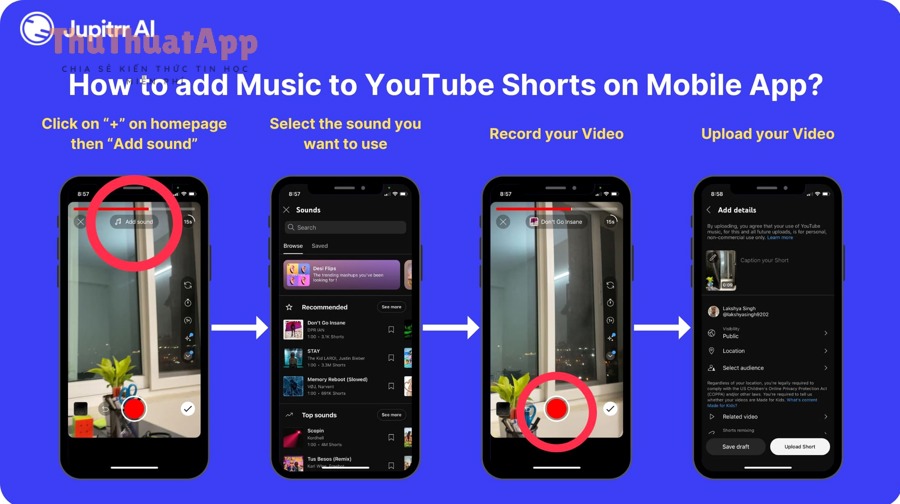
Cách thêm nhạc vào YouTube Shorts cho người mới: nhạc nền/âm thanh
Để thêm nhạc vào YouTube Shorts nhanh và đúng chuẩn, bạn nên dùng nút Add Sound trong màn hình tạo Shorts để chọn bài nhạc, cắt đoạn nhạc cần dùng, rồi mới quay hoặc ghép video theo nhịp. Tiếp theo, nếu bạn muốn “bắt trend” mà không phải tìm thủ công, cách hiệu quả là lấy nhạc trực tiếp từ một Shorts khác bằng tùy chọn Use this sound (dùng âm thanh này) và dựng nội dung theo cùng soundtrack.
Hoàng Nam 28/12/2025 lúc 07:48
Cách đăng YouTube Shorts đúng kích thước: chuẩn vs sai cho người mới
Nếu bạn muốn Shorts hiển thị tràn màn hình, không bị viền đen và giữ chất lượng sắc nét, trọng tâm là đăng YouTube Shorts đúng kích thước theo chuẩn dọc 9:16 và xuất file đúng thông số. Bên cạnh kích thước, bạn còn cần kiểm soát cắt khung , vùng an toàn cho chữ/nhân vật và cách nền tảng tự “fit/fill” để tránh bị zoom hoặc cắt mất nội dung quan trọng.
Hoàng Nam 28/12/2025 lúc 07:38
Quản lý lịch sử Shorts YouTube cho người dùng: giữ hoặc xóa
Nếu bạn đang tìm cách quản lý lịch sử Shorts YouTube , trọng tâm là biết đúng nơi để xem lại, xóa theo nhu cầu và kiểm soát việc lưu lịch sử để đề xuất không “đu bám” thói quen xem nhất thời. Tiếp theo, bạn sẽ học cách xem lịch sử Shorts trên điện thoại và máy tính, kèm các bước xử lý khi lịch sử không hiển thị hoặc không cập nhật như mong muốn.
Hoàng Nam 28/12/2025 lúc 07:30
Cách ẩn và giảm hiển thị Shorts YouTube cho người dùng bớt xem
Nếu bạn đang tìm cách ẩn Shorts trên YouTube , câu trả lời thực tế nhất là: bạn có thể giảm hiển thị Shorts rất mạnh (thậm chí gần như “biến mất” ở nhiều nơi), nhưng để tắt hoàn toàn trên mọi thiết bị/tài khoản thì còn tùy tính năng và cách bạn dùng. Với nhu cầu phổ biến nhất, bạn có 3 hướng chính: ẩn Shorts tạm thời (ví dụ 30 ngày), đào tạo thuật toán để Shorts ít xuất hiện, và chặn bằng tiện ích/bộ lọc nếu bạn muốn triệt để khi xem trên web.
Hoàng Nam 28/12/2025 lúc 07:23
Cách tắt tự động phát trailer trang chủ YouTube cho bạn, tránh bật
Nếu bạn đang tìm cách tắt tự động phát trailer trên trang chủ YouTube , cách nhanh nhất là tắt mục “ Playback in feeds / Muted playback in feeds ” (phát trong nguồn cấp) trên ứng dụng, hoặc tắt “ Video previews ” (xem trước video) trên web. Ngoài việc giảm phiền nhiễu khi vừa mở YouTube đã bị “trailer” tự chạy, thao tác này còn giúp bạn kiểm soát tốt hơn dữ liệu di động , pin và cảm giác “lướt mãi không dừng”.
Hoàng Nam 28/12/2025 lúc 07:16
Hướng dẫn tiếp tục phát YouTube khi khóa màn hình cho iPhone/Android (khóa–mở)
Nếu bạn muốn cách tiếp tục phát YouTube sau khi khóa màn hình một cách nhanh, ổn định và hợp lệ , đáp án cốt lõi là: bật phát trong nền (background play) bằng YouTube Premium (hoặc tính năng tương đương trong hệ sinh thái YouTube). Tiếp theo, bạn cần phân biệt rõ mục tiêu “nghe tiếp khi tắt màn hình” với “xem tiếp trong PiP”, vì mỗi chế độ có điều kiện khác nhau trên iPhone và Android, ảnh hưởng trực tiếp đến cách bật và cách xử lý khi bị dừng.
Hoàng Nam 28/12/2025 lúc 07:08
Cách giữ YouTube không bị dừng/gián đoạn khi có cuộc gọi
Để cách xem YouTube không bị gián đoạn khi có cuộc gọi , bạn cần hiểu rõ: hệ điều hành ưu tiên âm thanh cuộc gọi nên video thường bị tạm dừng; vì vậy giải pháp “đúng” là ngăn cuộc gọi làm gián đoạn hoặc tách thiết bị phát . Tiếp theo, bài viết sẽ hướng dẫn các thiết lập hiệu quả nhất trên iPhone/Android để cuộc gọi đến không làm “cắt mạch” xem, bao gồm Focus/Không làm phiền, lọc số lạ, và ưu tiên liên hệ quan trọng.
Hoàng Nam 28/12/2025 lúc 07:04
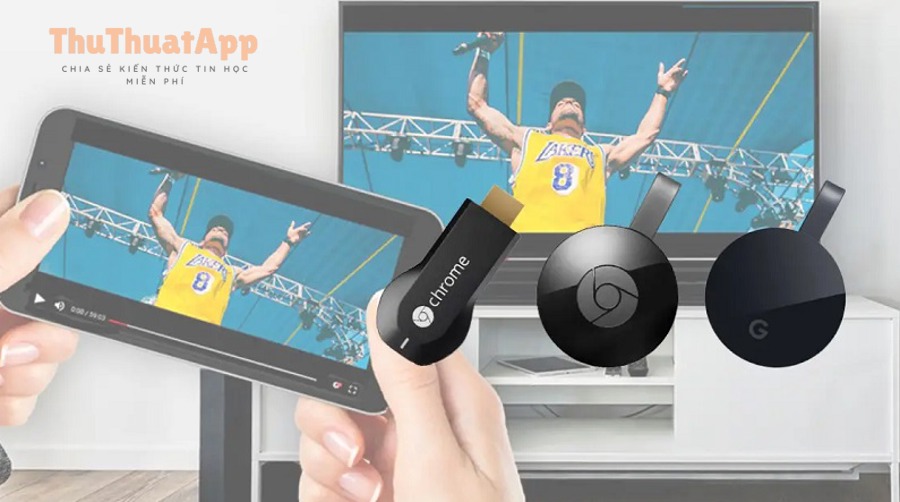
Hướng dẫn cách phát cast YouTube lên Chromecast cho người mới
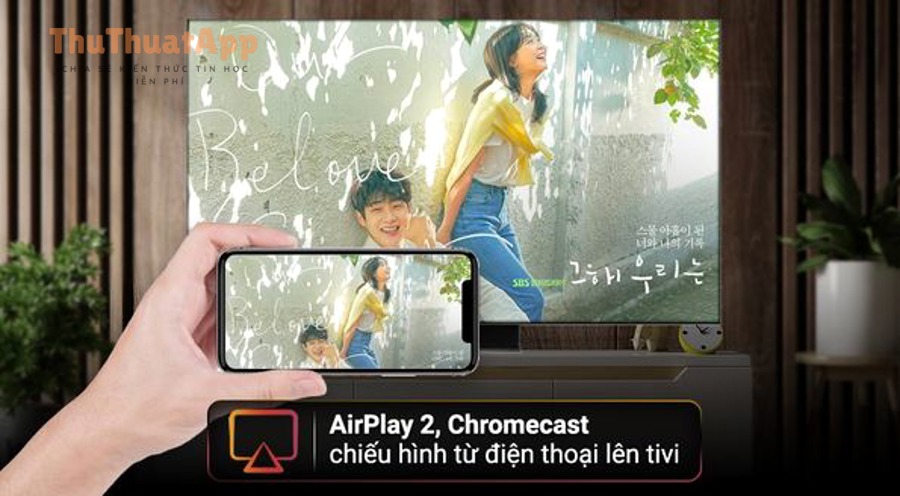
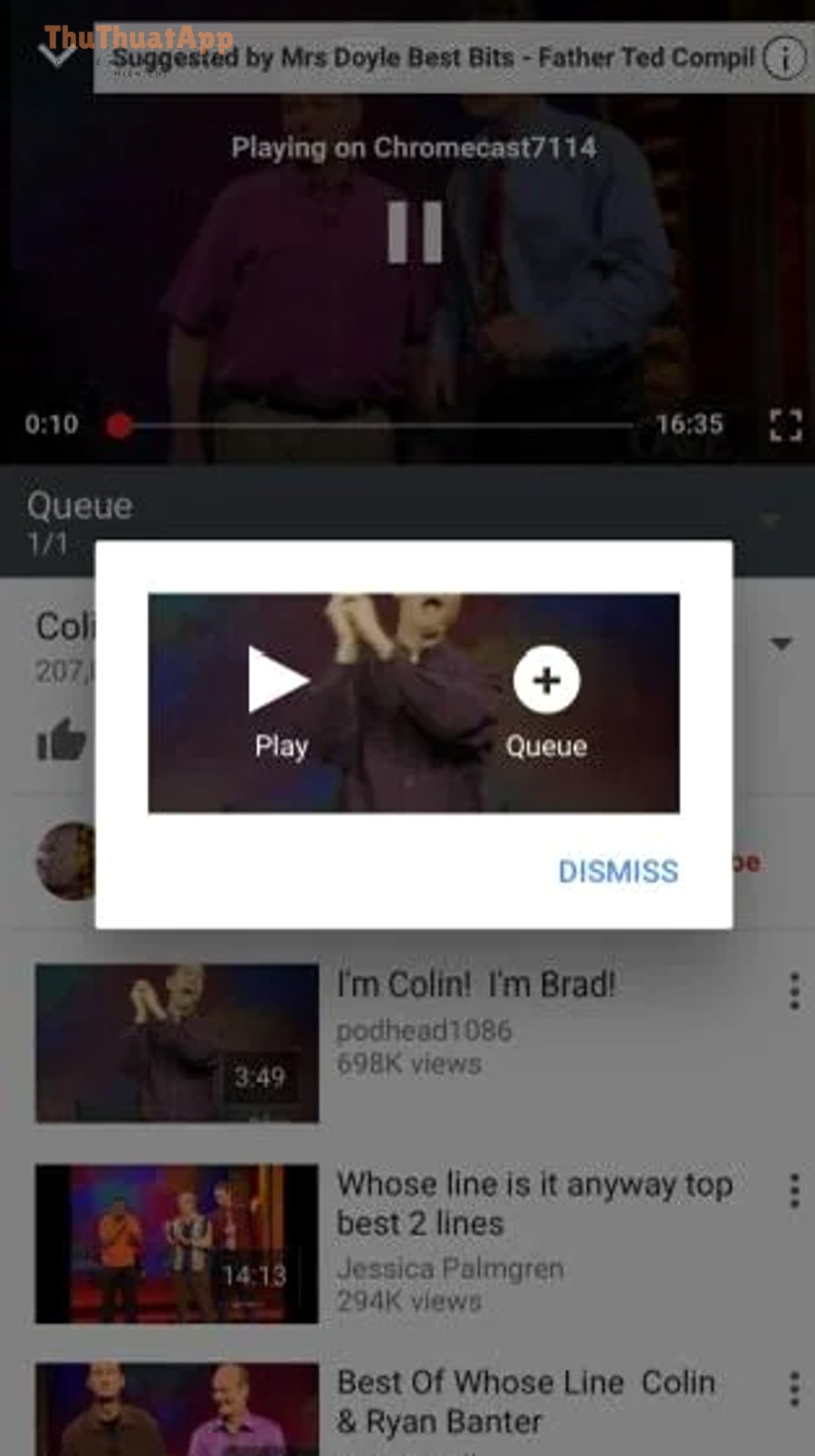
Cách phát YouTube lên Chromecast là thao tác “cast” nội dung từ điện thoại hoặc máy tính lên TV qua thiết bị Chromecast (hoặc TV tích hợp Chromecast), giúp xem trên màn hình lớn nhưng vẫn điều khiển bằng thiết bị cá nhân. Ngoài việc bật phát, bạn cũng cần biết cách chuẩn bị Wi-Fi, kiểm tra thiết bị có nhận nhau hay không, và tối ưu chất lượng hình/tiếng để xem mượt trong các tình huống thực tế (mạng yếu, nhiều người cùng dùng, TV ở xa router).
Hoàng Nam 28/12/2025 lúc 06:56
Cách xóa video khỏi hàng đợi YouTube cho người mới: thêm/bỏ
Nếu bạn đang bực vì “Up next” cứ dài ra, cách xóa video khỏi hàng đợi YouTube nhanh nhất là mở danh sách đang phát và xóa từng video hoặc xóa sạch toàn bộ chỉ với vài thao tác. Bên cạnh việc xóa 1 video, bạn cũng có thể dọn cả hàng đợi để tránh phát nhầm, đặc biệt khi đang xem liên tục hoặc vừa thêm nhầm nhiều video vào danh sách phát tạm thời.
Hoàng Nam 28/12/2025 lúc 06:51
Hướng dẫn cách dùng hàng đợi YouTube cho người mới: thêm/xóa
Cách dùng hàng đợi trên YouTube (hàng đợi/Queue) là cách nhanh nhất để bạn “xếp lịch xem” nhiều video theo thứ tự mong muốn mà không cần tạo playlist ngay từ đầu. Tiếp theo, bài viết sẽ giúp bạn hiểu rõ Queue khác gì với Danh sách phát (playlist) và Watch Later, để chọn đúng công cụ theo mục tiêu xem liền mạch hay lưu lâu dài.
Hoàng Nam 28/12/2025 lúc 06:44
Cách bật/tắt tự động phát YouTube TV app cho Smart TV
Nếu bạn đang tìm cách bật/tắt tự động phát trên YouTube TV app , điểm mấu chốt là: vào Settings của ứng dụng YouTube trên TV, tìm mục Autoplay rồi chọn On/Off theo nhu cầu. Tiếp theo, bạn cần phân biệt rõ “tự động phát” đang nói đến loại nào: tự chạy video tiếp theo khi xem xong, tự chạy nội dung khi mở ứng dụng, hay tự chạy do đang phát qua thiết bị khác (Cast).
Hoàng Nam 28/12/2025 lúc 06:36
Cách sửa lỗi Cast YouTube không tìm thấy TV để tìm thấy lại
Nếu bạn gặp lỗi Cast YouTube không tìm thấy TV , cách sửa hiệu quả nhất là kiểm tra đúng “điều kiện phát hiện thiết bị” (cùng mạng Wi-Fi, không bị cô lập mạng), sau đó làm mới lại dịch vụ Cast trên điện thoại và TV để danh sách thiết bị xuất hiện lại. Trong thực tế, lỗi “không thấy TV” thường không phải do YouTube “hỏng”, mà do đường phát hiện bị chặn: router bật chế độ cô lập (AP/Client Isolation), dùng Wi-Fi khách (Guest), hoặc thiết bị nằm khác băng tần/khác subnet nên không nhìn thấy nhau.
Hoàng Nam 28/12/2025 lúc 06:31
Cách kết nối YouTube với TV bằng Cast cho gia đình, không dây
Nếu bạn cần cách kết nối YouTube với TV bằng Cast để phát video lên màn hình lớn mà vẫn dùng điện thoại làm điều khiển, giải pháp chuẩn là: cùng mạng Wi-Fi, mở YouTube, chạm biểu tượng Cast và chọn đúng TV/Chromecast. Tiếp theo, bài viết sẽ giúp bạn nhận diện đúng điều kiện cần (mạng, thiết bị, quyền truy cập) để tránh tình trạng “thấy nút Cast nhưng không thấy TV”, hoặc Cast được rồi nhưng bị giật/độ trễ cao.
Hoàng Nam 28/12/2025 lúc 06:24
Cách đăng nhập YouTube trên TV bằng mã: nhanh hơn mật khẩu Smart TV
Nếu bạn đang tìm cách đăng nhập YouTube trên TV bằng mã , đây là phương án nhanh, ít thao tác, không cần gõ email/mật khẩu bằng remote và đặc biệt phù hợp khi bạn dùng Smart TV, Android TV, TV Box hoặc Chromecast. Tiếp theo, bài viết sẽ giúp bạn hiểu rõ cơ chế “mã đăng nhập” hoạt động thế nào, vì sao đôi lúc TV không hiện mã hoặc điện thoại báo lỗi, và cách xử lý theo từng tình huống thường gặp.
Hoàng Nam 28/12/2025 lúc 06:16
Cách xem YouTube trên Smart TV cho người mới, không cần điện thoại
Nếu bạn đang tìm cách xem YouTube trên Smart TV , có 3 hướng phổ biến: mở ứng dụng YouTube sẵn trên TV, truyền nội dung (Cast/AirPlay) từ điện thoại, hoặc xuất hình từ máy tính qua HDMI. Mỗi cách có ưu điểm riêng về độ ổn định, tốc độ thao tác và chất lượng hình ảnh.
Hoàng Nam 28/12/2025 lúc 06:10
Cách bật phụ đề tiếng Việt mặc định YouTube cho người mới: bật/tắt
Nếu bạn cần cách bật phụ đề tiếng Việt mặc định trên YouTube , trọng tâm là: bật CC đúng nơi, chọn đúng ngôn ngữ phụ đề, và dùng Auto-translate khi video không có phụ đề tiếng Việt. Bên cạnh đó, bạn nên hiểu nhanh sự khác nhau giữa “phụ đề do kênh cung cấp”, “phụ đề tự động” và “tự động dịch” để tránh tưởng là đã bật mặc định nhưng vẫn không thấy tiếng Việt.
Hoàng Nam 28/12/2025 lúc 06:05
Hướng dẫn đổi, chuyển ngôn ngữ YouTube sang tiếng Việt cho người mới
Nếu bạn muốn giao diện YouTube hiển thị tiếng Việt , cách nhanh nhất là đổi ngôn ngữ ứng dụng/giao diện ngay trong YouTube (trên web) hoặc đổi trong phần cài đặt của ứng dụng (trên điện thoại) để YouTube tự chuyển sang tiếng Việt. Ngoài việc dễ thao tác hơn, việc dùng tiếng Việt còn giúp bạn đọc đúng tên mục, hiểu thông báo quyền riêng tư, cài đặt phát lại, và quản lý lịch sử xem chính xác hơn.
Hoàng Nam 28/12/2025 lúc 05:59
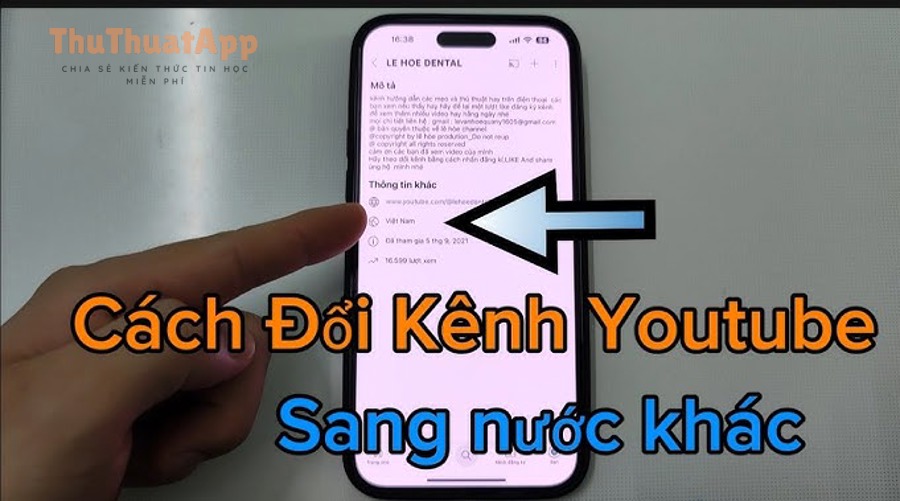
Hướng dẫn đổi quốc gia/khu vực YouTube cho người dùng: chuyển vùng nhanh
Có, bạn có thể đổi quốc gia/khu vực trên YouTube để thay đổi nội dung “Thịnh hành”, gợi ý trang chủ, và trải nghiệm hiển thị theo từng thị trường—mà không cần tạo tài khoản mới. Tiếp theo, nếu bạn đang dùng điện thoại, thao tác đổi khu vực thường nằm trong Cài đặt > Chung > Vị trí , áp dụng cho cả Android và iPhone, giúp bạn “đổi vùng” ngay trong ứng dụng.
Hoàng Nam 28/12/2025 lúc 05:51
Chuyển kênh YouTube sang Brand Account cho creator: không kênh cá nhân
Để chuyển kênh YouTube sang Brand Account (Tài khoản thương hiệu), bạn cần thực hiện đúng luồng “tạo/chuẩn bị tài khoản đích → vào Cài đặt nâng cao → Di chuyển kênh → xác nhận Thay thế (nếu có) → kiểm tra lại quyền và dữ liệu”. Nếu làm đúng, bạn giữ được kênh, video và người đăng ký, đồng thời dễ phân quyền quản trị mà không phải chia sẻ mật khẩu.
Hoàng Nam 28/12/2025 lúc 05:46
Cách thêm quản trị viên kênh YouTube: phân quyền, không chia mật khẩu
Để thêm quản trị viên cho kênh YouTube, bạn chỉ cần vào YouTube Studio, mở mục Cài đặt > Quyền, mời email và chọn vai trò phù hợp để người đó quản lý kênh thay bạn. Nếu mục tiêu của bạn là giao việc vận hành (đăng video, trả lời bình luận, tối ưu SEO, theo dõi Analytics), việc chọn đúng “vai trò” sẽ quyết định họ làm được gì và bạn giữ được mức kiểm soát ra sao.
Hoàng Nam 28/12/2025 lúc 05:40
Cách chia sẻ quyền quản lý kênh YouTube: phân quyền an toàn cho đội ngũ
Cách chia sẻ quyền quản lý kênh YouTube hiệu quả nhất là phân quyền theo vai trò (owner/manager/editor/viewer) thay vì chia sẻ mật khẩu, để vừa vận hành trơn tru vừa giảm rủi ro mất kênh. Trong thực tế, nhiều kênh được quản trị theo mô hình nhóm hoặc agency, vì vậy bạn cần hiểu đúng cơ chế quyền trong YouTube Studio và cách nó liên quan đến tài khoản Google/Brand Account để mời người khác quản lý đúng chuẩn.
Hoàng Nam 28/12/2025 lúc 05:34