Hoàng Nam
Managing Editor (Quản lý nội dung) – Thủ Thuật App
Công ty, Đơn vị
Thủ Thuật App
Kinh nghiệm, Kỹ năng
Thủ thuật ứng dụng tin học (Office, trình duyệt, email, cloud); mẹo tăng năng suất (phím tắt, mẫu biểu, tự động hóa đơn giản); hướng dẫn khắc phục lỗi phổ biến; tối ưu bảo mật cơ bản cho tài khoản và thiết bị; tổng hợp tính năng mới theo phiên bản ứng dụng.
Về Hoàng Nam
Lê Hoàng Nam (sinh ngày 07/11/1992) là Chuyên viên ứng dụng & hỗ trợ người dùng (Application Support Specialist) kiêm Quản lý nội dung (Managing Editor) tại Thủ Thuật App (thuthuatapp.top) – trang chia sẻ kiến thức thủ thuật ứng dụng tin học theo hướng “làm được ngay, đúng phiên bản, đúng ngữ cảnh”. Anh tập trung xây dựng nội dung tối ưu thao tác làm việc với Office, email, trình duyệt và các nền tảng lưu trữ/cộng tác phổ biến trên Windows, macOS, Android và iOS. Giai đoạn 2010–2014, Nam theo học chuyên ngành Công nghệ thông tin và bắt đầu tích lũy kỹ năng “hướng dẫn người dùng” thông qua việc viết tài liệu nội bộ, soạn checklist cấu hình máy tính và tổng hợp mẹo sử dụng Office cho sinh viên và nhân sự văn phòng. Từ 2015, anh làm việc trong mảng hỗ trợ ứng dụng và vận hành IT, trực tiếp xử lý các tình huống thực tế như lỗi đăng nhập, đồng bộ dữ liệu, xung đột phiên bản, quyền truy cập file/thư mục và sự cố cài đặt phần mềm. Trong giai đoạn 2016–2018, Nam mở rộng phạm vi sang các công cụ cộng tác và dịch vụ đám mây; anh xây dựng quy trình kiểm thử thủ thuật theo nhiều bối cảnh (thiết bị khác nhau, tài khoản cá nhân/doanh nghiệp, chính sách bảo mật khác nhau) để giảm rủi ro “làm theo nhưng không ra kết quả” cho người đọc. Năm 2019, Nam chuẩn hóa năng lực tin học văn phòng nâng cao thông qua chứng chỉ Microsoft Office Specialist (MOS) – Excel Expert, giúp các bài viết về bảng tính, xử lý dữ liệu và biểu mẫu đạt mức chuẩn xác cao, có ví dụ rõ ràng và dễ áp dụng. Từ 2020 đến 2021, anh hoàn thiện nền tảng hỗ trợ vận hành và xử lý sự cố theo hướng hệ thống hơn, thông qua Google IT Support Professional Certificate (tư duy phân tích nguyên nhân gốc rễ, quy trình hỗ trợ, mạng máy tính và bảo mật cơ bản). Bước sang 2022, Nam bổ sung ITIL 4 Foundation để chuẩn hóa cách tiếp cận quản lý dịch vụ CNTT, đặc biệt hữu ích khi hướng dẫn người dùng doanh nghiệp về quy trình cấp quyền, quản lý thay đổi phiên bản và kiểm soát rủi ro trong thao tác ứng dụng. Từ 2023 đến nay, với vai trò Managing Editor tại Thủ Thuật App, anh chịu trách nhiệm lựa chọn chủ đề, kiểm chứng thủ thuật theo phiên bản, biên tập hướng dẫn theo từng bước, và xây dựng cấu trúc bài viết dễ đọc (mục tiêu, điều kiện áp dụng, thao tác, kết quả mong đợi, lỗi thường gặp và cách xử lý). Định hướng nội dung của Nam là ưu tiên tính thực dụng: giải thích ngắn gọn bối cảnh, đưa checklist trước khi thao tác, nêu rõ khác biệt theo thiết bị/phiên bản, và luôn kèm phương án “khôi phục” để người đọc an tâm thử nghiệm. Nhờ đó, Thủ Thuật App duy trì phong cách hướng dẫn rõ ràng, phù hợp cho người dùng phổ thông lẫn nhân sự văn phòng cần tối ưu thời gian làm việc với các ứng dụng tin học.

Chủ đề liên quan
Bài đăng mới nhất của Hoàng Nam


Cách xem transcript (bản chép lời) YouTube cho người mới, nhanh-chậm
Nếu bạn đang cần cách xem transcript để đọc lại nội dung video, tra đúng câu nói, hoặc học theo lời thoại, bạn chỉ cần mở bản chép lời ngay dưới phần mô tả video (khi video có phụ đề). Trên máy tính, transcript giúp bạn nhảy đến đúng mốc thời gian chỉ bằng một cú nhấp, rất hợp khi muốn “bắt đoạn” để ghi chú hoặc trích ý cho bài viết.
Hoàng Nam 27/12/2025 lúc 17:41
Cách bật auto-translate YouTube cho người Việt: bật/tắt phụ đề
Nếu bạn muốn YouTube tự dịch phụ đề sang tiếng Việt ngay khi xem video, cách nhanh nhất là bật Phụ đề (CC) , rồi chọn Tự động dịch (auto-translate) và đặt ngôn ngữ đích là Tiếng Việt . Ngoài việc “bật để xem hiểu hơn”, bạn còn cần biết khi nào video không hỗ trợ tự động dịch , vì phụ đề có thể phụ thuộc vào người đăng video, ngôn ngữ gốc, hoặc thiết bị/ứng dụng bạn đang dùng.
Hoàng Nam 27/12/2025 lúc 17:33
Hướng dẫn dịch/phiên dịch phụ đề YouTube sang tiếng Việt cho người mới
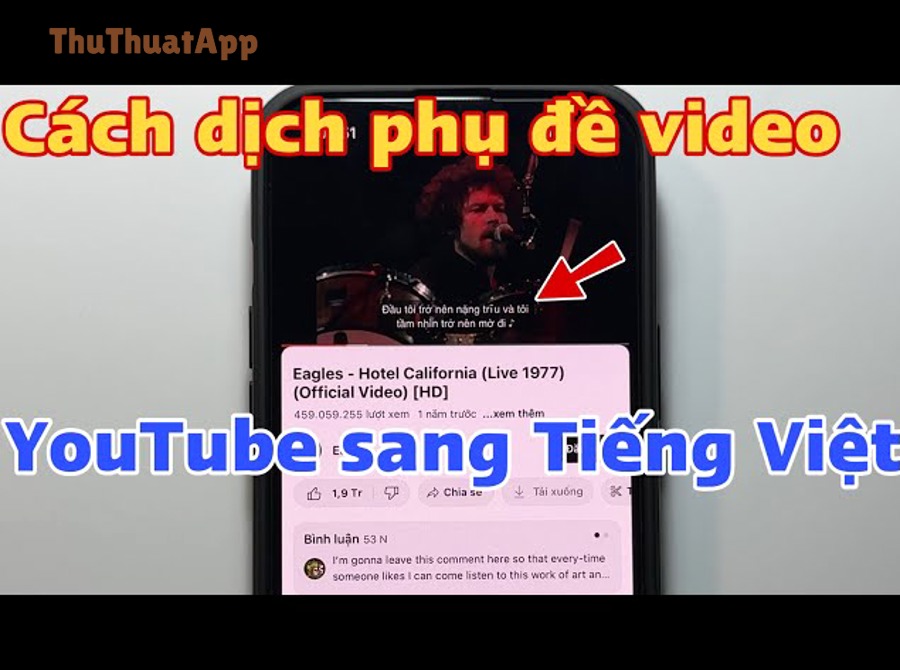
Nếu bạn đang tìm cách dịch phụ đề YouTube sang tiếng Việt để hiểu nhanh nội dung video ngoại ngữ, giải pháp thực tế nhất là bật phụ đề (CC) rồi chọn dịch tự động sang tiếng Việt ngay trong trình phát YouTube. Ngoài việc “xem hiểu”, bạn còn có thể tận dụng bản dịch phụ đề để học từ vựng theo ngữ cảnh, ghi chú lại câu hay, hoặc tạo transcript tiếng Việt để ôn lại sau.
Hoàng Nam 27/12/2025 lúc 17:29
Cách tùy chỉnh màu nền phụ đề YouTube cho bạn: đậm hay trong suốt
Màu nền phụ đề YouTube có thể tùy chỉnh theo ý bạn để chữ dễ đọc hơn, đỡ “chìm” vào cảnh nền, và hạn chế mỏi mắt khi xem lâu—đặc biệt với video có nhiều cảnh sáng/tối thay đổi liên tục. Nếu bạn xem YouTube trên máy tính, bạn có thể đổi trực tiếp màu nền, độ mờ, viền chữ ngay trong trình phát video và hệ thống sẽ lưu làm mặc định.
Hoàng Nam 27/12/2025 lúc 17:22
Hướng dẫn chỉnh cỡ chữ phụ đề YouTube cho người xem: to–nhỏ
Nếu bạn đang cần cách chỉnh cỡ chữ phụ đề YouTube để phụ đề dễ đọc hơn (không quá nhỏ, không che hình), bạn có thể làm ngay theo 2 hướng: chỉnh trong YouTube (trên máy tính) hoặc chỉnh theo hệ điều hành (trên điện thoại/TV) để áp dụng đồng bộ. Tiếp theo, bài viết sẽ đi theo từng thiết bị phổ biến (iPhone/Android, máy tính, Smart TV) và chỉ rõ “đường đi” trong menu, kèm mẹo chọn kích thước chữ phù hợp với khoảng cách xem, kích thước màn hình và ánh sáng.
Hoàng Nam 27/12/2025 lúc 17:14
Đổi ngôn ngữ phụ đề YouTube cho người mới: nhanh và chậm
Bạn có thể đổi ngôn ngữ phụ đề YouTube ngay trong lúc xem video bằng cách chọn đúng “phụ đề có sẵn” hoặc dùng tính năng dịch tự động khi video không cung cấp ngôn ngữ bạn cần. Nếu bạn xem bằng điện thoại, thao tác thường nằm trong menu ba chấm (hoặc biểu tượng bánh răng) của trình phát, nơi bạn chọn mục Phụ đề/CC rồi chuyển sang ngôn ngữ mong muốn.
Hoàng Nam 27/12/2025 lúc 17:09
Cách bật phụ đề tự động YouTube cho người mới, bật/tắt nhanh
Bạn có thể bật phụ đề tự động YouTube ngay khi đang xem video bằng nút CC (Closed captions) hoặc menu Captions/Subtitles ; nếu video có phụ đề tự tạo, chữ sẽ hiện tức thì và bạn cũng tắt lại được chỉ với một thao tác. Tiếp theo, bài viết sẽ đi sâu vào cách đặt phụ đề “luôn bật” trên từng thiết bị (iPhone/iPad, Android, máy tính) để lần sau mở YouTube lên là phụ đề tự động đã sẵn sàng, không cần nhớ từng bước.
Hoàng Nam 27/12/2025 lúc 17:04
Cách dùng YouTube Premium tải offline, phát nền cho bạn, khác miễn phí
YouTube Premium giúp bạn tải video/playlist để xem offline và phát nền ngay cả khi tắt màn hình hoặc chuyển sang ứng dụng khác, phù hợp cho đi lại, làm việc, học tập và giải trí không bị gián đoạn. Ngoài thao tác tải, bài này sẽ hướng dẫn bạn cách chọn chất lượng tải, kiểm soát dung lượng, và quản lý thư viện offline để luôn “sẵn sàng xem” khi mất mạng hoặc mạng yếu.
Hoàng Nam 27/12/2025 lúc 16:56
Hướng dẫn bật âm thanh nền YouTube cho iPhone/Android (background play)
Cách bật âm thanh nền là bật chế độ cho phép video vẫn phát tiếng khi bạn thoát ứng dụng, chuyển sang app khác hoặc khóa màn hình, nhờ đó bạn có thể nghe nhạc, podcast, bài giảng mà không cần giữ YouTube ở chế độ toàn màn hình. Trong thực tế, “âm thanh nền” thường gắn với background play trên YouTube: một bên là phương án chính thống trong cài đặt (tùy gói dịch vụ và thiết bị), bên còn lại là cách vận hành thông qua trình duyệt khi bạn muốn ưu tiên nghe hơn xem.
Hoàng Nam 27/12/2025 lúc 16:49
Cách tăng âm lượng YouTube không bị nhỏ cho mọi máy: to–nhỏ
Nếu bạn thấy âm thanh YouTube “bé xíu” dù đã kéo hết, cách tăng âm lượng YouTube không bị nhỏ hiệu quả nhất là xử lý theo 3 lớp: âm lượng thiết bị, đường phát (loa/tai nghe/Bluetooth), và cơ chế chuẩn hóa âm của YouTube. Ngoài việc “vặn to”, bạn cũng cần tránh méo tiếng, rè loa, và tình trạng cùng một mức âm lượng nhưng video này to, video kia lại nhỏ—đây là điểm khiến nhiều người nhầm tưởng YouTube bị lỗi.
Hoàng Nam 27/12/2025 lúc 16:40
Khắc phục giật/đứng hình khi xem YouTube cho iPhone, Android, PC
Để giảm giật lag khi xem YouTube, bạn cần làm đúng 3 việc theo thứ tự: hạ chất lượng phát phù hợp tốc độ mạng, ổn định Wi-Fi/4G/5G, và tối ưu ứng dụng/trình duyệt để tránh “kẹt buffer” hoặc quá tải thiết bị. Nếu bạn đang gặp tình trạng video đứng hình nhưng âm thanh vẫn chạy, hoặc vừa tua là bị xoay vòng liên tục, phần dưới sẽ giúp bạn khoanh vùng nguyên nhân theo dấu hiệu và xử lý trong vài phút.
Hoàng Nam 27/12/2025 lúc 16:32
Tải video YouTube chất lượng cao cho người dùng mạng yếu, tránh mờ/nhòe
Khi mạng yếu hoặc chập chờn, bạn vẫn có thể tải video YouTube ở chất lượng cao nếu dùng đúng cách: ưu tiên tải offline trong ứng dụng, chọn mức chất lượng phù hợp và “ổn định hóa” kết nối trước khi bấm tải. Ngoài việc tải được video rõ nét, mục tiêu quan trọng là giảm lỗi dừng tải giữa chừng, hạn chế phải tải lại từ đầu và tránh tình trạng video tải xong nhưng phát bị đứt đoạn do dữ liệu chưa đủ ổn định.
Hoàng Nam 27/12/2025 lúc 16:26
Tắt HD, bật SD: tiết kiệm data YouTube cho người hay xem 4G
Nếu bạn muốn cách tắt phát HD để tiết kiệm data YouTube , hướng tối ưu nhất là đặt chất lượng mặc định về “Data saver” (hoặc SD) cho mạng di động, rồi chỉ bật HD khi thật sự cần. Tiếp theo, bạn nên nắm cơ chế vì sao YouTube hay tự nhảy lên HD (Auto, Wi-Fi/4G, tốc độ mạng, Shorts/livestream), để tránh “mất data oan” dù đã chỉnh cài đặt.
Hoàng Nam 27/12/2025 lúc 16:21
Cách bật tiết kiệm dữ liệu YouTube người dùng 4G: HD vs SD
Bạn có thể bật tiết kiệm dữ liệu YouTube bằng cách đặt “Data saver” làm lựa chọn chất lượng phát lại trên mạng di động, từ đó giảm dung lượng tiêu thụ khi xem video bằng 4G/5G. Nếu mục tiêu của bạn là kiểm soát mức dùng data mà vẫn xem ổn định, phần quan trọng nhất nằm ở “Video quality preferences” (tùy chọn chất lượng video) để YouTube không tự ưu tiên chất lượng cao khi đang dùng mạng di động.
Hoàng Nam 27/12/2025 lúc 16:15
Hướng dẫn đặt chất lượng mặc định YouTube Wi-Fi/4G cho iPhone/Android: cao–thấp
Bạn có thể đặt chất lượng mặc định YouTube theo từng loại kết nối (Wi-Fi và dữ liệu di động) ngay trong mục cài đặt, để video tự chọn mức phù hợp mà không phải chỉnh lại mỗi lần xem. Việc thiết lập đúng giúp bạn cân bằng giữa hình ảnh sắc nét, tốc độ tải và mức tiêu thụ data—đặc biệt hữu ích khi bạn chuyển qua lại giữa Wi-Fi ổn định và 4G/5G.
Hoàng Nam 27/12/2025 lúc 16:06
Cách chỉnh chất lượng video YouTube 1080p/4K: tăng/giảm rõ nét cho người mới
Nếu bạn muốn xem YouTube rõ nét hơn, cách nhanh nhất là tự chọn chất lượng 1080p hoặc 4K thay vì để YouTube tự động hạ độ phân giải khi mạng “chập chờn” hoặc thiết bị ưu tiên tiết kiệm tài nguyên. Ngoài việc chỉnh từng video, bạn còn có thể đặt ưu tiên chất lượng theo từng loại kết nối để giảm tình trạng đang xem HD lại tụt xuống 480p, đặc biệt khi chuyển giữa Wi-Fi và dữ liệu di động.
Hoàng Nam 27/12/2025 lúc 16:01
Hướng dẫn cách zoom phóng to/thu nhỏ video YouTube cho người mới
Nếu bạn muốn cách phóng to/thu nhỏ video YouTube để nhìn rõ chữ nhỏ, chi tiết bản đồ, bảng điểm hay phụ đề, bạn có thể dùng zoom bằng cử chỉ hai ngón tay (chủ yếu trên ứng dụng YouTube di động). Ngoài thao tác phóng to, nhiều người cũng cần thu nhỏ để đưa khung hình về chuẩn, tránh bị cắt mất nội dung quan trọng ở rìa video; vì vậy bài này sẽ hướng dẫn đúng theo từng thiết bị và tình huống.
Hoàng Nam 27/12/2025 lúc 15:57
Cách xem YouTube toàn màn hình và thu nhỏ nhanh cho người mới
Muốn xem YouTube toàn màn hình và thu nhỏ nhanh, bạn chỉ cần nắm 2 thao tác cốt lõi: vào toàn màn hình bằng nút mở rộng hoặc xoay ngang, và thoát/thu nhỏ bằng vuốt xuống hoặc quay lại. Nếu bạn đang xem dở mà cần vừa xem vừa tìm video khác, “thu nhỏ trong ứng dụng” sẽ giúp giữ video chạy ở góc dưới mà không mất mạch nội dung.
Hoàng Nam 27/12/2025 lúc 15:49
Cách xem YouTube nổi Android cho người mới: PiP vs toàn màn hình
Cách xem YouTube ở cửa sổ nổi Android (Picture-in-Picture – PiP) là cách thu nhỏ video thành một ô nổi để bạn vừa xem vừa thao tác trên điện thoại mà không phải dừng phát. Điểm quan trọng là PiP chịu ảnh hưởng bởi quyền hệ thống Android, cài đặt trong ứng dụng YouTube và cả loại nội dung bạn đang xem (một số video có thể bị hạn chế theo khu vực hoặc chính sách).
Hoàng Nam 27/12/2025 lúc 15:42
Cách xem YouTube và dùng app khác cho iPhone/Android, không toàn màn hình
Nếu bạn cần cách vừa xem YouTube vừa dùng app khác , lựa chọn hiệu quả nhất là bật Picture-in-Picture (PiP) để video thu nhỏ và luôn nổi trên màn hình khi bạn mở Messenger, Zalo, Chrome hay bất kỳ ứng dụng nào. Ngoài PiP, bạn còn có thể dùng chia đôi màn hình (split screen) trên Android hoặc iPad để vừa xem vừa thao tác song song, phù hợp khi cần ghi chú, tra cứu, hoặc chat trong lúc xem hướng dẫn.
Hoàng Nam 27/12/2025 lúc 15:36
Bật/tắt PiP YouTube trên Android: hướng dẫn cho mọi máy
Nếu bạn cần cách bật PiP YouTube trên Android , chỉ cần bật quyền Picture-in-Picture cho ứng dụng YouTube trong Cài đặt máy, bật PiP trong Cài đặt YouTube, rồi thoát ra màn hình chính khi đang phát video để cửa sổ nổi xuất hiện. Ngoài việc “bật cho chạy”, bài này còn giúp bạn kiểm tra điều kiện (phiên bản Android, quyền hệ thống, cài đặt YouTube) để tránh lỗi “bật mãi không lên” hoặc PiP bật được nhưng lại tắt ngay.
Hoàng Nam 27/12/2025 lúc 15:31
Cách bật Picture-in-Picture (PiP) cho iPhone/Android: xem nổi
Cách bật Picture-in-Picture (PiP) là cách đưa video vào một cửa sổ nhỏ nổi trên màn hình để bạn vừa xem vừa làm việc khác như nhắn tin, đọc web, tra cứu tài liệu. Với PiP , bạn chủ động đa nhiệm mà không phải dừng video, đặc biệt hữu ích khi học ngoại ngữ, theo dõi hướng dẫn, hoặc nghe tin tức trong lúc xử lý công việc.
Hoàng Nam 27/12/2025 lúc 15:23
Hướng dẫn bật/tắt chế độ xem thu nhỏ YouTube cho người mới
Cách bật chế độ xem thu nhỏ trên YouTube giúp bạn tiếp tục xem video trong khi vẫn lướt danh sách, đọc bình luận hoặc tìm video khác mà không bị ngắt trải nghiệm. Với Mini player, bạn chỉ cần một thao tác kéo/thu đơn giản là video tự “nằm gọn” ở một góc màn hình.
Hoàng Nam 27/12/2025 lúc 15:15
Hướng dẫn lặp lại (phát lại) playlist YouTube cho người mới: bật/tắt
Nếu bạn muốn nghe hoặc xem một danh sách phát liên tục, cách lặp lại playlist trên YouTube là giải pháp nhanh nhất: chỉ cần bật chế độ lặp lại để playlist tự phát lại từ đầu khi kết thúc. Ngoài thao tác bật/tắt cơ bản, nhiều người còn cần lặp lại theo ngữ cảnh: lặp cả danh sách khi học ngoại ngữ, lặp lúc chạy bộ, hoặc lặp khi mở nhạc nền trong quán để không bị ngắt mạch.
Hoàng Nam 27/12/2025 lúc 15:08
Hướng dẫn bật/tắt lặp lại video (Loop) cho người mới
Nếu bạn muốn một video phát đi phát lại liên tục để học ngoại ngữ, tập nhảy, nghe nhạc, hoặc kiểm tra nội dung, cách nhanh nhất là bật chế độ lặp lại video (Loop) ngay trong ứng dụng bạn đang xem. Điểm quan trọng là mỗi nền tảng đặt nút Loop ở vị trí khác nhau: YouTube có “Loop video”, YouTube Music có nút “Repeat”, còn iPhone/Android và các trình phát như VLC lại dùng “Repeat/Loop/A-B”.
Hoàng Nam 27/12/2025 lúc 15:04
Cách tắt tự động phát (Autoplay) video tiếp theo YouTube trên thiết bị
Nếu bạn muốn dừng YouTube tự chuyển sang video khác sau khi xem xong, cách đơn giản nhất là tắt “Tự động phát (Autoplay)” ngay trên màn hình phát hoặc trong phần Cài đặt của ứng dụng. Ngoài việc tránh bị cuốn theo chuỗi gợi ý, việc tắt Autoplay còn giúp bạn kiểm soát thời lượng xem, hạn chế tiêu thụ dữ liệu di động và giảm khả năng mở nhầm nội dung không mong muốn.
Hoàng Nam 27/12/2025 lúc 14:55
Hướng dẫn bật/tắt Autoplay YouTube cho iPhone, Android: bật hay tắt
Bạn có thể bật/tắt tự động phát (Autoplay) trên YouTube ngay trong trình phát hoặc trong phần Cài đặt; thao tác chỉ vài bước và áp dụng cho từng thiết bị riêng. Điều này giúp bạn chủ động: xem liền mạch khi cần, hoặc dừng đúng lúc để tiết kiệm dữ liệu và thời gian.
Hoàng Nam 27/12/2025 lúc 14:49
Cách giới hạn xem YouTube cho trẻ: kiểm soát thay vì thả nổi
Để giới hạn thời gian xem YouTube cho trẻ, bạn nên kết hợp 2 lớp: thiết lập giới hạn kỹ thuật (giờ xem, nhắc nghỉ, khóa ứng dụng) và thiết lập thói quen (quy tắc trong nhà, nội dung phù hợp). Cách làm này giúp trẻ dừng đúng lúc mà không biến YouTube thành “cuộc chiến” mỗi ngày.
Hoàng Nam 27/12/2025 lúc 14:42
Bật nhắc giờ đi ngủ iPhone/YouTube cho người dùng: đúng giờ, không trễ
Cách bật nhắc giờ đi ngủ hiệu quả nhất là dùng đồng thời Bedtime reminder trong YouTube (để “chặn đà cuốn video”) và Lịch ngủ trong iPhone (để tạo giờ ngủ–giờ dậy ổn định). Bạn chỉ cần vài thao tác trong phần cài đặt thời gian xem và ứng dụng Sức khỏe.
Hoàng Nam 27/12/2025 lúc 14:37
Cách bật nhắc nghỉ (Take a break) trên YouTube cho người xem
Để bật cách bật nhắc nghỉ trên YouTube, bạn chỉ cần vào ảnh đại diện tài khoản → Settings (Cài đặt) → General (Chung) → bật Remind me to take a break và chọn tần suất phù hợp (Take a break). Tiếp theo, bạn sẽ hiểu nhắc nghỉ hoạt động như thế nào, vì sao đôi khi video bị “dừng” giữa chừng, và cách chọn tần suất để vừa kiểm soát thời gian xem vừa không làm hụt mạch nội dung.
Hoàng Nam 27/12/2025 lúc 14:31
Hướng dẫn chặn nội dung xấu trên YouTube Kids cho trẻ em
Bạn có thể chặn nội dung không phù hợp trên YouTube Kids bằng cách thiết lập hồ sơ theo độ tuổi, giới hạn khả năng tìm kiếm, chặn video/kênh cụ thể và dùng chế độ chỉ hiển thị nội dung đã được phụ huynh phê duyệt. Trong bài này, bạn sẽ đi theo từng bước rõ ràng để “lọc từ gốc” (thiết lập đúng ngay từ đầu) rồi “khóa theo ngọn” (chặn chính xác những thứ không muốn con xem) trên cả iPhone lẫn Android.
Hoàng Nam 27/12/2025 lúc 14:22
Cách khóa YouTube Kids bằng mật mã cho phụ huynh, chống mở lén
Có thể khóa YouTube Kids bằng mật mã bằng cách đặt mã 4 số để chỉ người lớn mới truy cập được phần cài đặt và kiểm soát nội dung. Khi đã bật khóa, trẻ vẫn xem bình thường nhưng không thể tự ý đổi hồ sơ, bật tìm kiếm hay chỉnh mức độ nội dung.
Hoàng Nam 27/12/2025 lúc 14:14
Thiết lập kiểm soát phụ huynh YouTube Kids cho trẻ, an toàn hơn
Cách đặt kiểm soát phụ huynh trên YouTube Kids hiệu quả nhất là thiết lập hồ sơ theo độ tuổi, tắt/bật tìm kiếm đúng lúc và khóa cài đặt để trẻ không tự thay đổi. Khi làm đúng, bạn giảm đáng kể rủi ro “lọt” nội dung không phù hợp và kiểm soát được thói quen xem.
Hoàng Nam 27/12/2025 lúc 14:07
Hướng dẫn bật YouTube Kids cho trẻ: an toàn thay vì YouTube thường
Nếu bạn đang tìm cách bật YouTube Kids cho trẻ em , câu trả lời ngắn gọn là: cài ứng dụng, tạo hồ sơ cho bé theo độ tuổi, rồi bật các lớp kiểm soát để nội dung phù hợp và dễ quản lý. Tiếp theo, bài viết sẽ giúp bạn thiết lập đúng ngay từ lần đầu: chọn mức nội dung theo tuổi, cấu hình quyền tìm kiếm, chặn kênh/video và tạo trải nghiệm xem “đúng thứ con cần”.
Hoàng Nam 27/12/2025 lúc 13:59
Bật giới hạn nội dung YouTube Android cho trẻ, an toàn hơn
Nếu bạn đang tìm cách bật giới hạn nội dung YouTube trên Android , mục tiêu thường là giảm video nhạy cảm, kiểm soát đề xuất, và tạo môi trường xem phù hợp cho trẻ hoặc người dùng cần “lọc” nội dung. Trong thực tế, YouTube có nhiều lớp kiểm soát: từ Chế độ hạn chế (Restricted Mode) ngay trong app, đến quản lý theo tài khoản trẻ em bằng Family Link, và lựa chọn thay thế “đúng ngữ cảnh” là YouTube Kids.
Hoàng Nam 27/12/2025 lúc 13:54
Bật giới hạn nội dung YouTube cho trẻ: Restricted Mode chặn video nhạy cảm
Nếu bạn đang tìm cách bật giới hạn nội dung trên YouTube, cách nhanh và đúng hướng nhất là bật Restricted Mode (Chế độ hạn chế) trên tài khoản hoặc thiết bị bạn đang dùng để lọc bớt video có khả năng “mature/nhạy cảm”. Với phụ huynh, mục tiêu thường không chỉ là “bật cho có”, mà còn là giữ cho cài đặt không bị tắt lại , đồng thời hiểu rõ giới hạn: Restricted Mode là bộ lọc, không phải “khóa tuyệt đối” mọi nội dung.
Hoàng Nam 27/12/2025 lúc 13:48
Cách reset đề xuất YouTube cho người dùng: làm mới về mặc định
Nếu trang chủ YouTube của bạn bị “lệch gu” (toàn video không liên quan), bạn hoàn toàn có thể reset đề xuất YouTube về mặc định bằng cách xóa/tạm dừng dữ liệu lịch sử và làm sạch các tín hiệu cá nhân hóa. Tiếp theo, bài viết sẽ hướng dẫn cách reset nhanh ngay trên điện thoại và máy tính, để đề xuất được “làm mới” mà không cần mò từng video để chặn thủ công.
Hoàng Nam 27/12/2025 lúc 13:39
Hướng dẫn tắt gợi ý video YouTube cho người dùng phổ thông, bật/tắt đề xuất
Nếu mục tiêu của bạn là cách tắt gợi ý video YouTube để bớt bị “kéo” sang nội dung không chủ đích, cách hiệu quả nhất là giảm đề xuất bằng việc kiểm soát lịch sử xem/tìm kiếm và các tín hiệu cá nhân hóa. Tiếp theo, bạn sẽ học cách làm “Trang chủ” yên tĩnh hơn: chặn kênh không phù hợp, đánh dấu “Không quan tâm”, và giới hạn các ngữ cảnh khiến YouTube hiểu sai sở thích của bạn.
Hoàng Nam 27/12/2025 lúc 13:34
Xóa đề xuất tìm kiếm YouTube: gỡ gợi ý cho người dùng
Nếu bạn đang thấy ô tìm kiếm YouTube tự hiện các cụm từ “đã từng gõ”, việc cần làm không phải “tắt” một nút bí mật nào, mà là dọn dữ liệu nguồn nuôi gợi ý: lịch sử tìm kiếm và hoạt động tài khoản. Bài này hướng dẫn đúng trọng tâm cách xóa đề xuất tìm kiếm YouTube theo 2 mức: xóa từng cụm (nhanh, ít ảnh hưởng) và xóa theo khoảng thời gian/toàn bộ (sạch, tác động rộng hơn).
Hoàng Nam 27/12/2025 lúc 13:27
Cách tạm dừng lịch sử tìm kiếm YouTube trên điện thoại, bật lại
Nếu bạn muốn YouTube không lưu lại truy vấn bạn vừa tìm, cách nhanh nhất là tạm dừng lịch sử tìm kiếm YouTube ngay trong mục quản lý hoạt động của tài khoản. Việc tạm dừng giúp giảm “dấu vết” khi dùng chung thiết bị, đồng thời khiến một số gợi ý/đề xuất dựa trên truy vấn cũ ít tác động hơn về lâu dài (tùy cách bạn sử dụng và mức độ cá nhân hóa).
Hoàng Nam 27/12/2025 lúc 13:19
Tạm dừng lịch sử xem YouTube: hướng dẫn bật/tắt cho mọi người dùng
Nếu bạn đang tìm cách tạm dừng lịch sử xem YouTube , bạn có thể thực hiện trong vài bước ngay trên ứng dụng hoặc trong phần cài đặt Tài khoản Google, và hiệu lực sẽ áp dụng cho cùng một tài khoản trên nhiều thiết bị. Ngoài việc dừng ghi nhận video đã xem, bạn cũng nên hiểu rõ sự khác nhau giữa “tạm dừng” và “xóa” để tránh mất dữ liệu không mong muốn, đồng thời kiểm soát đề xuất video chính xác hơn theo mục tiêu riêng tư của mình.
Hoàng Nam 27/12/2025 lúc 13:14
Hướng dẫn xóa sạch lịch sử tìm kiếm YouTube cho mọi thiết bị
Nếu bạn muốn giảm gợi ý “nhạy cảm”, tránh lộ thói quen khi dùng chung máy, hoặc đơn giản là làm mới trải nghiệm, cách nhanh nhất là xóa lịch sử tìm kiếm YouTube ngay trong ứng dụng hoặc trên web theo đúng nơi dữ liệu đang được lưu. Ngoài việc xóa toàn bộ, bạn cũng có thể xóa từng từ khóa riêng lẻ để giữ lại những truy vấn hữu ích, đồng thời hạn chế tác động đến đề xuất video và trang chủ.
Hoàng Nam 27/12/2025 lúc 13:09
Hướng dẫn liên kết nhiều tài khoản YouTube cho bạn: gộp hay tách?
Để “liên kết nhiều tài khoản trên YouTube” đúng nghĩa và đúng nhu cầu, bạn cần chọn 1 trong 3 hướng: đăng nhập nhiều tài khoản Google rồi chuyển đổi, quản lý nhiều kênh dưới một đăng nhập, hoặc cấp quyền để nhiều người cùng quản trị một kênh. Nếu mục tiêu của bạn là vừa xem cá nhân vừa làm việc/kinh doanh, cách hiệu quả nhất là tách vai trò: một tài khoản cho trải nghiệm xem và một tài khoản cho kênh quản trị, sau đó dùng quyền truy cập hoặc Tài khoản thương hiệu để “nối” quy trình.
Hoàng Nam 27/12/2025 lúc 13:04
Cách đổi/chuyển tài khoản YouTube nhanh cho người mới, không đăng xuất
Nếu bạn cần cách đổi tài khoản YouTube nhanh , cách đơn giản nhất là chạm ảnh đại diện → chọn Chuyển tài khoản → chọn đúng tài khoản/kênh; thao tác này thường chỉ mất vài giây và không làm lẫn lịch sử giữa các tài khoản. Tiếp theo, để tránh “đổi nhầm”, bạn cần phân biệt rõ đổi tài khoản Google với đổi kênh YouTube (channel/Brand Account) vì hai thao tác này nhìn giống nhau nhưng ảnh hưởng khác nhau đến bình luận, đăng video, và danh sách đăng ký.
Hoàng Nam 27/12/2025 lúc 13:00
Hướng dẫn đăng xuất (thoát) YouTube trên TV cho mọi gia đình
Nếu bạn đang tìm cách đăng xuất YouTube trên TV , bạn có thể thực hiện ngay trong ứng dụng YouTube bằng vài thao tác ở phần Tài khoản/Cài đặt, hoặc buộc thoát từ phía tài khoản Google khi cần. Trong thực tế, nhu cầu phổ biến nhất là tránh người khác xem lịch sử , ngăn tự phát video đề xuất theo thói quen cũ, và đảm bảo TV ở quán/căn hộ/khách sạn không còn giữ phiên đăng nhập.
Hoàng Nam 27/12/2025 lúc 12:55
Hướng dẫn cách đăng xuất YouTube trên điện thoại, không đăng nhập
Nếu bạn cần cách đăng xuất YouTube trên điện thoại nhanh và đúng, điểm mấu chốt là: iPhone/iPad có thể “dùng YouTube đã đăng xuất” ngay trong app, còn Android thường phải quản lý tài khoản Google ở cấp thiết bị để thoát hẳn. Ngoài thao tác đăng xuất, nhiều người còn muốn giữ an toàn quyền riêng tư khi mượn máy/dùng chung máy: tránh gợi ý video cá nhân, tránh lộ lịch sử xem và tránh tự động đăng nhập lại.
Hoàng Nam 27/12/2025 lúc 12:52
Cách bật chế độ ẩn danh Incognito cho người mới: vs thường
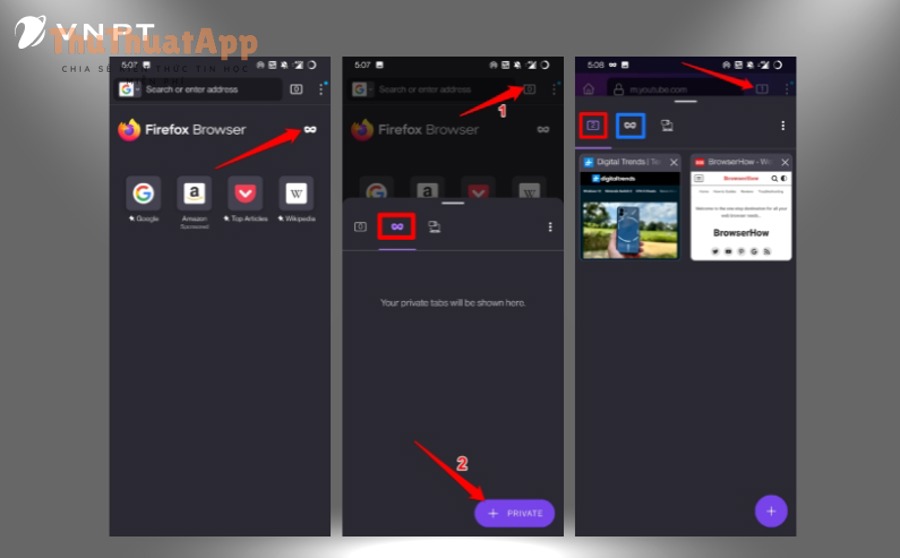
Cách bật chế độ ẩn danh (Incognito) đơn giản nhất là mở trình duyệt, chọn menu và chuyển sang cửa sổ ẩn danh để duyệt web riêng tư hơn trong những tình huống cần tách lịch sử tìm kiếm khỏi phiên dùng thường ngày. Với Incognito, bạn có thể tra cứu nhanh, đăng nhập tạm thời, hoặc kiểm tra một trang web “như người lạ” mà không để lại lịch sử duyệt trong thiết bị theo cách thông thường.
Hoàng Nam 27/12/2025 lúc 12:47
Hướng dẫn báo cáo kênh/video YouTube vi phạm cho người dùng, báo xấu
Nếu bạn gặp nội dung độc hại, lừa đảo, quấy rối hoặc vi phạm chính sách, cách báo cáo kênh/video YouTube vi phạm đúng là dùng nút Báo cáo trong menu của video/kênh và chọn lý do phù hợp để hệ thống ưu tiên xử lý. Ngoài báo cáo, bạn cũng nên biết cách tự bảo vệ trải nghiệm: giới hạn đề xuất, ẩn nội dung, và nhận diện dấu hiệu vi phạm (spam, mạo danh, kích động thù ghét, gây hại trẻ em) để chọn đúng danh mục.
Hoàng Nam 27/12/2025 lúc 12:43
Hướng dẫn chặn (không mở) người dùng YouTube cho chủ kênh
Nếu bạn đang tìm cách chặn người dùng trên YouTube , câu trả lời đúng nhất là dùng tính năng Ẩn người dùng khỏi kênh để họ không còn “làm phiền” cộng đồng của bạn bằng bình luận và tin nhắn chat. Tiếp theo, bạn có thể chặn theo ngữ cảnh: chặn ngay từ một bình luận, hoặc quản trị tập trung bằng YouTube Studio để kiểm soát danh sách người đã bị ẩn, tránh bỏ sót khi kênh lớn dần.
Hoàng Nam 27/12/2025 lúc 12:38